

- MS Word 基础
- Word - 首页
- Word - 入门
- Word - 探索窗口
- Word - 后台视图
- Word - 输入文本
- Word - 移动光标
- Word - 保存文档
- Word - 打开文档
- Word - 关闭文档
- Word - 上下文帮助
- 编辑文档
- Word - 插入文本
- Word - 选择文本
- Word - 删除文本
- Word - 移动文本
- Word - 复制和粘贴
- Word - 查找和替换
- Word - 拼写检查
- Word - 放大缩小
- Word - 特殊符号
- Word - 撤消更改
- 格式化文本
- Word - 设置文本字体
- Word - 文本修饰
- Word - 更改文本大小写
- Word - 更改文本颜色
- Word - 文本对齐
- Word - 缩进段落
- Word - 创建项目符号
- Word - 设置行距
- Word - 边框和底纹
- Word - 设置制表位
- Word - 应用格式
- 使用表格
- Word - 创建表格
- Word - 行和列
- Word - 移动表格
- Word - 调整表格大小
- Word - 合并单元格
- Word - 拆分表格
- Word - 拆分单元格
- Word - 添加公式
- Word - 边框和底纹
- 高级操作
- Word - 快速样式
- Word - 使用模板
- Word - 使用图形
- Word - 自动更正
- Word - 自动格式化
- Word - 目录
- Word - 预览文档
- Word - 打印文档
- Word - 电子邮件文档
- Word - 翻译文档
- Word - 比较文档
- Word - 文档安全性
- Word - 设置水印
- Word 有用资源
- Word - 快速指南
- Word - 有用资源
- Word - 讨论
在 Word 2010 中添加公式
在本节中,我们将讨论如何在 Word 2010 中的表格中添加公式。Microsoft Word 允许您在表格单元格中使用数学公式,这些公式可以用于添加数字、查找数字的平均值或查找您指定的表格单元格中最大或最小的数字。您可以从许多公式中选择,具体取决于您的需求。本节将教您如何在 Word 表格中使用公式。
添加公式
以下是 Word 文档中表格单元格中添加公式的简单步骤。
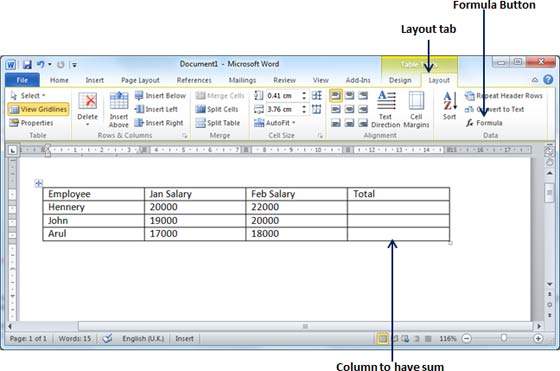
步骤 1 - 考虑以下包含总行数的表格。单击应包含行总和的单元格。
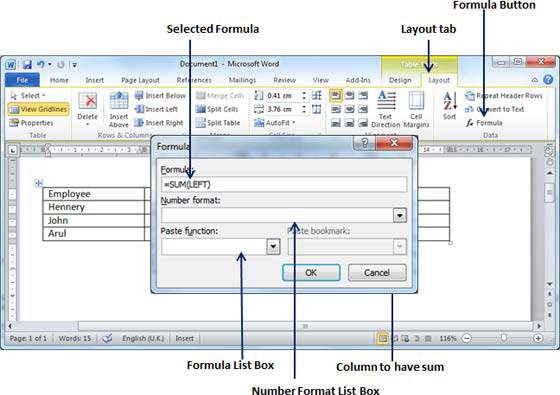
步骤 2 - 现在单击“布局”选项卡,然后单击“公式”按钮;这将显示“公式对话框”,其中将建议一个默认公式,在本例中为 =SUM(LEFT)。您可以使用“数字格式列表框”选择数字格式以显示结果,也可以使用“公式列表框”更改公式。
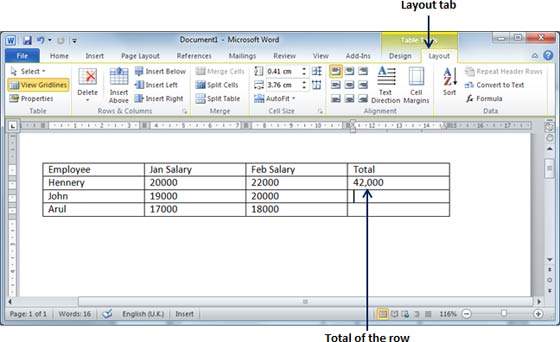
步骤 3 - 现在单击“确定”以应用公式,您将看到左侧单元格已相加,并且总和已放置在我们想要放置它的总计单元格中。您也可以重复此过程以获得其他两行的总和。
单元格公式
“公式”对话框提供了以下重要函数,可用作单元格公式。
| 序号 | 公式和描述 |
|---|---|
| 1 | AVERAGE( ) 单元格列表的平均值 |
| 2 | COUNT( ) 单元格列表中项目的数量 |
| 3 | MAX( ) 单元格列表中的最大值 |
| 4 | MIN( ) 单元格列表中的最小值 |
| 5 | PRODUCT( ) 单元格列表的乘积 |
| 6 | SUM( ) 单元格列表的总和 |
我们假设您熟悉如何创建电子表格程序;您可以构建自己的 Word 单元格公式。Word 公式使用引用系统来引用单个表格单元格。每列都用一个字母标识,从 A 表示第一列,B 表示第二列,依此类推。字母后面是行号。因此,第一行中的第一个单元格为 A1,第四行中的第三个单元格为 C4,依此类推。
以下是一些有助于您构建 Word 单元格公式的有用要点。
| 序号 | 单元格引用和描述 |
|---|---|
| 1 | 单个单元格引用,例如 B3 或 F7 |
| 2 | 单元格范围,例如 A4:A9 或 C5:C13 |
| 3 | 一系列单个单元格,例如 A3、B4、C5 |
| 4 | ABOVE,指的是当前单元格上方列中的所有单元格。 |
| 5 | BELOW,指的是当前单元格下方列中的所有单元格。 |
| 6 | LEFT,指的是当前单元格左侧行中的所有单元格 |
| 7 | RIGHT,指的是当前单元格右侧行中的所有单元格 |
您还可以使用简单的数学运算符 +、-、/、*、% 来构建简单的数学表达式,例如B3+B5*10。