

- MS Word 基础
- Word - 首页
- Word - 入门
- Word - 探索窗口
- Word - 后台视图
- Word - 输入文本
- Word - 移动光标
- Word - 保存文档
- Word - 打开文档
- Word - 关闭文档
- Word - 上下文帮助
- 编辑文档
- Word - 插入文本
- Word - 选择文本
- Word - 删除文本
- Word - 移动文本
- Word - 复制和粘贴
- Word - 查找和替换
- Word - 拼写检查
- Word - 放大和缩小
- Word - 特殊符号
- Word - 撤销更改
- 格式化文本
- Word - 设置文本字体
- Word - 文本修饰
- Word - 更改文本大小写
- Word - 更改文本颜色
- Word - 文本对齐
- Word - 缩进段落
- Word - 创建项目符号
- Word - 设置行距
- Word - 边框和底纹
- Word - 设置制表位
- Word - 应用格式
- 使用表格
- Word - 创建表格
- Word - 行和列
- Word - 移动表格
- Word - 调整表格大小
- Word - 合并单元格
- Word - 分割表格
- Word - 分割单元格
- Word - 添加公式
- Word - 边框和底纹
- 高级操作
- Word - 快速样式
- Word - 使用模板
- Word - 使用图形
- Word - 自动更正
- Word - 自动格式化
- Word - 目录
- Word - 预览文档
- Word - 打印文档
- Word - 电子邮件文档
- Word - 翻译文档
- Word - 比较文档
- Word - 文档安全
- Word - 设置水印
- Word 有用资源
- Word - 快速指南
- Word - 有用资源
- Word - 讨论
在 Word 2010 中插入空白页
在本章中,我们将讨论如何在 Word 2010 中插入空白页。空白页是指没有任何文本或其他内容的页面。本章还将帮助您了解如何从 Microsoft Word 文档中删除空白页。
插入空白页
以下是向 Word 文档中插入空白页的简单步骤。
步骤 1 - 将插入点放在您想要插入空白页的文本之前。
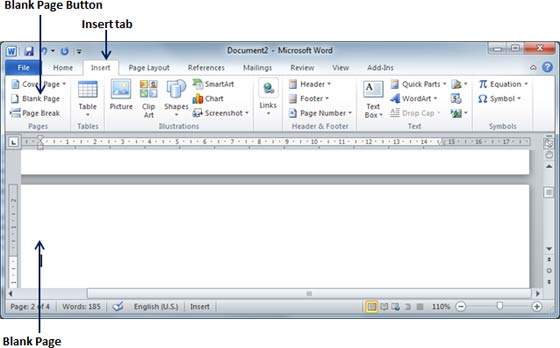
步骤 2 - 单击“插入”选项卡,然后单击“页面”组中的“空白页”按钮。
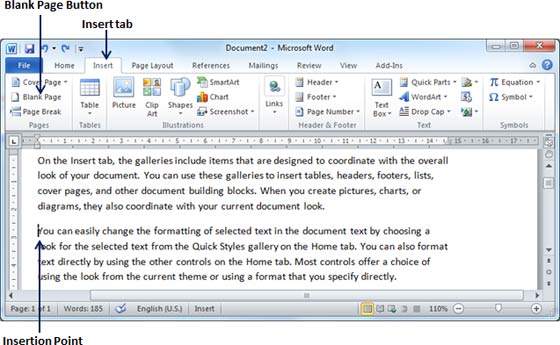
Word 将插入一个新的空白页,并将分页符之后的全部文本移到新的一页。
删除空白页
以下步骤将帮助您从 Word 文档中删除空白页。
步骤 1 - 单击“开始”选项卡,然后单击“段落”组中的“显示/隐藏¶”段落标记按钮,或简单地按Ctrl + Shift + * 键。这将显示所有分页符,如下所示:
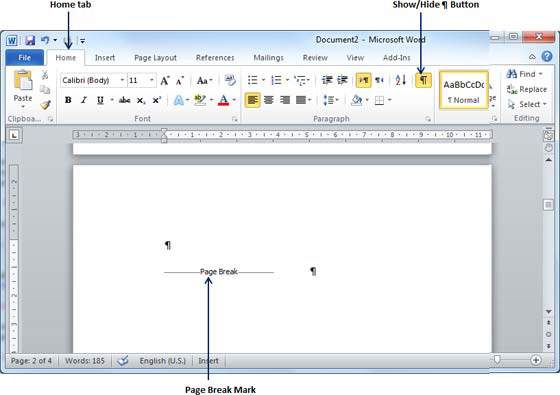
步骤 2 - 将光标放在空白页上的分页符标记之前,然后按Delete 键。这将删除空白页,您可以再次单击“显示/隐藏¶”段落标记按钮以隐藏所有段落标记。
广告