

- MS Word 基础
- Word - 首页
- Word - 开始
- Word - 探索窗口
- Word - 后台视图
- Word - 输入文本
- Word - 移动光标
- Word - 保存文档
- Word - 打开文档
- Word - 关闭文档
- Word - 上下文帮助
- 编辑文档
- Word - 插入文本
- Word - 选择文本
- Word - 删除文本
- Word - 移动文本
- Word - 复制和粘贴
- Word - 查找和替换
- Word - 拼写检查
- Word - 放大缩小
- Word - 特殊符号
- Word - 撤消更改
- 文本格式化
- Word - 设置文本字体
- Word - 文本修饰
- Word - 更改文本大小写
- Word - 更改文本颜色
- Word - 文本对齐
- Word - 缩进段落
- Word - 创建项目符号
- Word - 设置行距
- Word - 边框和底纹
- Word - 设置制表位
- Word - 应用格式
- 使用表格
- Word - 创建表格
- Word - 行和列
- Word - 移动表格
- Word - 调整表格大小
- Word - 合并单元格
- Word - 拆分表格
- Word - 拆分单元格
- Word - 添加公式
- Word - 边框和底纹
- 高级操作
- Word - 快速样式
- Word - 使用模板
- Word - 使用图形
- Word - 自动更正
- Word - 自动格式化
- Word - 目录
- Word - 预览文档
- Word - 打印文档
- Word - 发送文档电子邮件
- Word - 翻译文档
- Word - 比较文档
- Word - 文档安全性
- Word - 设置水印
- Word 有用资源
- Word - 快速指南
- Word - 有用资源
- Word - 讨论
在 Word 2010 中移动表格
本章将讨论如何在 Word 2010 中移动表格。Microsoft Word 允许您将表格及其内容从一个位置移动到另一个位置。本章将提供简单的步骤来在同一文档中移动表格,尽管您可以使用剪切和粘贴操作将表格从一个文档移动到另一个文档。
移动表格
以下步骤将帮助您在同一 Word 文档中移动表格。
步骤 1 - 将鼠标指针移到要从一个位置移动到另一个位置的表格上。当您将鼠标指针移到表格内时,表格左上角会出现一个小的十字图标,如下所示。
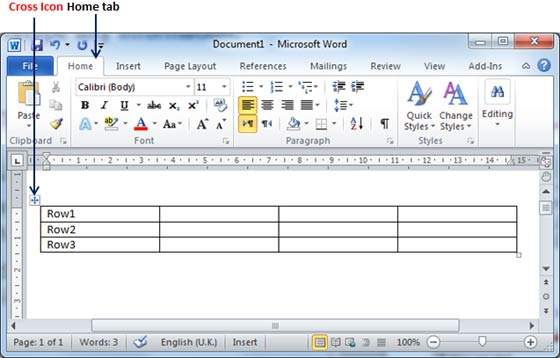
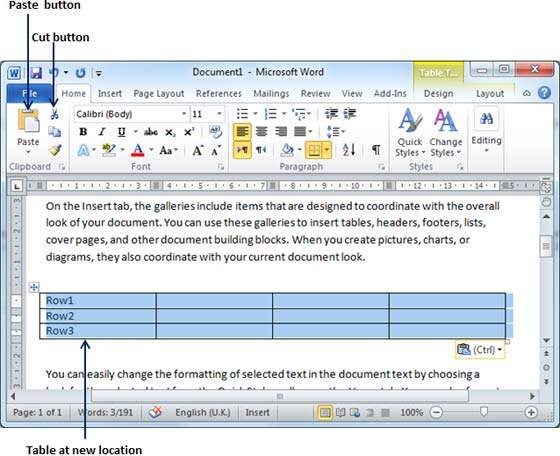
步骤 2 - 单击小的十字图标,这将选择整个表格。表格被选中后,使用剪切按钮或按Ctrl + X键将表格从其原始位置剪切。
步骤 3 - 将插入点移到要移动表格的位置,然后使用粘贴按钮或按Ctrl + V键将表格粘贴到新位置。
广告