
- MS Word 基础知识
- Word - 首页
- Word - 开始使用
- Word - 窗口探索
- Word - 后台视图
- Word - 输入文本
- Word - 移动光标
- Word - 保存文档
- Word - 打开文档
- Word - 关闭文档
- Word - 上下文帮助
- 编辑文档
- Word - 插入文本
- Word - 选择文本
- Word - 删除文本
- Word - 移动文本
- Word - 复制和粘贴
- Word - 查找和替换
- Word - 拼写检查
- Word - 放大/缩小
- Word - 特殊符号
- Word - 撤销更改
- 文本格式设置
- Word - 设置文本字体
- Word - 文本修饰
- Word - 更改文本大小写
- Word - 更改文本颜色
- Word - 文本对齐
- Word - 缩进段落
- Word - 创建项目符号
- Word - 设置行距
- Word - 边框和底纹
- Word - 设置制表位
- Word - 应用格式
- 使用表格
- Word - 创建表格
- Word - 行和列
- Word - 移动表格
- Word - 调整表格大小
- Word - 合并单元格
- Word - 分割表格
- Word - 分割单元格
- Word - 添加公式
- Word - 边框和底纹
- 高级操作
- Word - 快速样式
- Word - 使用模板
- Word - 使用图形
- Word - 自动更正
- Word - 自动格式化
- Word - 目录
- Word - 预览文档
- Word - 打印文档
- Word - 电子邮件文档
- Word - 翻译文档
- Word - 比较文档
- Word - 文档安全性
- Word - 设置水印
- Word 有用资源
- Word - 快速指南
- Word - 有用资源
- Word - 讨论
Word 2010 中的文本对齐
本章将讨论 Word 2010 中的文本对齐。Microsoft Word 中有四种段落对齐方式:左对齐、居中对齐、右对齐和两端对齐。
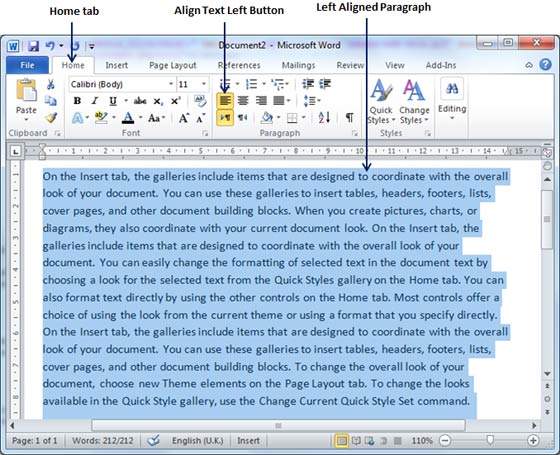
左对齐文本
当段落文本沿左边缘均匀对齐时,即为左对齐。以下是如何使段落文本左对齐的简单步骤。
步骤 1 - 点击要对齐的段落中的任意位置,然后点击“开始”选项卡上提供的“左对齐文本”按钮,或者只需按Ctrl + L键。
居中对齐文本
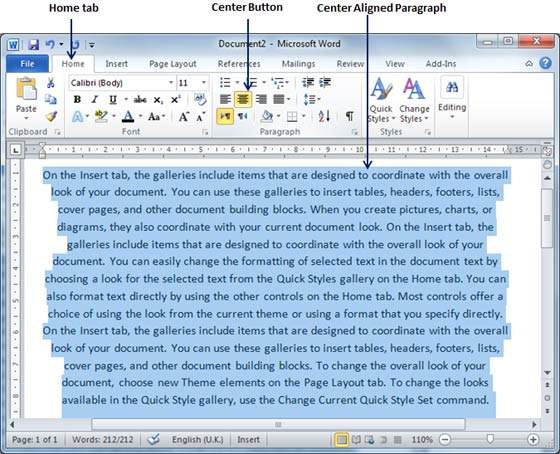
如果段落文本位于左、右页边距的中心,则称为居中对齐。以下是如何使段落文本居中对齐的简单步骤。
步骤 1 - 点击要对齐的段落中的任意位置,然后点击“开始”选项卡上提供的“居中”按钮,或者只需按Ctrl + E键。
右对齐文本
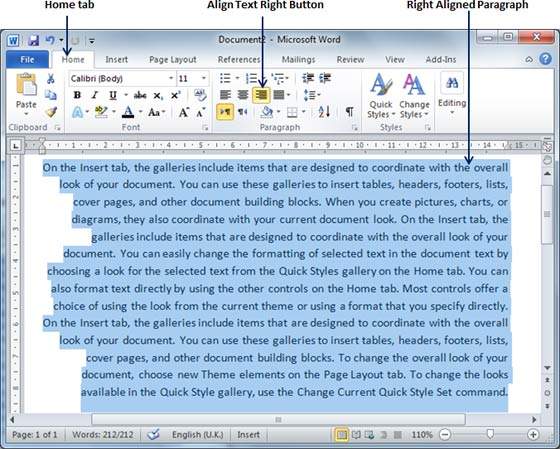
当段落文本沿右边缘均匀对齐时,即为右对齐。以下是如何使段落文本右对齐的简单步骤。
步骤 1 - 点击要对齐的段落中的任意位置,然后点击“开始”选项卡上提供的“右对齐文本”按钮,或者只需按Ctrl + R键。
两端对齐文本
当段落文本沿左、右页边距均匀对齐时,即为两端对齐。以下是使段落文本两端对齐的简单步骤。
步骤 1 - 点击要对齐的段落中的任意位置,然后点击“开始”选项卡上提供的“两端对齐”按钮,或者只需按Ctrl + J键。
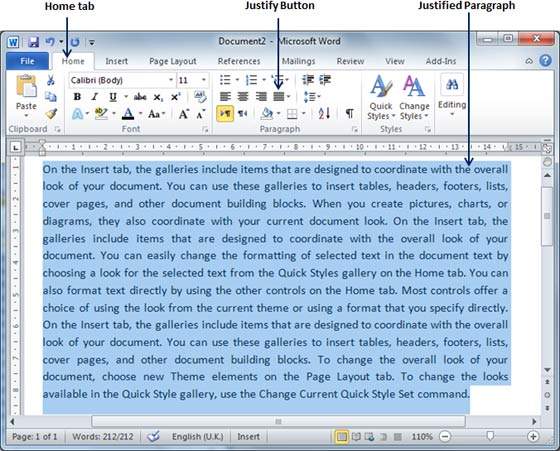
点击“两端对齐”按钮时,它会显示四个选项:两端对齐、靠下两端对齐、靠上两端对齐和中等两端对齐。您只需要选择“两端对齐”选项。这些选项之间的区别在于,靠下两端对齐会在两个单词之间创建少量空间,中等两端对齐会创建比靠下两端对齐更多的空间,而靠上两端对齐会在两个单词之间创建最大空间以使文本两端对齐。
广告