
- MS Word 基础
- Word - 首页
- Word - 开始
- Word - 窗口探索
- Word - 后台视图
- Word - 输入文本
- Word - 移动光标
- Word - 保存文档
- Word - 打开文档
- Word - 关闭文档
- Word - 上下文帮助
- 文档编辑
- Word - 插入文本
- Word - 选择文本
- Word - 删除文本
- Word - 移动文本
- Word - 复制和粘贴
- Word - 查找和替换
- Word - 拼写检查
- Word - 放大缩小
- Word - 特殊符号
- Word - 撤销更改
- 文本格式化
- Word - 设置字体
- Word - 文本修饰
- Word - 更改文本大小写
- Word - 更改文本颜色
- Word - 文本对齐
- Word - 缩进段落
- Word - 创建项目符号
- Word - 设置行距
- Word - 边框和底纹
- Word - 设置制表位
- Word - 应用格式
- 表格操作
- Word - 创建表格
- Word - 行和列
- Word - 移动表格
- Word - 调整表格大小
- Word - 合并单元格
- Word - 拆分表格
- Word - 拆分单元格
- Word - 添加公式
- Word - 边框和底纹
- 高级操作
- Word - 快速样式
- Word - 使用模板
- Word - 使用图形
- Word - 自动更正
- Word - 自动格式化
- Word - 目录
- Word - 预览文档
- Word - 打印文档
- Word - 发送文档邮件
- Word - 文档翻译
- Word - 比较文档
- Word - 文档安全
- Word - 设置水印
- Word 有用资源
- Word - 快速指南
- Word - 有用资源
- Word - 讨论
Word 2010 窗口探索
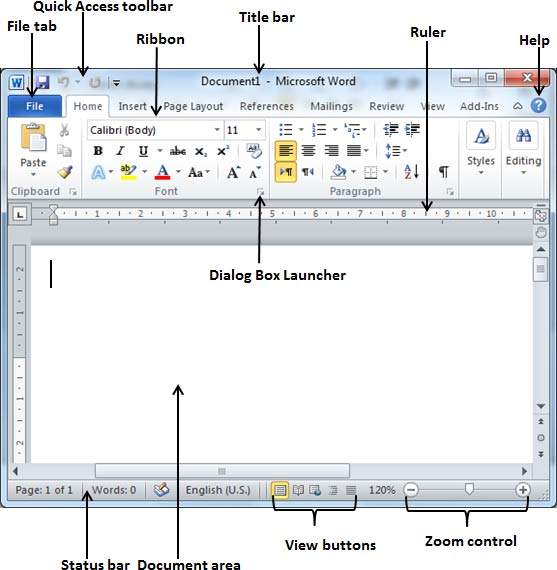
本章我们将学习如何在 Word 2010 中探索窗口。以下是启动 Word 应用程序后出现的窗口的基本界面。让我们了解此窗口的各个重要部分。
文件选项卡
“文件”选项卡取代了 Word 2007 中的 Office 按钮。您可以单击它以查看后台视图。当您需要打开或保存文件、创建新文档、打印文档以及执行其他与文件相关的操作时,就会来到这里。
快速访问工具栏
您会在文件选项卡正上方找到它。这是 Word 中最常用命令的便捷存放位置。您可以根据自己的喜好自定义此工具栏。
功能区

功能区包含按三个部分组织的命令:
选项卡 - 这些选项卡出现在功能区顶部,包含一组相关的命令。“开始”、“插入”、“页面布局”是功能区选项卡的示例。
组 - 它们组织相关的命令;每个组名称都显示在功能区上的组下方。例如,与字体相关的命令组或与对齐相关的命令组等。
命令 - 如上所述,命令显示在每个组内。
标题栏
位于窗口顶部中央。标题栏显示程序和文档标题。
标尺
Word 有两个标尺——水平标尺和垂直标尺。水平标尺出现在功能区下方,用于设置边距和制表位。垂直标尺出现在 Word 窗口的左侧边缘,用于测量页面上元素的垂直位置。
帮助
您可以随时使用帮助图标获取与 Word 相关的帮助。它提供了关于 Word 各种主题的不错的教程。
缩放控件
缩放控件允许您放大以更仔细地查看文本。缩放控件包含一个滑块,您可以左右滑动以放大或缩小;您可以单击“+”按钮来增加或减少缩放比例。
视图按钮
位于屏幕底部附近,缩放控件左侧的一组五个按钮,允许您在 Word 的各种文档视图之间切换。
打印版式视图 - 此视图精确显示页面打印时的外观。
全屏阅读视图 - 此视图提供文档的全屏视图。
网页版式视图 - 此视图显示文档在 Web 浏览器(如 Internet Explorer)中查看时的外观。
大纲视图 - 此视图允许您使用 Word 的标准标题样式处理大纲。
草稿视图 - 此视图以打印页面的方式格式化文本,但有一些例外。例如,不会显示页眉和页脚。大多数人更喜欢这种模式。
文档区域
这是您输入文本的区域。闪烁的垂直条称为插入点,它表示您键入文本时文本将出现的位置。
状态栏
此栏显示文档信息以及插入点位置。从左到右,此栏包含文档中的总页数和字数、语言等。
您可以通过右键单击状态栏上的任意位置并从提供的列表中选择或取消选择选项来配置状态栏。
对话框启动器
它显示为功能区上许多组的右下角的一个非常小的箭头。单击此按钮将打开一个对话框或任务窗格,该窗格提供有关该组的更多选项。