
 数据结构
数据结构 网络
网络 RDBMS
RDBMS 操作系统
操作系统 Java
Java MS Excel
 iOS
iOS HTML
HTML CSS
CSS Android
 Python
 C 编程
C 编程 C++
C++ C#
C# MongoDB
 MySQL
MySQL Javascript
 PHP
PHP 物理
物理 化学
化学 生物
生物 数学
数学 英语
英语 经济学
经济学 心理学
心理学 社会学
社会学 时尚研究
时尚研究 法律研究
法律研究如何在 Material UI 中使用 Slider 组件?
滑块是任何应用程序中一个重要的功能,可以提升应用程序的用户体验。例如,如果您想允许用户在 1 到 100 之间选择任何值,使用滑块比使用自定义数字输入字段更好。
Material UI 提供了预先设计的 Slider 组件。此外,它还包含 Slider 组件的不同变体。我们可以将 props 传递给 Slider 组件来自定义它。
在项目目录中执行以下命令,以在 React 应用程序中安装 Material UI。
npm i @mui/material @emotion/react @emotion/style
语法
用户可以按照以下语法使用 Material UI 的 Slider 组件。
<Slider
   defaultValue = {50}
   value = {value}
/>
在上面的语法中,我们将 'defaultValue' 和 'value' props 传递给了 Slider 组件。
示例 1(基本滑块)
在下面的示例中,我们使用 Material UI 的 Slider 组件创建了一个基本滑块。我们传递了 'Size' 和 'defaultValue' 作为 props。此外,每当用户更改滑块的值时,我们都会调用 handleRangeSlider() 函数,以在滑块组件中显示选定的值。
import React, { useState } from "react";
import Slider from "@mui/material/Slider";
const App = () => {
   const [value, setValue] = useState(50);
   function handleRangeSlider(event, value) {
      setValue(value);
   }
   return (
      <div>
         <h3>
            {" "}
            Using the <i> Slider </i> Component of the Material UI to create a basic slider. {" "}
         </h3>
         <div style = {{ width: "300px" }}>
            <Slider
               size = "small"
               defaultValue = {50}
               valueLabelDisplay = "auto"
               value = {value}
               onChange = {handleRangeSlider}
            />
         </div>
         <h4> You have selected {value} in range slider </h4>
      </div>
   );
};
export default App;
输出

示例 2(带步长的滑块)
在下面的示例中,我们使用 Material UI 的 Slider 组件创建了一个带步长的滑块。滑块的最小值为 5,最大值为 50。用户只能在滑块中选择 5 的倍数,因为我们使用了 5 作为 steps prop 的值。
import React, { useState } from "react";
import Slider from "@mui/material/Slider";
const App = () => {
   const [value, setValue] = useState(50);
   function handleRangeSlider(value) {
      setValue(value);
   }
   return (
      <div>
         <h3>
            {" "}
            Using the <i> Slider </i> Component of the Material UI to create a slider with custom steps. {" "}
         </h3>
         <div style = {{ width: "300px" }}>
            <Slider
               aria-label = "discrete slider."
               defaultValue = {30}
               getAriaValueText = {handleRangeSlider}
               valueLabelDisplay = "auto"
               step = {5}
               marks
               min = {5}
               max = {50}
            />
         </div>
         <h4> You have selected {value} in range slider </h4>
      </div>
   );
};
export default App;
输出
在输出中,用户可以观察到,每当他们更改滑块的值时,标签中都会显示选定的值。

示例 3(范围滑块)
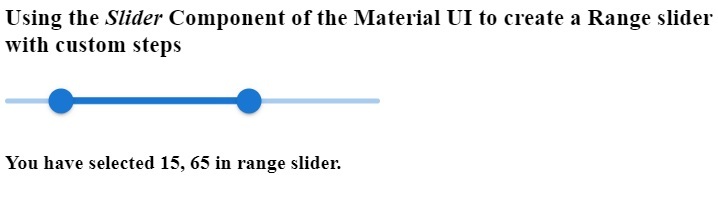
在下面的示例中,我们使用 Slider 组件创建了一个范围滑块。范围滑块允许用户选择任何特定范围。我们用长度为 2 的数组初始化了 'range' 变量。每当用户更改范围时,我们都会执行 handleRangeSlider() 函数并在 'range' 变量中设置新范围。
import React, { useState } from "react";
import Slider from "@mui/material/Slider";
const App = () => {
   const [range, setRange] = useState([15, 65]);
   function handleRangeSlider(e, range) {
      setRange(range);
   }
   return (
      <div>
         <h3>
            {" "}
            Using the <i> Slider </i> Component of the Material UI to create a Range slider with custom steps {" "}
         </h3>
         <div style = {{ width: "300px" }}>
            <Slider
               getAriaLabel = {() => "Select Range"}
               value = {range}
               onChange = {handleRangeSlider}
               valueLabelDisplay = "auto"
               getAriaValueText = {() => {
                  return `${range}`;
               }}
            />
         </div>
         <h4>
            {" "}
            You have selected {range[0]}, {range[1]} in range slider. {" "}
         </h4>
      </div>
   );
};
export default App;
输出
此外,我们通过访问 range 数组在输出中显示范围值。
示例 4(自定义步长)
在下面的示例中,我们在 Slider 组件中添加了自定义标记。例如,如果我们想允许用户仅选择某些值,则应将标记与 Slider 组件一起使用。
我们在 2、4、8、16、32 和 64 处设置了标记。因此,用户只能在滑块上选择这些值。我们为标记创建了一个对象数组,并将该数组作为 Slider 组件的 prop 传递。
import React, { useState } from "react";
import Slider from "@mui/material/Slider";
const App = () => {
   const [value, setValue] = useState(64);
   const marks = [
      {
         value: 2,
         label: "2",
      },
      {
         value: 4,
         label: "4",
      },
      {
         value: 8,
         label: "8",
      },
      {
         value: 16,
         label: "16",
      },
      {
         value: 32,
         label: "32",
      },
      {
         value: 64,
         label: "64",
      },
   ];
   function handleSlider(e, value) {
      setValue(value);
   }
   return (
      <div>
         <h3>
            {" "}
            Using the <i> Slider </i> Component of the Material UI to create a Range slider with custom steps. {" "}
         </h3>
         <div style = {{ width: "300px" }}>
            <Slider
               aria-label = "Custom steps in the slider."
               defaultValue = {64}
               onChange = {handleSlider}
               valueLabelDisplay = "auto"
               step = {null}
               getAriaValueText = {() => {
                  return `${value}`;
               }}
            marks = {marks}
            />
         </div>
         <h4> You have selected {value} in the slider. </h4>
      </div>
   );
};
export default App;
输出

在本教程中,我们学习了如何在 React 应用程序中使用 Material UI 库的 Slider 组件。我们通过不同的示例了解了 Slider 组件的不同变体。
第一个示例演示了滑块组件的基本用法。在第二个示例中,我们在滑块中添加了步长。在第三个示例中,我们创建了范围滑块;在最后一个示例中,我们在滑块组件中添加了自定义标记。

2K+ 浏览量
