
- Salesforce 教程
- Salesforce - 首页
- Salesforce - 概述
- Salesforce - 架构
- Salesforce - 环境
- Salesforce - Sales Cloud
- Salesforce - Service Cloud
- Salesforce - 导航设置
- Salesforce 对象
- Salesforce - 标准对象
- Salesforce - 自定义对象
- Salesforce - 主细节关系
- Salesforce - 查找关系
- Salesforce - Schema Builder(架构构建器)
- 数据安全
- Salesforce - 控制组织访问权限
- Salesforce - 控制对象访问权限
- Salesforce - 控制字段访问权限
- Salesforce - 控制记录访问权限
- Salesforce - 创建角色层次结构
- Salesforce - 定义共享规则
- 流程构建器
- 自动化业务流程
- Salesforce - 导入数据
- Salesforce - 导出数据
- Salesforce - 报表
- Salesforce - 仪表盘
- Salesforce - 使用公式字段
- Visualforce
- Salesforce - Visualforce 页面
- Salesforce - 变量和公式
- Salesforce - 标准控制器
- Salesforce - 记录、字段和表
- Salesforce - 使用表单
- Salesforce - 列表控制器
- Salesforce - 静态资源
- Salesforce 有用资源
- Salesforce - 快速指南
- Salesforce - 有用资源
- Salesforce - 讨论
Salesforce - 创建角色层次结构
角色层次结构是一种基于用户职位角色控制对 Salesforce 对象上记录的数据访问的机制。例如,经理需要访问所有向其汇报的员工的相关数据,但员工无权访问仅由其经理拥有的数据。这样,访问模型类似于组织的组织结构图,但不必与组织结构图完全相同。
角色层次结构自动授予高于记录所有者层次结构中用户的记录访问权限。默认情况下,此选项对所有对象都启用。要更改此设置,我们需要借助自定义对象和手动访问权限授予。
定义角色层次结构
在本节中,我们将讨论如何定义角色层次结构。步骤如下:
步骤 1
要创建角色层次结构,我们访问链接路径设置首页 → 用户 → 角色 → 设置角色。默认角色层次结构如下所示。
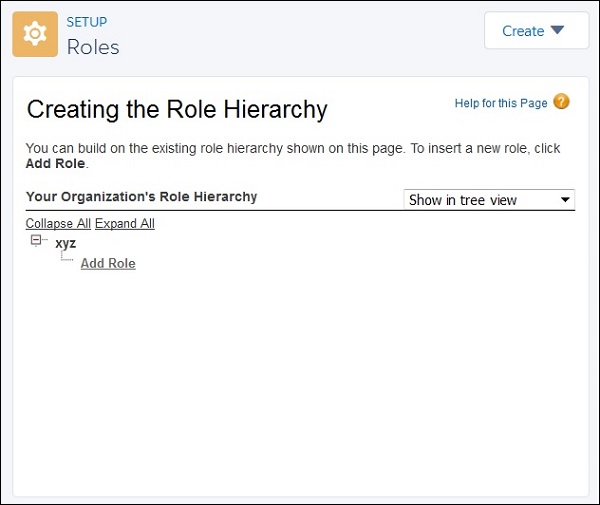
默认视图是树状视图,这是最易于使用的视图。另外两种视图是排序列表视图和列表视图。您可以根据需要更改此视图。
步骤 2
在下一步中,我们通过填写角色详细信息将角色添加到现有层次结构中。单击添加角色。下一个窗口将要求提供以下详细信息。
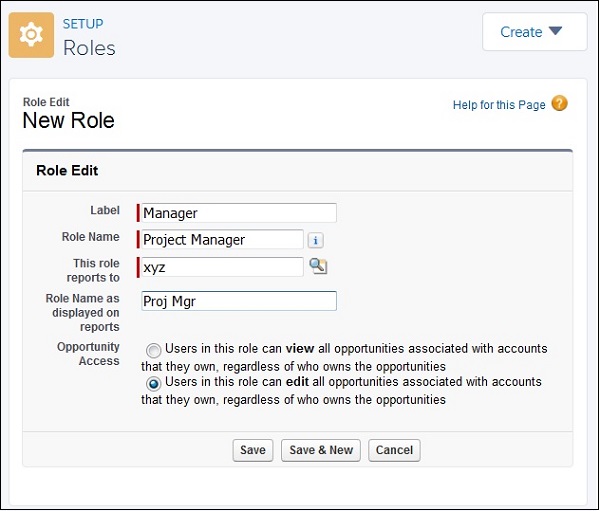
填写这些详细信息时,我们还要注意定义用户只能查看机会还是也可以编辑机会。单击保存后,我们将创建如下所示的角色。
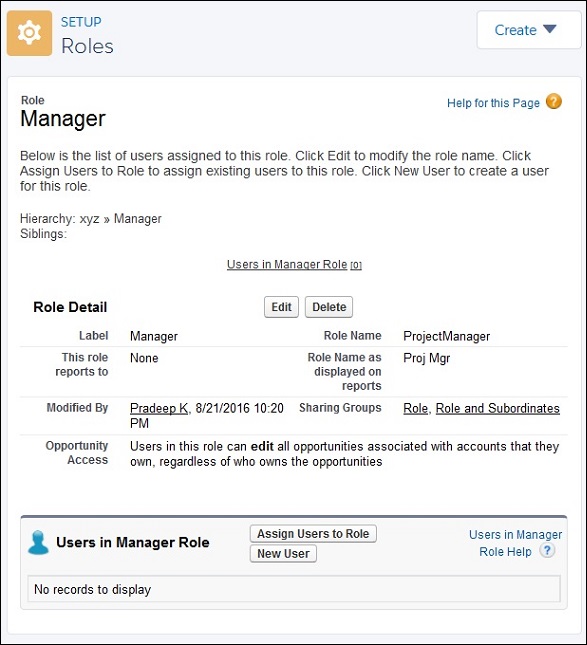
步骤 3
在此步骤中,您可以将用户分配给角色。单击将用户分配给角色。单击后,您将被定向到一个窗口,您可以在其中从下拉菜单中选择所有用户并将用户从左侧框移动到右侧框。
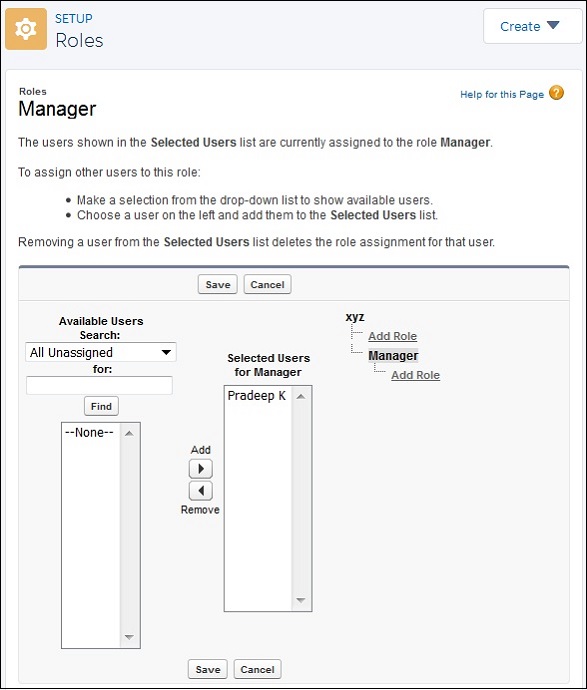
通过这种方式,您可以在角色层次结构中创建角色并将用户添加到其中。因此,用户可以根据其角色访问对象和数据。
广告