
- Salesforce 教程
- Salesforce - 首页
- Salesforce - 概述
- Salesforce - 架构
- Salesforce - 环境
- Salesforce - Sales Cloud (销售云)
- Salesforce - Service Cloud (服务云)
- Salesforce - 导航设置
- Salesforce 对象
- Salesforce - 标准对象
- Salesforce - 自定义对象
- Salesforce - 主细节关系
- Salesforce - 查询关系
- Salesforce - 架构构建器
- 数据安全
- Salesforce - 控制组织访问权限
- Salesforce - 控制对象访问权限
- Salesforce - 控制字段访问权限
- Salesforce - 控制记录访问权限
- Salesforce - 创建角色层次结构
- Salesforce - 定义共享规则
- 流程构建器
- 自动化业务流程
- Salesforce - 导入数据
- Salesforce - 导出数据
- Salesforce - 报表
- Salesforce - 仪表盘
- Salesforce - 使用公式字段
- Visualforce
- Salesforce - Visualforce 页面
- Salesforce - 变量和公式
- Salesforce - 标准控制器
- Salesforce - 记录、字段和表格
- Salesforce - 使用表单
- Salesforce - 列表控制器
- Salesforce - 静态资源
- Salesforce 有用资源
- Salesforce - 快速指南
- Salesforce - 有用资源
- Salesforce - 讨论
Salesforce - 仪表盘
仪表盘比报表提供更深入的见解,因为它结合了来自多个报表的的数据,并显示汇总结果。同时查看多个报表可以灵活地快速组合它们的结果。此外,仪表盘中的摘要有助于我们更快地决定行动计划。仪表盘可以包含图表、图形和表格数据。
现在让我们看看创建仪表盘的步骤。
步骤 1
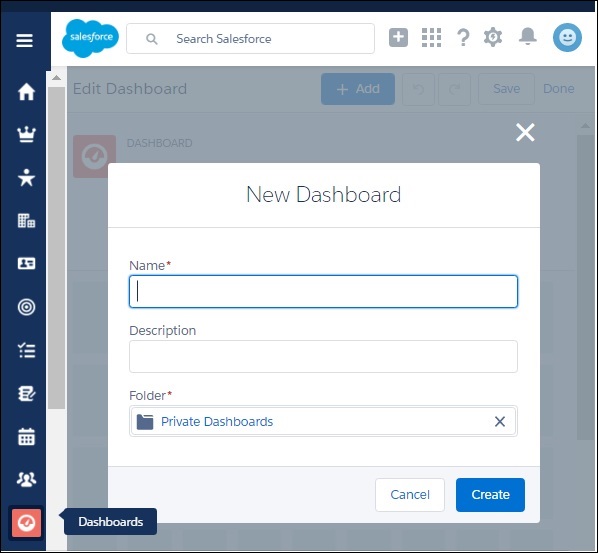
在 Salesforce 首页的左侧菜单栏中,点击“仪表盘”按钮。现在,点击“新建仪表盘”,将会出现以下窗口。填写名称和描述。
步骤 2
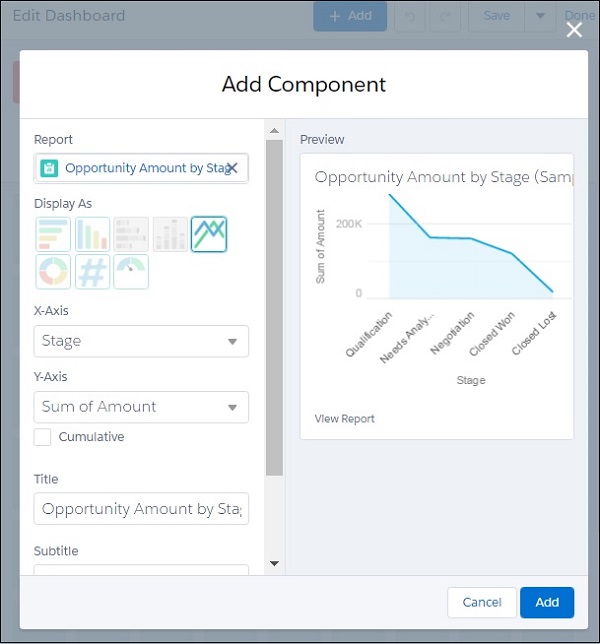
接下来,我们将组件添加到仪表盘。组件是图形对象,它们使用颜色等视觉指示器呈现汇总或表格数据。在本例中,我们添加了如下所示的两个组件。
选择“按阶段划分的商机金额”报表,并将其显示为折线图。
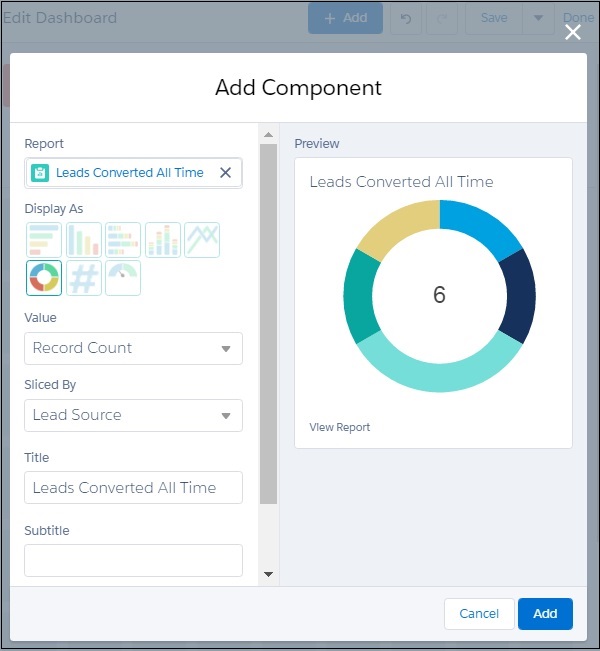
同样,我们选择另一个要添加的组件。选择报表“所有时间转换的潜在客户”,如下所示。
步骤 3
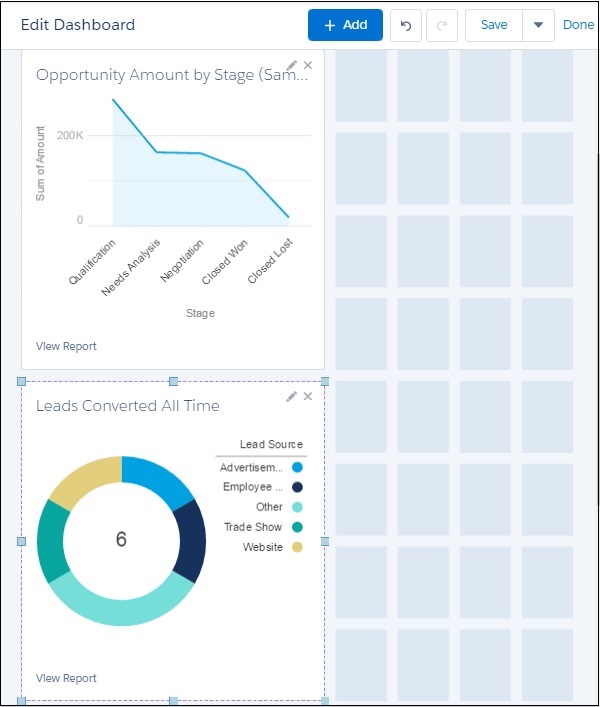
在此步骤中,我们可以看到这两个组件都显示在仪表盘中。我们可以调整组件大小以获得更好的可见性。并且还有更多空间可以添加其他组件。
广告