- Salesforce 教程
- Salesforce - 首页
- Salesforce - 概述
- Salesforce - 架构
- Salesforce - 环境
- Salesforce - Sales Cloud
- Salesforce - Service Cloud
- Salesforce - 导航设置
- Salesforce 对象
- Salesforce - 标准对象
- Salesforce - 自定义对象
- Salesforce - 主细节关系
- Salesforce - 查询关系
- Salesforce - 架构构建器
- 数据安全
- Salesforce - 控制访问组织
- Salesforce - 控制访问对象
- Salesforce - 控制访问字段
- Salesforce - 控制访问记录
- Salesforce - 创建角色层次结构
- Salesforce - 定义共享规则
- 流程构建器
- 自动化业务流程
- Salesforce - 数据导入
- Salesforce - 数据导出
- Salesforce - 报表
- Salesforce - 仪表盘
- Salesforce - 使用公式字段
- Visualforce
- Salesforce - Visualforce 页面
- Salesforce - 变量和公式
- Salesforce - 标准控制器
- Salesforce - 记录、字段和表格
- Salesforce - 使用表单
- Salesforce - 列表控制器
- Salesforce - 静态资源
- Salesforce 有用资源
- Salesforce - 快速指南
- Salesforce - 有用资源
- Salesforce - 讨论
Salesforce - 数据导入
在本节中,我们将学习如何在 Salesforce 中导入数据。Salesforce 提供了一个强大的数据操作平台。我们可以插入、查看、编辑和删除相关数据,前提是拥有正确的用户权限。有时,我们需要一次性将大量记录添加到相应的 Salesforce 对象中。这些记录很可能来自其他来源。传入数据的格式必须与 Salesforce 对象期望的格式匹配。
导入功能可用于来自四个来源的 CSV 文件结构。这些来源包括 CSV、Outlook CSV、ACT! CSV 和 Gmail CSV。在下面的示例中,我们将使用普通的 csv 文件将数据导入到 Salesforce 平台。
导入过程分以下三个步骤进行:
步骤 1
导航到 **设置首页 → 数据 → 数据导入向导**。将打开一个页面,其中包含有关如何使用向导的说明。需要注意的最重要的一点是记录限制,它限制了每次导入的记录数量,最多为 50000 条。单击 **启动向导** 按钮开始导入过程。将出现以下屏幕,提示我们选择可以导入数据的对象类型。
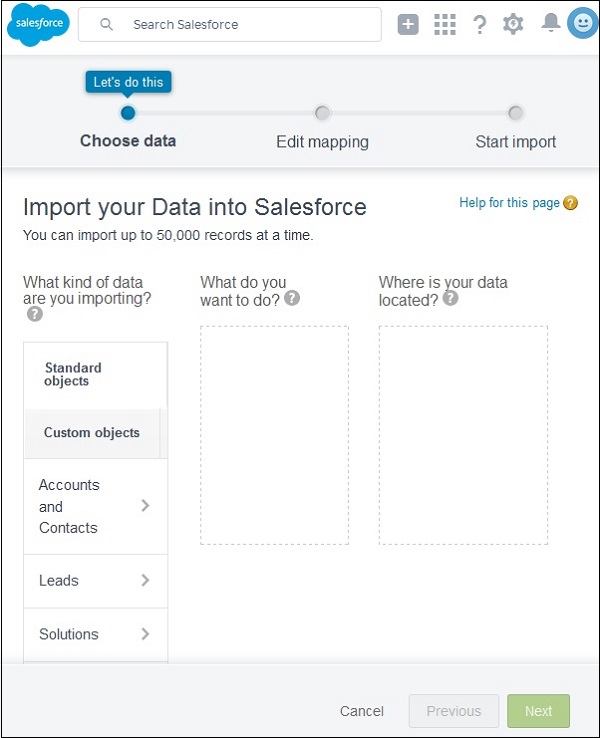
我们在上述屏幕中选择 **账户** 和 **联系人**,然后单击 **下一步**。
步骤 2
在此步骤中,我们选择包含要导入数据的文件。此外,我们还可以选择 **添加新记录** 或 **更新现有记录** 或两者兼而有之。我们选择添加新记录,如下所示。
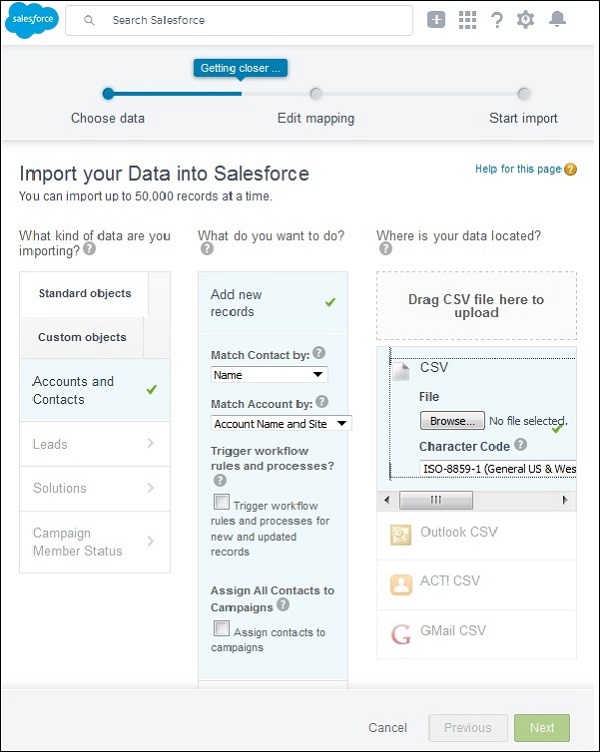
我们还选择用于将现有记录与传入记录匹配的字段。为此,我们从下拉菜单 **按账户匹配** 中选择账户名称和站点,然后单击 **下一步**。
步骤 3
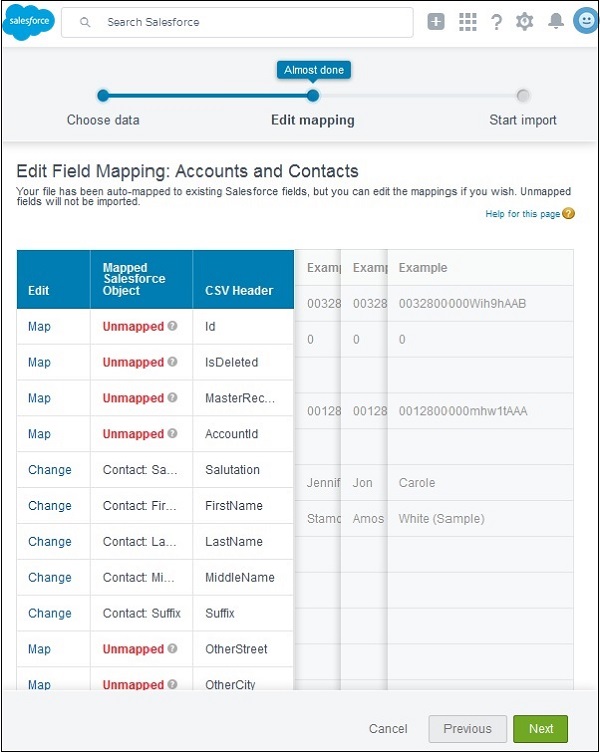
这是导入开始之前的最后一步。在此步骤中,我们执行一项非常重要的任务,即将传入的字段名称与 Salesforce 字段的列名称进行匹配。尽管 Salesforce 会自动匹配大多数字段名称,但仍然可能存在一些需要手动匹配字段名称的情况。如下所示,我们有一些未映射的字段需要进行映射。成功完成映射后,单击 **下一步**,导入过程将开始。