
- Salesforce 教程
- Salesforce - 首页
- Salesforce - 概述
- Salesforce - 架构
- Salesforce - 环境
- Salesforce - 销售云
- Salesforce - 服务云
- Salesforce - 导航设置
- Salesforce 对象
- Salesforce - 标准对象
- Salesforce - 自定义对象
- Salesforce - 主细节关系
- Salesforce - 查找关系
- Salesforce - 架构构建器
- 数据安全
- Salesforce - 控制访问组织
- Salesforce - 控制访问对象
- Salesforce - 控制访问字段
- Salesforce - 控制访问记录
- Salesforce - 创建角色层次结构
- Salesforce - 定义共享规则
- 流程构建器
- 自动化业务流程
- Salesforce - 导入数据
- Salesforce - 导出数据
- Salesforce - 报表
- Salesforce - 仪表盘
- Salesforce - 使用公式字段
- Visualforce
- Salesforce - Visualforce 页面
- Salesforce - 变量和公式
- Salesforce - 标准控制器
- Salesforce - 记录、字段和表格
- Salesforce - 使用表单
- Salesforce - 列表控制器
- Salesforce - 静态资源
- Salesforce 有用资源
- Salesforce - 快速指南
- Salesforce - 有用资源
- Salesforce - 讨论
Salesforce - 架构构建器
可以使用架构构建器轻松查看 Salesforce 应用程序的各种对象及其关系。并且不仅可以查看,还可以使用架构构建器设计、修改和实现新的数据模型。
架构构建器具有一个拖放界面,用于执行所有活动。它显示所有相关详细信息,例如字段值、数据类型、带方向的关系等。
访问架构构建器
从设置主页导航到**对象和字段 → 对象管理器 → 架构构建器**。

查看对象
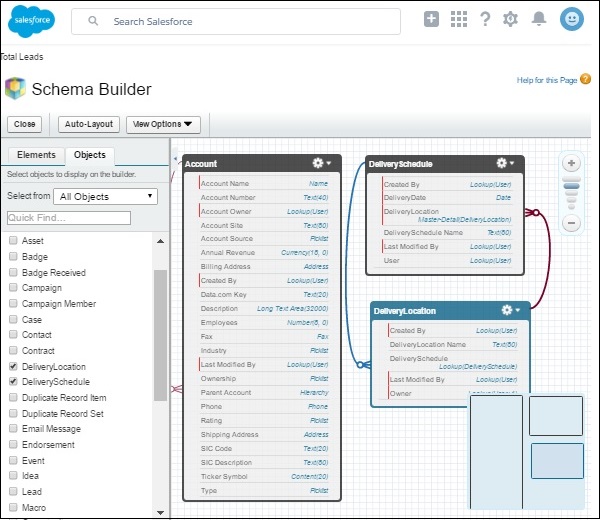
我们可以通过从左侧窗格中选择它们来查看各种对象。**元素**选项卡表示字段和关系,而**对象**选项卡表示标准对象和自定义对象。
我们选择了三个名为“帐户”、“交付计划”和“交付地点”的对象,如下面的屏幕截图所示。
更改对象
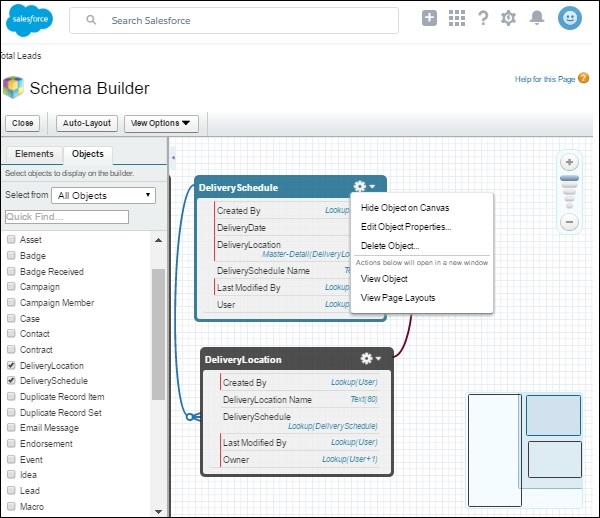
我们可以通过在右侧窗格的画布中显示它们来处理各种架构对象。我们只能修改自定义对象,而不能修改标准对象,因为它们是 Salesforce 平台结构的一部分。
在下面的屏幕截图中,我们可以看到可以对自定义架构对象执行的各种操作。
创建对象
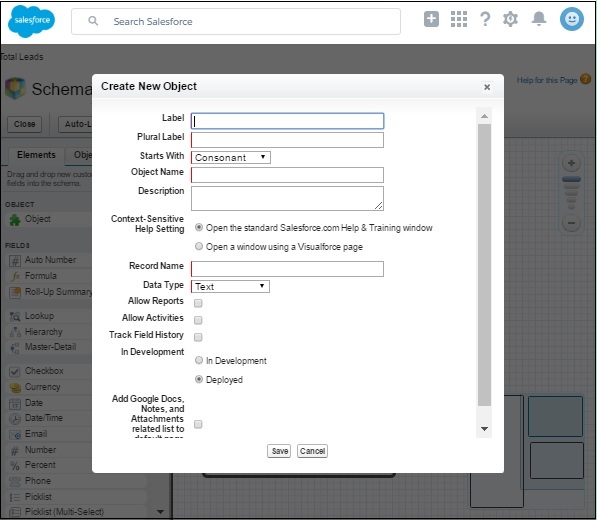
我们可以使用架构构建器创建新对象。转到**元素**选项卡。将名为**对象**的元素拖到画布中。它会提示您填写对象的详细信息。
广告