
- Salesforce 教程
- Salesforce - 首页
- Salesforce - 概述
- Salesforce - 架构
- Salesforce - 环境
- Salesforce - Sales Cloud
- Salesforce - Service Cloud
- Salesforce - 导航设置
- Salesforce 对象
- Salesforce - 标准对象
- Salesforce - 自定义对象
- Salesforce - 主细节关系
- Salesforce - 查询关系
- Salesforce - Schema Builder (架构构建器)
- 数据安全
- Salesforce - 控制组织访问
- Salesforce - 控制对象访问
- Salesforce - 控制字段访问
- Salesforce - 控制记录访问
- Salesforce - 创建角色层次结构
- Salesforce - 定义共享规则
- 流程构建器 (Process Builder)
- 自动化业务流程
- Salesforce - 导入数据
- Salesforce - 导出数据
- Salesforce - 报表
- Salesforce - 仪表盘
- Salesforce - 使用公式字段
- Visualforce
- Salesforce - Visualforce 页面
- Salesforce - 变量和公式
- Salesforce - 标准控制器
- Salesforce - 记录、字段和表格
- Salesforce - 使用表单
- Salesforce - 列表控制器
- Salesforce - 静态资源
- Salesforce 有用资源
- Salesforce - 快速指南
- Salesforce - 有用资源
- Salesforce - 讨论
Salesforce - Visualforce 页面
Visualforce 页面是属于 Salesforce 的网页。这些网页使用独特的基于标签的标记语言创建。它类似于 HTML,但其主要用途是访问、显示和更新组织的数据。可以通过类似于传统 Web 服务器页面的 URL 访问该页面。
Visualforce 语言中的每个标签都对应于某些用户界面组件,例如页面的部分、列表视图或对象的字段。有趣的是,它可以很容易地与 HTML 标记、CSS 样式和 Java 库等混合使用。
创建 Visualforce 页面
转到链接 **开发者控制台 → 文件 → 新建 → Visualforce 页面**。新的窗口打开,要求输入页面名称。让我们现在将其称为 **HelloworldPage**。让我们现在编写如下所示的代码。
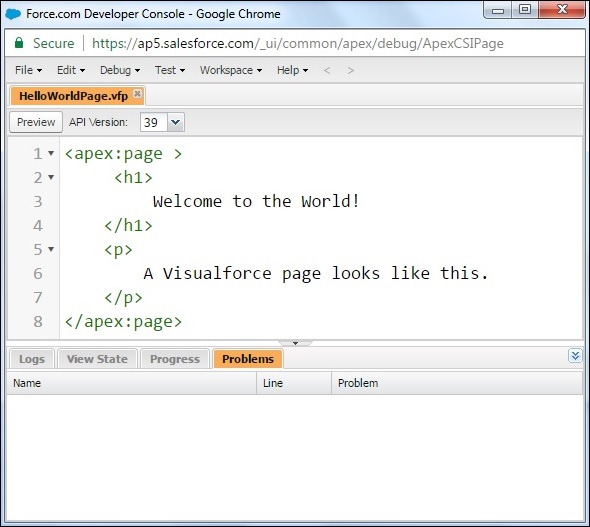
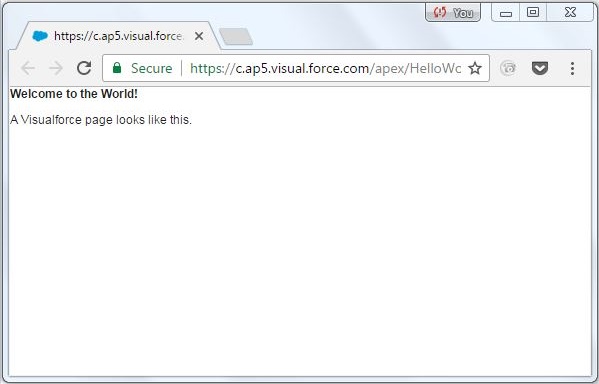
点击 **保存**。然后,点击 **预览**。这将打开一个新的网页,显示如下所示的结果。
添加组件
在本节中,我们将学习如何向已创建的程序添加组件。让我们使用以下代码向上面创建的程序添加一些用户界面组件。我们在该块中添加一个块和一个部分。
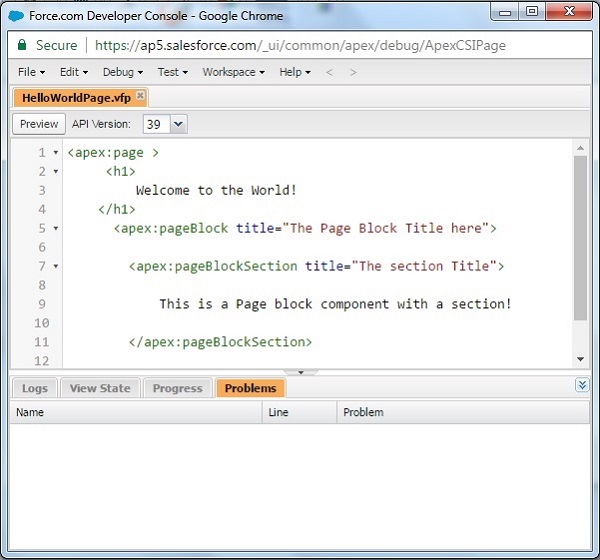
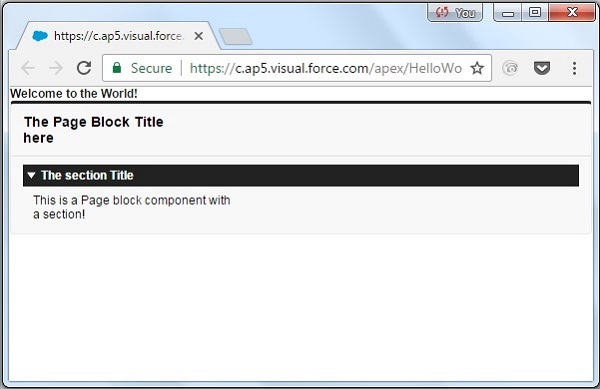
预览页面后,我们将获得以下输出。
设置首选项
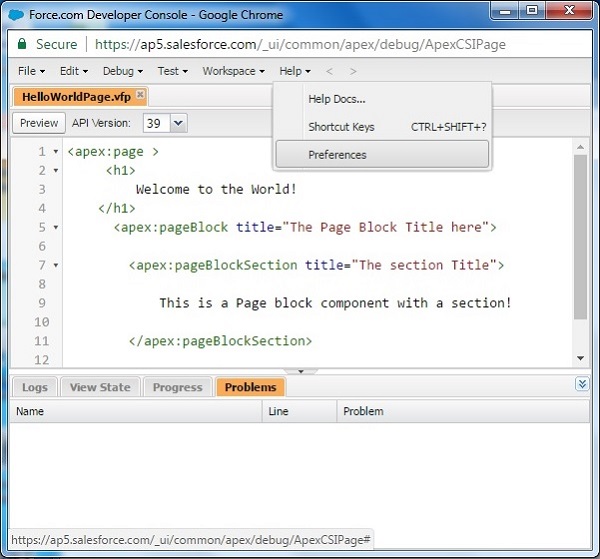
我们可以通过转到 **帮助 → 首选项** 来设置各种设置以方便导航。
广告