- Windows 10 开发教程
- Windows 10 - 家庭版
- Windows 10 - 简介
- Windows 10 – UWP
- Windows 10 – 第一个应用程序
- Windows 10 - 应用商店
- Windows 10 - XAML 控件
- Windows 10 - 数据绑定
- Windows 10 - XAML 性能
- Windows 10 - 自适应设计
- Windows 10 - 自适应 UI
- Windows 10 - 自适应代码
- Windows 10 - 文件管理
- Windows 10 - SQLite 数据库
- Windows 10 – 通信
- Windows 10 - 应用本地化
- Windows 10 - 应用生命周期
- Windows 10 - 后台执行
- Windows 10 - 应用服务
- Windows 10 - Web 平台
- Windows 10 - 连接体验
- Windows 10 - 导航
- Windows 10 - 网络
- Windows 10 - 云服务
- Windows 10 - 实时磁贴
- Windows 10 - 共享契约
- Windows 10 - 移植到 Windows
- Windows 10 有用资源
- Windows 10 - 快速指南
- Windows 10 - 有用资源
- Windows 10 - 讨论
Windows 10 开发 - 云服务
作为开发人员,您可能需要桌面以外的数据。云服务可以帮助您访问这些数据。本章将更好地理解您可能需要的云服务。
微软提供了一个云计算平台和基础设施,称为Microsoft Azure,您可以在其中构建、部署和管理所有应用程序和服务。
Azure 最初于 2010 年 2 月 1 日作为 Windows Azure 发布。后来于 2014 年 3 月 25 日更名为 Microsoft Azure。
它提供PaaS 和 IaaS服务,并支持多种不同的编程语言、工具和框架,包括微软特定的和第三方软件和系统。
微软使用 Windows 10 升级了云服务。虽然OneDrive自 2007 年以来一直存在,但微软账户集成是在 Windows 8 中引入的。对于 Windows 10,这两项服务都进行了更新,增加了集成和新功能,吸引了更多用户。
微软账户
您可以使用您的微软账户使用微软的 Azure 云服务。当然,它不是免费的,但您可以使用 30 天的免费试用版。
当您首次使用 Windows 10 设置机器并使用微软账户登录时,您可以使用相同的账户订阅 Microsoft Azure。要注册 Microsoft Azure,请点击此处https://azure.microsoft.com/.
订阅 Microsoft Azure 后,转到 Azure 门户https://portal.azure.com/。您将看到以下页面。

您可以在数据库中存储数据,使用虚拟机等。您还可以构建和托管移动应用程序的后端。
让我们通过以下步骤用一个示例来尝试一下。
点击左侧窗格中的新建选项。
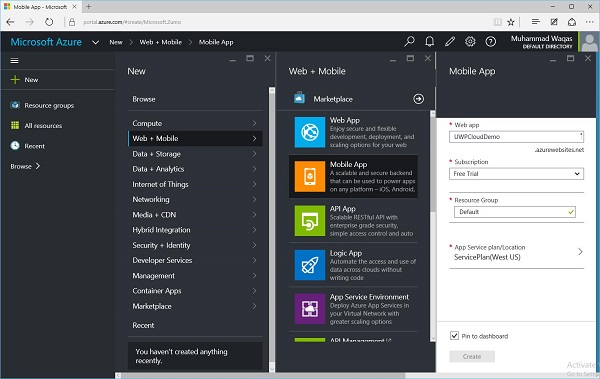
选择Web + 移动 > 移动应用并为您的 Web 应用命名。
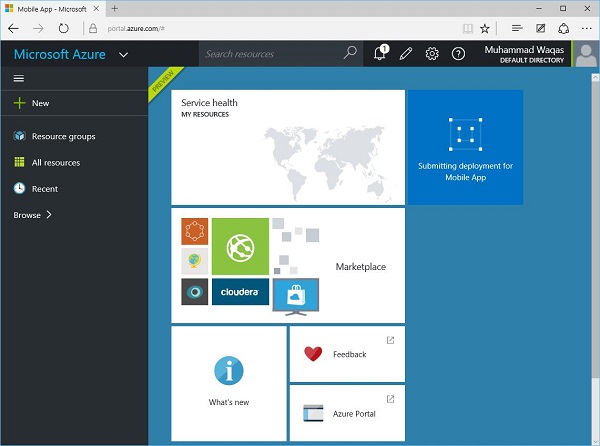
提交和部署您的应用需要一些时间。此过程完成后,您将看到以下页面。在这里,您可以选择不同的移动应用类型,例如 Windows(C#)、iOS Android 等。
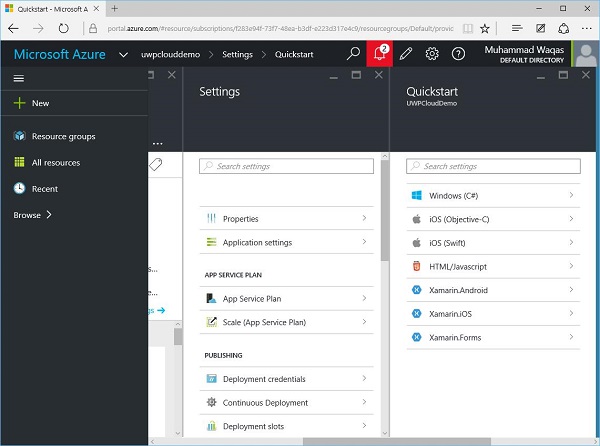
由于我们正在讨论 Windows 10,因此选择 Windows (C#),这将打开以下页面。
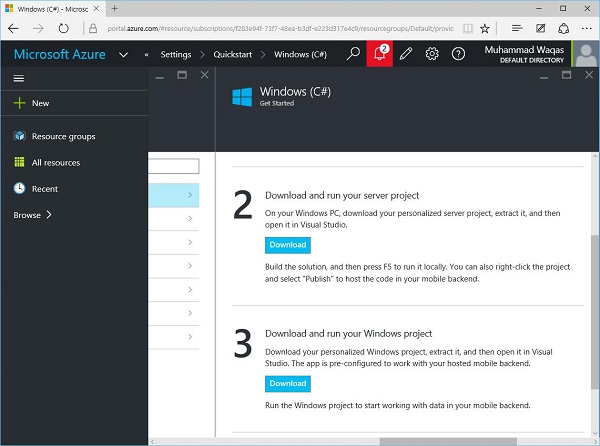
在这里,您可以看到两个下载选项。这些是示例项目,您可以简单地下载并在 Visual Studio 中构建,然后您可以轻松地发布到 Microsoft Azure。
让我们下载第一个,它是一个服务器项目。它是一个 zip 文件。
下载完成后,解压缩并打开 Visual Studio。
现在,构建此应用程序。如果列出了一些错误,则再次构建它。
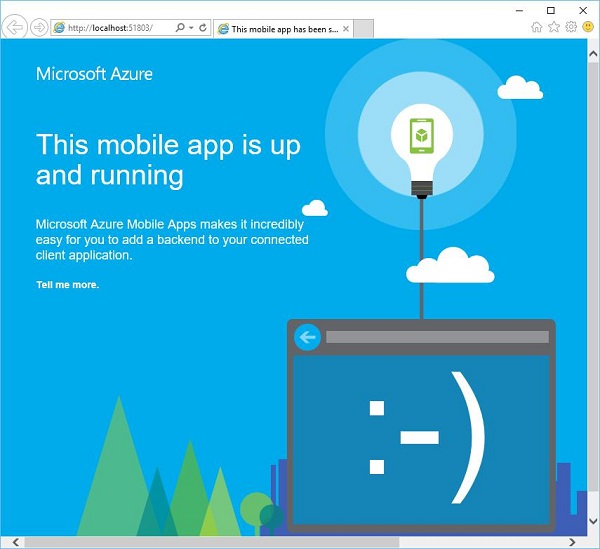
运行应用程序。您将看到以下网页,它现在位于本地主机上。
现在要将此应用程序托管在云上,请右键单击解决方案资源管理器中显示的项目选项,如下所示。
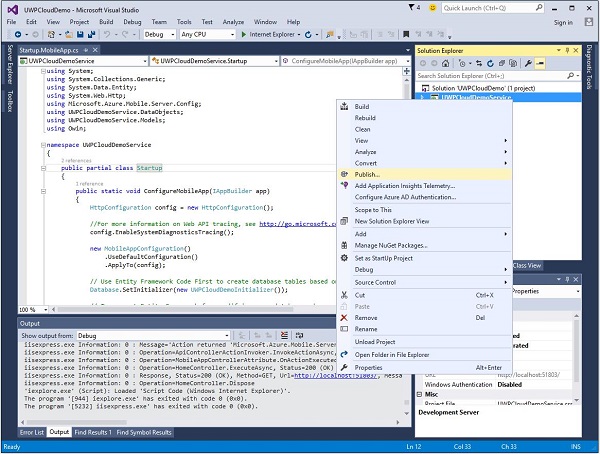
从菜单中选择发布选项。您将看到以下对话框。

选择第一个选项 - Microsoft Azure Web Apps。将打开以下对话框。
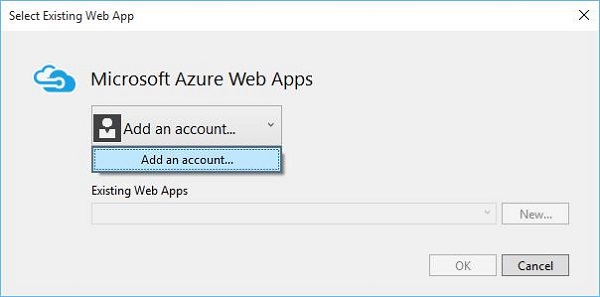
现在,从菜单中点击添加帐户选项以添加 Microsoft Azure 帐户。
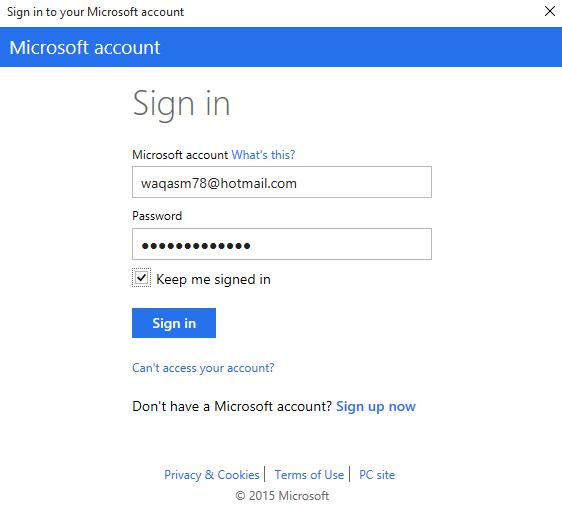
指定您的凭据并点击登录。将打开以下对话框窗口。
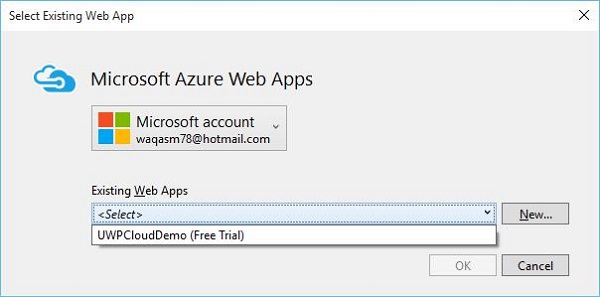
登录后,从现有 Web 应用菜单中选择您的应用程序,然后点击确定。
下面显示的对话框显示了一些与您的应用程序相关的信息,例如名称、服务器名称、URL 等。
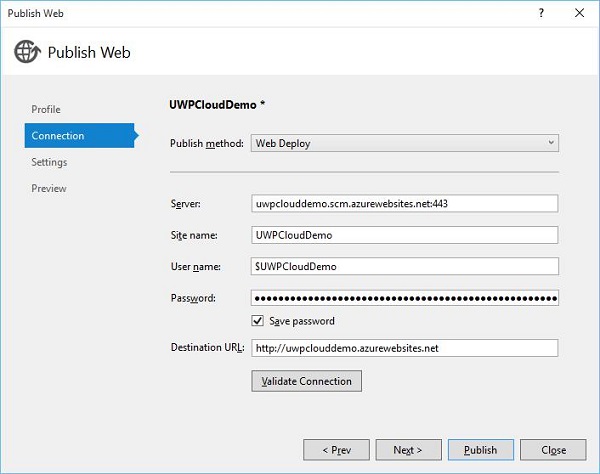
现在,点击验证连接按钮。验证后,点击发布按钮,您将看到您的应用程序现在托管在Microsoft Azure上。