- Windows 10 开发教程
- Windows 10 - 首页
- Windows 10 - 简介
- Windows 10 – UWP
- Windows 10 – 第一个应用
- Windows 10 - 应用商店
- Windows 10 - XAML 控件
- Windows 10 - 数据绑定
- Windows 10 - XAML 性能
- Windows 10 - 自适应设计
- Windows 10 - 自适应UI
- Windows 10 - 自适应代码
- Windows 10 - 文件管理
- Windows 10 - SQLite 数据库
- Windows 10 – 通信
- Windows 10 - 应用本地化
- Windows 10 - 应用生命周期
- Windows 10 - 后台执行
- Windows 10 - 应用服务
- Windows 10 - Web 平台
- Windows 10 - 连接体验
- Windows 10 - 导航
- Windows 10 - 网络
- Windows 10 - 云服务
- Windows 10 - 动态磁贴
- Windows 10 - 共享契约
- Windows 10 - 移植到 Windows
- Windows 10 有用资源
- Windows 10 - 快速指南
- Windows 10 - 有用资源
- Windows 10 - 讨论
Windows 10 开发 - 动态磁贴
本章将讨论通过磁贴与用户的交互。它是 Windows 10 的标志性部分。磁贴显示在**开始屏幕**和**开始菜单**上。换句话说,它是一个应用程序图标资源,以各种形式出现在整个 Windows 10 操作系统中。它们是您的通用 Windows 平台 (UWP) 应用的名片。
磁贴结构
磁贴有三种状态。
**基本状态** - 开始磁贴的基本组件包括底板、图标和应用标题。
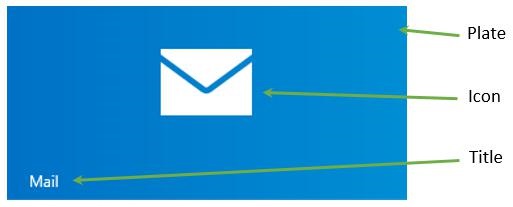
**半动态状态** - 与基本磁贴相同,唯一的区别在于徽章(一个数字)可以显示 0-99 的数字。

**动态状态** - 此磁贴包含半动态状态磁贴的所有元素,还显示额外的内容板,您可以在其中放置任何内容,例如照片、文本等。
更新磁贴
有四种方法可以更新磁贴。
**计划** - 您可以使用**ScheduledTileNotification**设置模板和时间。
**周期性** - 当从 URI 检索信息时,您可以指定一段时间后拉取信息的时间,例如 30 分钟、1 小时、6 小时等。
**本地** - 本地磁贴可以从您的应用程序更新;可以从前台或后台应用程序更新。
**推送** - 通过从服务器推送信息来更新。
要创建磁贴,请按照给定的代码操作。
var tileXml =
   TileUpdateManager.GetTemplateContent(TileTemplateType.TileSquare150x150Text01);

var tileAttributes = tileXml.GetElementsByTagName("text");
tileAttributes[0].AppendChild(tileXml.CreateTextNode("Hello"));

var tileNotification = new TileNotification(tileXml);
TileUpdateManager.CreateTileUpdaterForApplication().Update(tileNotification);
**更新徽章**非常简单,因为它只是一个数字,您可以设置如下所示的徽章值。
var type = BadgeTemplateType.BadgeNumber;
var xml = BadgeUpdateManager.GetTemplateContent(type);

var elements = xml.GetElementsByTagName("badge");
var element = elements[0] as Windows.Data.Xml.Dom.XmlElement;
element.SetAttribute("value", "7");

var updator = BadgeUpdateManager.CreateBadgeUpdaterForApplication();
var notification = new BadgeNotification(xml);
updator.Update(notification);
让我们在 Visual Studio 中创建一个新的 UWP 项目。
您将在**解决方案资源管理器**中的**Assets**文件夹下看到不同的 png 文件。
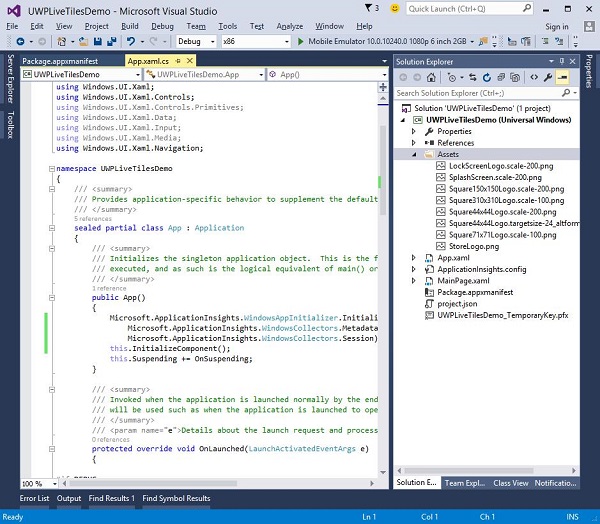
让我们在包清单中定义默认磁贴及其图像。
双击**package.appxmanifest**。这将打开清单编辑器窗口。
选择**视觉资源**选项卡。
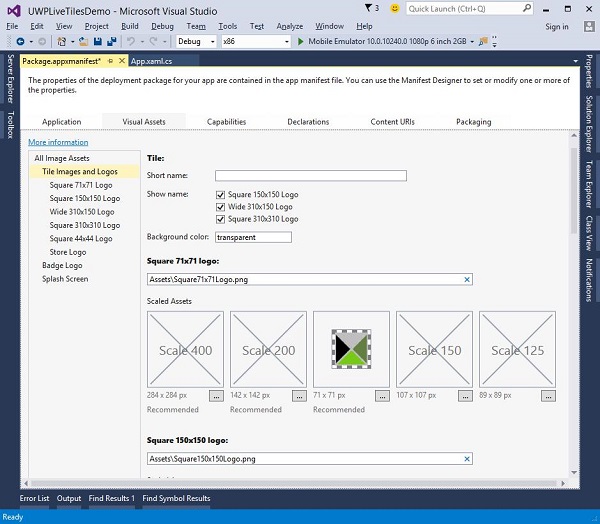
您可以为应用程序磁贴选择具有任何指定尺寸的图像和图标。在**磁贴图像和徽标**下,为所有徽标提供了默认图像,例如:
- 71x71 正方形徽标
- 150x150 正方形徽标
- 310x310 正方形徽标
- 商店徽标
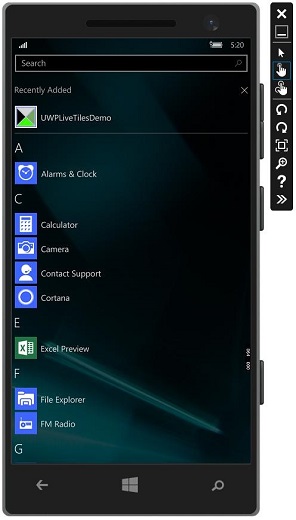
执行应用程序后转到开始屏幕,您将看到应用程序的磁贴。