- Windows 10 开发教程
- Windows 10 - 首页
- Windows 10 - 简介
- Windows 10 – UWP
- Windows 10 – 第一个应用
- Windows 10 - 应用商店
- Windows 10 - XAML 控件
- Windows 10 - 数据绑定
- Windows 10 - XAML 性能
- Windows 10 - 自适应设计
- Windows 10 - 自适应 UI
- Windows 10 - 自适应代码
- Windows 10 - 文件管理
- Windows 10 - SQLite 数据库
- Windows 10 – 通信
- Windows 10 - 应用本地化
- Windows 10 - 应用生命周期
- Windows 10 - 后台执行
- Windows 10 - 应用服务
- Windows 10 - Web 平台
- Windows 10 - 连接体验
- Windows 10 - 导航
- Windows 10 - 网络
- Windows 10 - 云服务
- Windows 10 - 实时磁贴
- Windows 10 - 共享契约
- Windows 10 - 移植到 Windows
- Windows 10 有用资源
- Windows 10 - 快速指南
- Windows 10 - 有用资源
- Windows 10 - 讨论
Windows 10 开发 - 应用商店
Windows 应用商店对开发人员的好处在于,您可以销售您的应用程序。您可以为每个设备系列提交您的单个应用程序。
Windows 10 应用商店是提交应用程序的地方,以便用户可以找到您的应用程序。
在 Windows 8 中,应用商店仅限于应用程序,并且 Microsoft 提供了许多商店,例如 Xbox 音乐商店、Xbox 游戏商店等。

在 Windows 8 中,所有这些都是不同的商店,但在 Windows 10 中,它被称为 Windows 应用商店。它以一种用户可以在一个地方为所有 Windows 10 设备找到各种应用程序、游戏、歌曲、电影、软件和服务的方式设计。

盈利模式
盈利模式是指在桌面、移动设备、平板电脑和其他设备上销售您的应用。有多种方法可以在 Windows 应用商店上销售您的应用程序和服务以赚取一些钱。
您可以选择以下任何一种方法 -
最简单的方法是在商店中提交您的应用,并提供付费下载选项。
试用版选项,用户可以在购买之前试用您的应用程序,但功能有限。
使用 Microsoft 广告在您的应用中添加广告。
Microsoft 广告
当您在应用程序中添加广告并且用户点击该特定广告时,广告客户将向您支付费用。Microsoft 广告允许开发人员从 Microsoft 广告网络接收广告。
适用于通用 Windows 应用的 Microsoft 广告 SDK 包含在 Visual Studio 2015 安装的库中。
您也可以从 visualstudiogallery 安装它
现在,您可以轻松地将视频和横幅广告集成到您的应用中。
让我们来看一下 XAML 中的一个简单示例,以使用AdControl在您的应用程序中添加横幅广告。
创建一个名为UWPBannerAd的新通用 Windows 空白应用项目。
在解决方案资源管理器中,右键单击引用
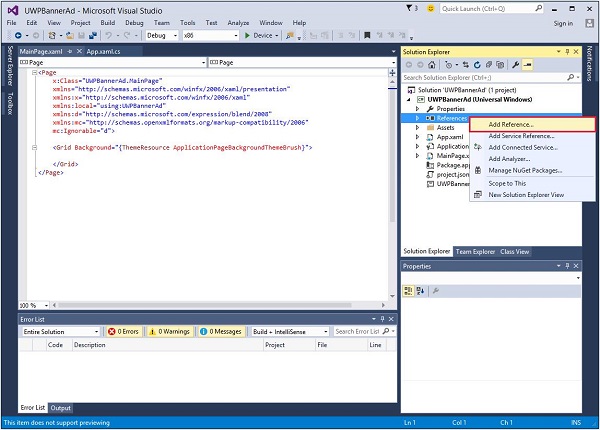
选择添加引用,这将打开引用管理器对话框。
在左侧窗格中,选择通用 Windows 选项下的扩展,然后选中适用于 XAML 的 Microsoft 广告 SDK。
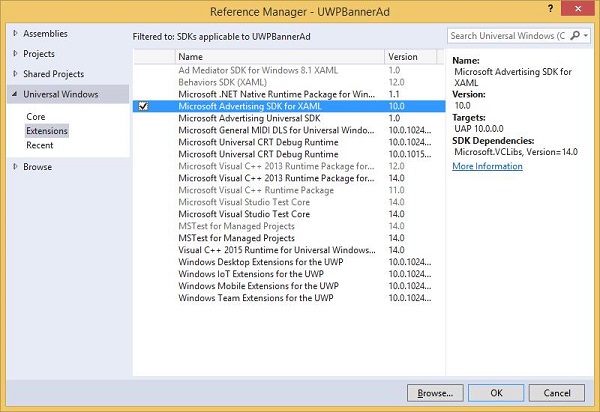
单击确定继续。
下面是在其中添加了AdControl和一些属性的 XAML 代码。
<Page
   x:Class = "UWPBannerAd.MainPage"
   xmlns = "http://schemas.microsoft.com/winfx/2006/xaml/presentation"
   xmlns:x = "http://schemas.microsoft.com/winfx/2006/xaml"
   xmlns:local = "using:UWPBannerAd"
   xmlns:d = "http://schemas.microsoft.com/expression/blend/2008"
   xmlns:mc = "http://schemas.openxmlformats.org/markup-compatibility/2006"
   xmlns:UI = "using:Microsoft.Advertising.WinRT.UI"
   mc:Ignorable = "d">

   <Grid Background = "{ThemeResource ApplicationPageBackgroundThemeBrush}">
      <StackPanel HorizontalAlignment = "Center">
         <UI:AdControl ApplicationId = "d25517cb-12d4-4699-8bdc-52040c712cab"
            AdUnitId = "10043121" HorizontalAlignment = "Left" Height = "580"
            VerticalAlignment = "Top" Width = "800"/>
      </StackPanel>
   </Grid>

</Page>
当以上代码在本地计算机上编译并执行时,您将看到以下窗口,其中包含 MSN 横幅。当您点击此横幅时,它将打开 MSN 网站。

您也可以在应用程序中添加视频横幅。让我们考虑另一个示例,其中当单击显示广告按钮时,它将播放 Xbox One 的视频广告。
下面是在其中演示如何添加带有某些属性和事件的按钮的 XAML 代码。
<Page
   x:Class = "UWPBannerAd.MainPage"
   xmlns = "http://schemas.microsoft.com/winfx/2006/xaml/presentation"
   xmlns:x = "http://schemas.microsoft.com/winfx/2006/xaml"
   xmlns:local = "using:UWPBannerAd"
   xmlns:d = "http://schemas.microsoft.com/expression/blend/2008"
   xmlns:mc = "http://schemas.openxmlformats.org/markup-compatibility/2006"
   xmlns:UI = "using:Microsoft.Advertising.WinRT.UI"
   mc:Ignorable = "d">

   <Grid Background = "{ThemeResource ApplicationPageBackgroundThemeBrush}">
      <StackPanel HorizontalAlignment = "Center">
         <Button x:Name = "showAd" Content = "Show Ad" HorizontalAlignment = "Left"
            Margin = "138,296,0,0" VerticalAlignment = "Top" FontSize = "48"
            Click = "showAd_Click"/>
      </StackPanel>
   </Grid>

</Page>
下面是在 C# 中的点击事件实现。
using Microsoft.Advertising.WinRT.UI;
using Windows.UI.Xaml;
using Windows.UI.Xaml.Controls;

// The Blank Page item template is documented at
   http://go.microsoft.com/fwlink/?LinkId=402352&clcid=0x409

namespace UWPBannerAd {

   /// <summary>
      /// An empty page that can be used on its own or navigated to within a Frame.
   /// </summary>

   public sealed partial class MainPage : Page {
      InterstitialAd videoAd = new InterstitialAd();

      public MainPage() {
         this.InitializeComponent();
      }

      private void showAd_Click(object sender, RoutedEventArgs e) {
         var MyAppId = "d25517cb-12d4-4699-8bdc-52040c712cab";
         var MyAdUnitId = "11388823";
         videoAd.AdReady += videoAd_AdReady;
         videoAd.RequestAd(AdType.Video, MyAppId, MyAdUnitId);
      }

      void videoAd_AdReady(object sender, object e){
         if ((InterstitialAdState.Ready) == (videoAd.State)) {
            videoAd.Show();
         }
      }

   }

}
当以上代码在本地计算机上编译并执行时,您将看到以下窗口,其中包含一个显示广告按钮。

现在,当您点击显示广告按钮时,它将在您的应用上播放视频。