
- Windows 10 开发教程
- Windows 10 - 首页
- Windows 10 - 简介
- Windows 10 – UWP
- Windows 10 – 第一个应用程序
- Windows 10 - 应用商店
- Windows 10 - XAML 控件
- Windows 10 - 数据绑定
- Windows 10 - XAML 性能
- Windows 10 - 自适应设计
- Windows 10 - 自适应 UI
- Windows 10 - 自适应代码
- Windows 10 - 文件管理
- Windows 10 - SQLite 数据库
- Windows 10 – 通信
- Windows 10 - 应用本地化
- Windows 10 - 应用生命周期
- Windows 10 - 后台执行
- Windows 10 - 应用服务
- Windows 10 - Web 平台
- Windows 10 - 连接体验
- Windows 10 - 导航
- Windows 10 - 网络
- Windows 10 - 云服务
- Windows 10 - 实时磁贴
- Windows 10 - 共享契约
- Windows 10 - 移植到 Windows
- Windows 10 有用资源
- Windows 10 - 快速指南
- Windows 10 - 有用资源
- Windows 10 - 讨论
Windows 10 开发 - 移植到 Windows
本章将学习如何将您现有的 Windows 8.1 应用程序移植到通用 Windows 平台 (UWP)。您可以创建一个单一的 Windows 10 应用包,供客户安装到所有类型的设备上。
将您的应用程序移植到 Windows 10 UWP 后,您的应用程序将受益于:
- 令人兴奋的新硬件
- 巨大的盈利机会
- 现代的 API 集
- 自适应 UI 控件
- 自适应设计和代码
- 一系列输入方式,例如鼠标、键盘、触摸和语音。
将 Windows 8.x 项目移植到 UWP 项目
将现有 Windows 8.x 应用程序移植到通用 Windows 平台 (UWP) 有两种方法。
方法一 − 一种方法是在 Visual Studio 中创建一个新的 Windows 10 项目,并将您的文件复制到其中。
方法二 − 另一种方法是编辑现有项目文件的副本,包括应用包清单。
以下是使用第一种方法的主要步骤。
启动 Microsoft Visual Studio 2015 并创建一个新的空白应用程序 (Windows 通用) 项目,名称为 UWPBookStore。
您的新项目构建一个应用包(一个 appx 文件),该包将在所有设备系列上运行。
在您的通用 8.1 应用项目中,确定您要重用的所有源代码文件和视觉资源文件。下面显示的是一个示例应用程序,它有三个项目。一个用于 Windows,第二个用于移动设备,第三个是 Windows 和移动设备的共享项目。
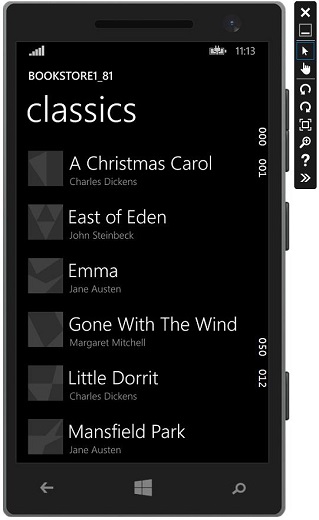
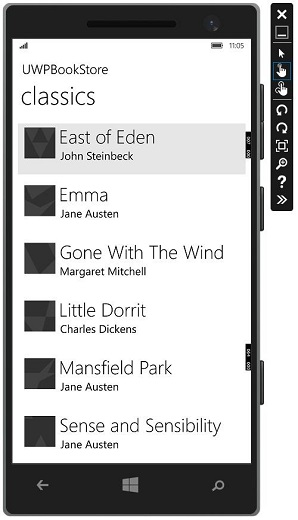
在手机上运行此应用程序后,您将看到以下窗口。
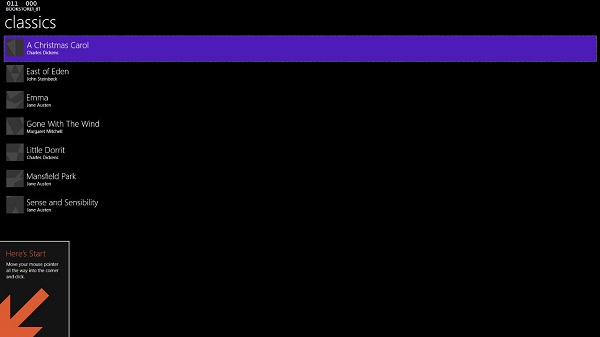
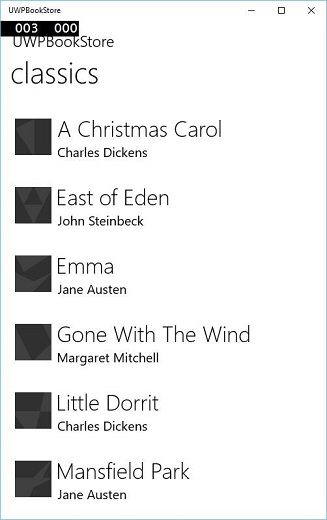
运行 Windows 应用程序后,您将看到以下应用程序。
- 现在,打开新创建的 UWP 项目应用程序。
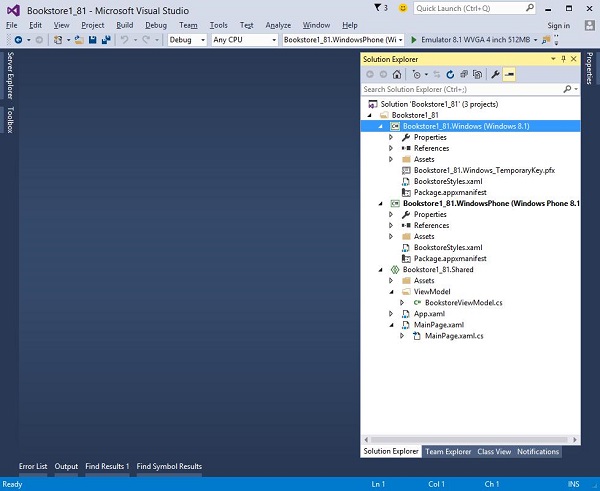
从共享项目中,复制包含书籍封面图像 (.png) 文件的 Assets\CoverImages 文件夹。还复制 ViewModel 文件夹和 MainPage.xaml 并替换目标文件。
从 Windows 项目中,复制 BookstoreStyles.xaml。此文件中的所有资源键都将在 Windows 10 应用中解析。WindowsPhone 等效文件中的某些资源键将无法解析。
在解决方案资源管理器中,确保显示所有文件已打开。
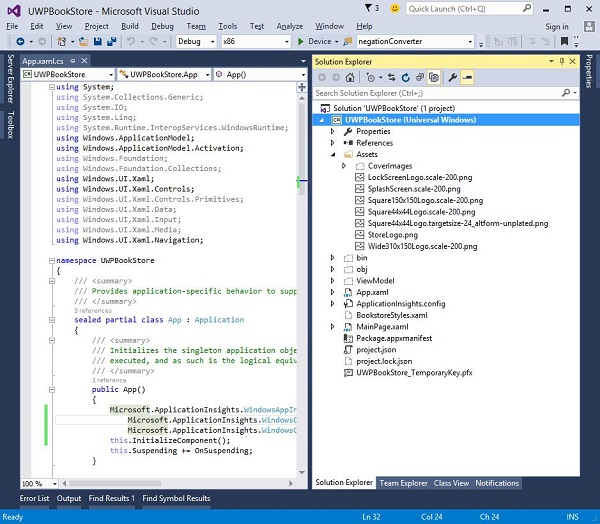
选择您复制的文件,右键单击它们,然后单击包含在项目中,如下所示。
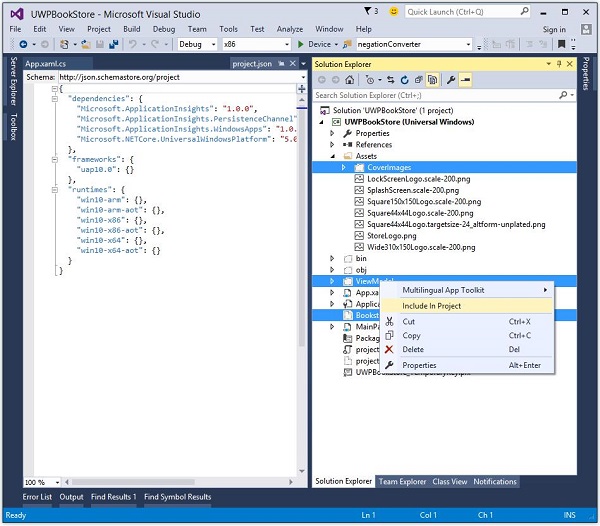
这将自动包含它们包含的文件夹。然后,您可以根据需要切换显示所有文件“关闭”。
现在,您的项目结构在解决方案资源管理器中将如下所示。
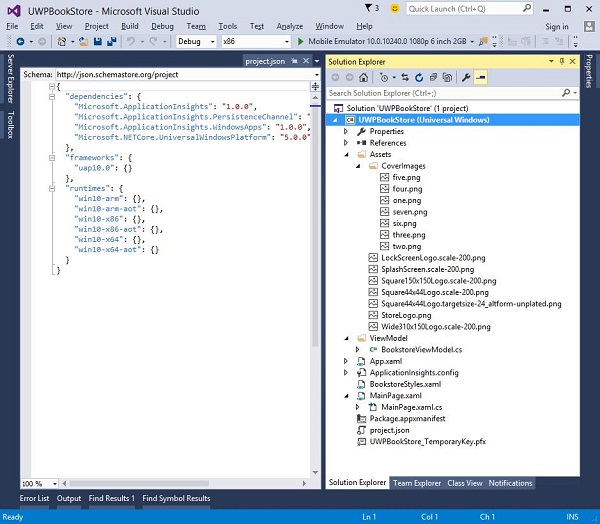
编辑您刚刚复制的源代码和标记文件,并将对 Bookstore1_81 命名空间的任何引用更改为 UWPBookStore 命名空间。
最简单的方法是使用在文件中替换功能替换命名空间。视图模型中不需要进行代码更改。
现在,执行上述代码后,您可以在本地计算机和移动设备上运行它,如下所示。
现在,第二个选项是编辑现有项目文件的副本,包括应用包清单。从 Windows/phone 8.x 移植到 Windows 10 时,项目文件和 package.appmanifest 文件需要一些修改。
Microsoft 提供了 UWP 项目升级实用程序,在移植现有应用程序时非常有用。该实用程序可以从 github.com 下载。
我们建议您逐步按照上述示例操作,以便更好地理解。