- Windows 10 开发教程
- Windows 10 - 家庭版
- Windows 10 - 简介
- Windows 10 – UWP
- Windows 10 – 第一个应用
- Windows 10 - 应用商店
- Windows 10 - XAML 控件
- Windows 10 - 数据绑定
- Windows 10 - XAML 性能
- Windows 10 - 自适应设计
- Windows 10 - 自适应 UI
- Windows 10 - 自适应代码
- Windows 10 - 文件管理
- Windows 10 - SQLite 数据库
- Windows 10 – 通信
- Windows 10 - 应用本地化
- Windows 10 - 应用生命周期
- Windows 10 - 后台执行
- Windows 10 - 应用服务
- Windows 10 - Web 平台
- Windows 10 - 连接体验
- Windows 10 - 导航
- Windows 10 - 网络
- Windows 10 - 云服务
- Windows 10 - 实时磁贴
- Windows 10 - 共享契约
- Windows 10 - 移植到 Windows
- Windows 10 有用资源
- Windows 10 - 快速指南
- Windows 10 - 有用资源
- Windows 10 - 讨论
Windows 10 开发 - Web 平台
在 Windows 10 中,开发人员可以非常轻松地创建通用 Windows 平台 (UWP) 应用程序,并在该应用程序上托管其网站,然后将其发布到 Windows 应用商店供下载。
优势
借助 Windows 10 中的这一新功能,Web 开发人员可以轻松地将他们网站的组件转换为 Windows 应用。
但是,所有这些组件仍将远程托管在他们自己的 Web 服务器上。
此外,他们还可以访问通用 API,这将允许开发人员访问一些很酷的功能,例如通知、摄像头、日历、Cortana 等。
微软希望此功能和能力能够吸引更多开发人员为 Windows 10 平台编写应用,其中包括。
- 台式机
- 智能手机
- Xbox
- 平板电脑
- HoloLens 和其他设备
目前,此功能只有一个问题,那就是安全性。显然,微软需要尽快解决这个问题。
让我们通过一个示例来了解,在该示例中,我们将托管一个网站并将该网站转换为 Windows 应用。
请按照以下步骤操作。
从**文件 > 新建 > 项目**创建一个新的通用 Windows 项目。
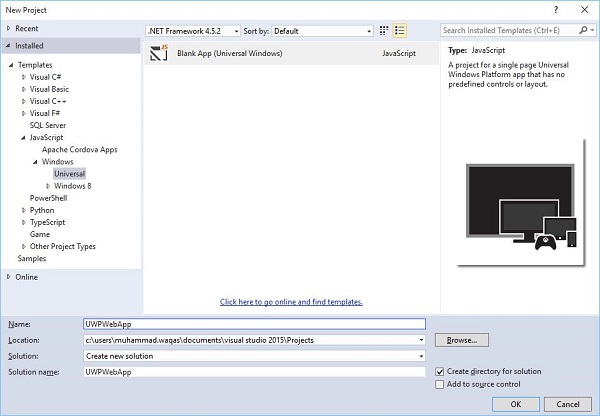
从新建项目对话框的左侧窗格中选择**JavaScript > Windows > 通用**选项。
在中间窗格中,选择**空白应用 (通用 Windows)**。
在名称字段中输入**UWPWebApp**,然后单击**确定**按钮。
如果查看**解决方案资源管理器**窗口,您将看到一些文件和文件夹。
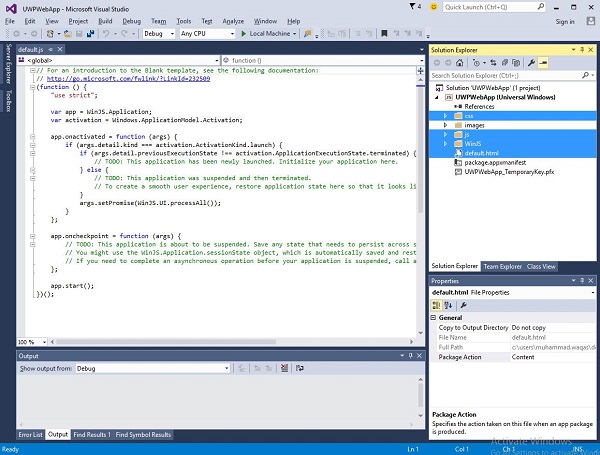
删除**css、js、WinJS**文件夹和**default.html**文件,因为在此示例中,我们只是托管一个网站,并且我们假设所有内容都在远程服务器上。因此,我们不需要大多数本地文件。
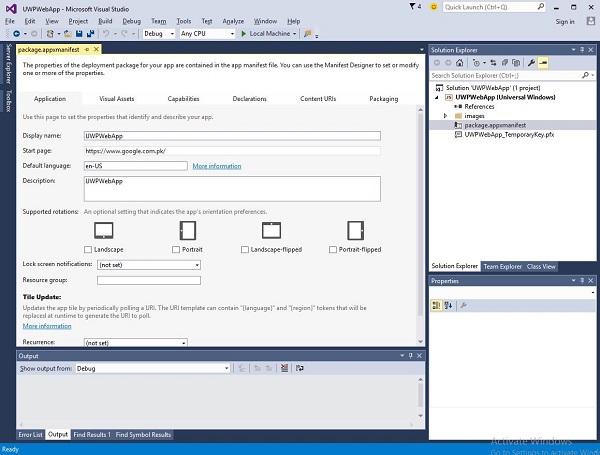
删除上述文件和文件夹后,现在双击**package.appxmanifest**文件,您将看到以下窗口。

现在通过用 URL 替换“启动页面”字段中的**default.html**来指定网站 URL。为了演示,我们将使用 URL **https://www.google.com.pk/** 网站。
现在转到**内容 URI**选项卡,并为您的 Web 应用定义规则和访问权限。

在 URI 字段中,指定您的网站链接,然后从**规则下拉列表**中选择**包含**,从**WinRT 访问**中选择**全部**。
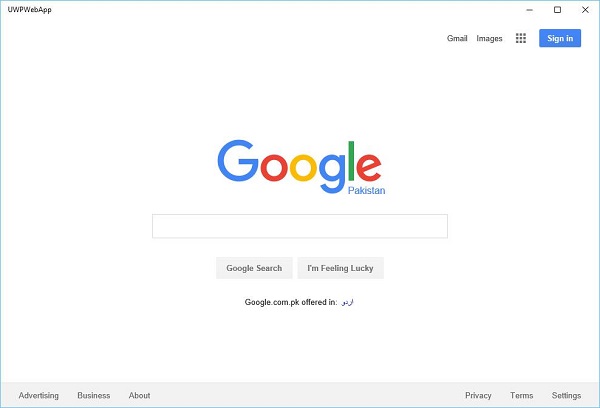
运行此应用程序时,您将在应用程序上看到 Google 的起始页面,如下所示。