
- Cordova 教程
- Cordova - 首页
- Cordova - 概述
- Cordova - 环境设置
- Cordova - 第一个应用程序
- Cordova - Config.xml 文件
- Cordova - 存储
- Cordova - 事件
- Cordova - 返回按钮
- Cordova - Plugman
- Cordova - 电池状态
- Cordova - 相机
- Cordova - 联系人
- Cordova - 设备
- Cordova - 加速计
- Cordova - 设备方向
- Cordova - 对话框
- Cordova - 文件系统
- Cordova - 文件传输
- Cordova - 地理位置
- Cordova - 全球化
- Cordova - InAppBrowser
- Cordova - 媒体
- Cordova - 媒体捕获
- Cordova - 网络信息
- Cordova - 启动画面
- Cordova - 振动
- Cordova - 白名单
- Cordova - 最佳实践
- Cordova 有用资源
- Cordova - 快速指南
- Cordova - 有用资源
- Cordova - 讨论
Cordova - 文件传输
此插件用于上传和下载文件。
步骤 1 - 安装文件传输插件
我们需要打开命令提示符并运行以下命令来安装插件。
C:\Users\username\Desktop\CordovaProject>cordova plugin add cordova-plugin-file-transfer
步骤 2 - 创建按钮
在本章中,我们将向您展示如何上传和下载文件。让我们在index.html中创建两个按钮
<button id = "uploadFile">UPLOAD</button>
<button id = "downloadFile">DOWNLOAD</button>
步骤 3 - 添加事件监听器
事件监听器将在index.js中的onDeviceReady函数内创建。我们正在添加点击事件和回调函数。
document.getElementById("uploadFile").addEventListener("click", uploadFile);
document.getElementById("downloadFile").addEventListener("click", downloadFile);
步骤 4A - 下载函数
此函数将用于从服务器下载文件到设备。我们将文件上传到postimage.org以简化操作。您可能希望使用自己的服务器。该函数位于index.js中,并在按下相应的按钮时触发。uri是服务器下载链接,fileURI是设备上 DCIM 文件夹的路径。
function downloadFile() {
   var fileTransfer = new FileTransfer();
   var uri = encodeURI("http://s14.postimg.org/i8qvaxyup/bitcoin1.jpg");
   var fileURL =  "///storage/emulated/0/DCIM/myFile";

   fileTransfer.download(
      uri, fileURL, function(entry) {
         console.log("download complete: " + entry.toURL());
      },

      function(error) {
         console.log("download error source " + error.source);
         console.log("download error target " + error.target);
         console.log("download error code" + error.code);
      },

      false, {
         headers: {
            "Authorization": "Basic dGVzdHVzZXJuYW1lOnRlc3RwYXNzd29yZA=="
         }
      }
   );
}
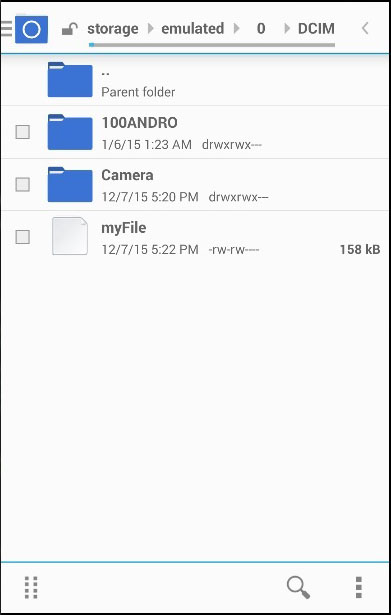
按下下载按钮后,文件将从postimg.org服务器下载到我们的移动设备。我们可以检查指定文件夹并查看myFile是否存在。
控制台输出将如下所示:

步骤 4B - 上传函数
现在让我们创建一个函数来获取文件并将其上传到服务器。同样,我们希望尽可能简化此操作,因此我们将使用posttestserver.com在线服务器进行测试。uri 值将链接到posttestserver进行发布。
function uploadFile() {
   var fileURL = "///storage/emulated/0/DCIM/myFile"
   var uri = encodeURI("http://posttestserver.com/post.php");
   var options = new FileUploadOptions();
   options.fileKey = "file";
   options.fileName = fileURL.substr(fileURL.lastIndexOf('/')+1);
   options.mimeType = "text/plain";

   var headers = {'headerParam':'headerValue'};
   options.headers = headers;
   var ft = new FileTransfer();
   ft.upload(fileURL, uri, onSuccess, onError, options);

   function onSuccess(r) {
      console.log("Code = " + r.responseCode);
      console.log("Response = " + r.response);
      console.log("Sent = " + r.bytesSent);
   }

   function onError(error) {
      alert("An error has occurred: Code = " + error.code);
      console.log("upload error source " + error.source);
      console.log("upload error target " + error.target);
   }

}
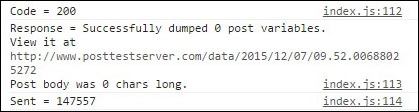
现在我们可以按下上传按钮来触发此函数。我们将获得控制台输出作为上传成功的确认。
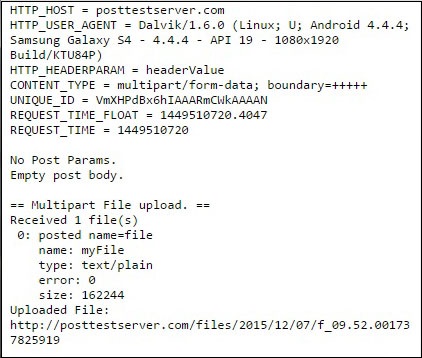
我们还可以检查服务器以确保文件已上传。
广告