
- MS Excel 基础
- Excel - 首页
- Excel - 入门
- Excel - 探索窗口
- Excel - 后台
- Excel - 输入值
- Excel - 移动光标
- Excel - 保存工作簿
- Excel - 创建工作表
- Excel - 复制工作表
- Excel - 隐藏工作表
- Excel - 删除工作表
- Excel - 关闭工作簿
- Excel - 打开工作簿
- Excel - 上下文帮助
- 编辑工作表
- Excel - 插入数据
- Excel - 选择数据
- Excel - 删除数据
- Excel - 移动数据
- Excel - 行和列
- Excel - 复制和粘贴
- Excel - 查找和替换
- Excel - 拼写检查
- Excel - 放大/缩小
- Excel - 特殊符号
- Excel - 插入批注
- Excel - 添加文本框
- Excel - 形状
- Excel - 3D 模型
- Excel - 复选框
- Excel - 撤销更改
- 格式化单元格
- Excel - 设置单元格类型
- Excel - 设置字体
- Excel - 文本修饰
- Excel - 旋转单元格
- Excel - 设置颜色
- Excel - 文本对齐
- Excel - 合并和换行
- Excel - 边框和阴影
- Excel - 应用格式
- 格式化工作表
- Excel - 工作表选项
- Excel - 调整边距
- Excel - 页面方向
- Excel - 页眉和页脚
- Excel - 插入分页符
- Excel - 设置背景
- Excel - 冻结窗格
- Excel - 条件格式
- Excel 格式化
- Excel - 格式化
- Excel - 格式刷
- Excel - 格式化字体
- Excel - 格式化边框
- Excel - 格式化数字
- Excel - 格式化网格
- Excel - 条件格式化
- 高级操作
- Excel - 数据筛选
- Excel - 数据排序
- Excel - 使用区域
- Excel - 数据验证
- Excel - 使用样式
- Excel - 使用主题
- Excel - 使用模板
- Excel - 使用宏
- Excel - 添加图形
- Excel - 交叉引用
- Excel - 打印工作表
- Excel - 电子邮件工作簿
- Excel - 翻译工作表
- Excel - 工作簿安全
- Excel - 数据表
- Excel - 数据透视表
- Excel - 简单图表
- Excel - 数据透视图表
- Excel - 键盘快捷键
- MS Excel 资源
- Excel - 快速指南
- Excel - 有用资源
- Excel - 讨论
Excel - 算术运算符
算术运算符用于在 Microsoft Excel 中执行基本运算,如加法、乘法、减法和除法。
有六种主要的算术运算可用于执行复杂的数学计算。
- 加法 - 它允许用户对数字进行求和。用 (+) 符号表示。
- 减法 - 它允许用户对数字进行减法运算。用 (-) 符号表示。
- 乘法 - 它允许用户将数字相乘。用星号 (*) 表示。
- 除法 - 它允许你将一个数字除以另一个数字。除法符号为 (/)。
- 幂运算 - 它允许你将一个特定的数值提升到指数的幂。用 (^) 符号表示。
- 百分比 - 它允许你在数字中应用百分比。用 (%) 符号表示。
Microsoft Excel 中的算术运算符
以下是如何有效使用这些运算符的详细指南 -
加法
加法运算符 (+) 允许你对两个或多个数字求和。你可以在 = 号前面直接写数字,并在这些数字之间输入 + 号。例如,假设你有三个数字:233、433、533,分别写在 C3、C4 和 C5 单元格中。你可以在 C7 单元格中输入 = 号,写出表达式 (233+433+533),然后按 Enter 键。在这里,加法 + 号应用于这些数字之间,以获得这些数字的总和。
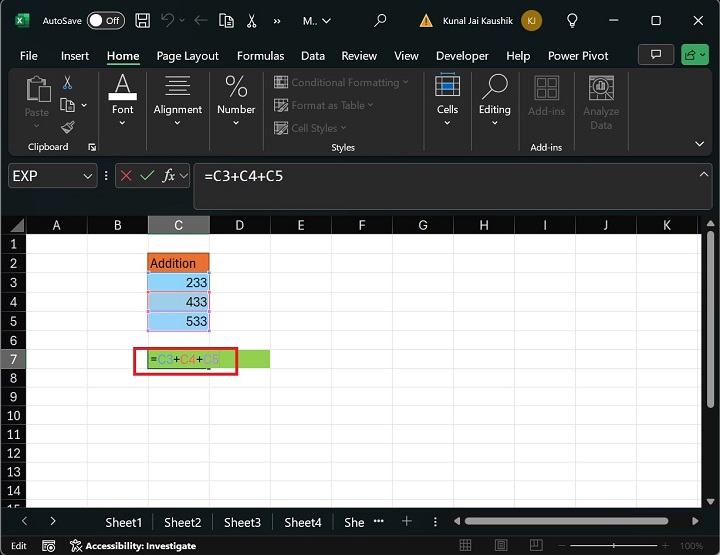
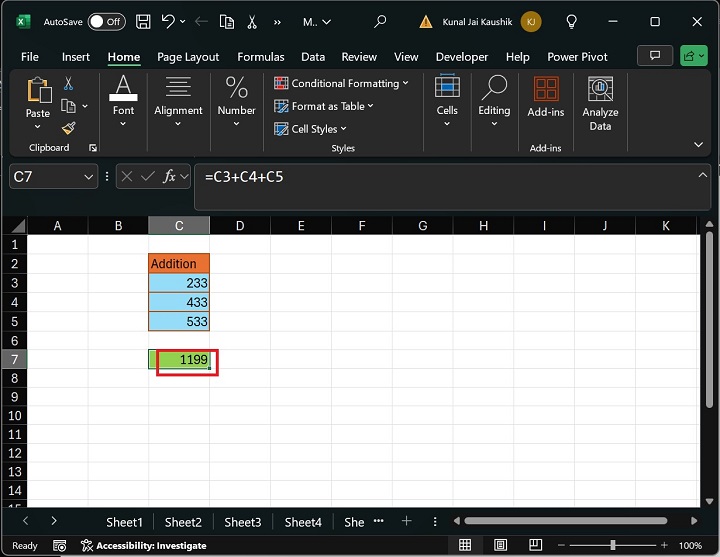
你可以双击特定单元格,并在目标单元格中直接写入加法表达式,例如 =233+433+533,如下所示 -

减法
减法允许你通过 (-) 运算符对两个或多个数值进行减法运算。在两个数字之间进行减法时,得到剩余的值。例如,你总共有 1000 元,在杂货店购物花费了 250 元。剩余金额可以通过从总金额中减去支出金额来计算,例如 =(1000-250) =750。
示例
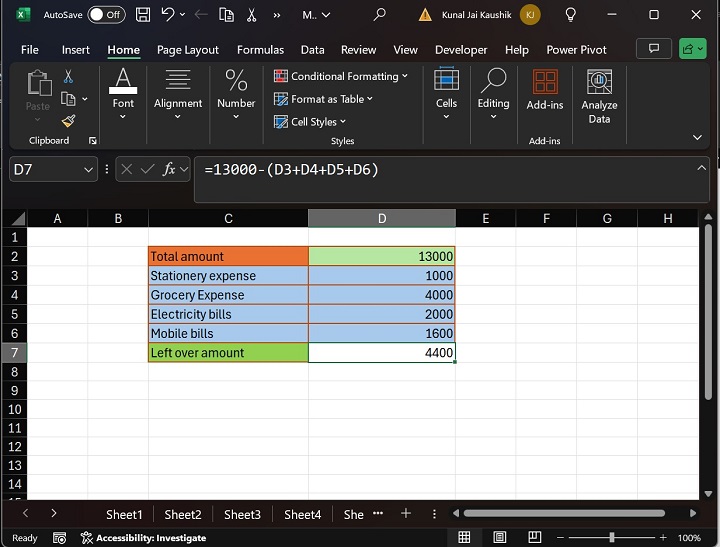
亨利的总支出为 13000 元;其他支出在 D3:D6 单元格中给出。要获得剩余金额,在 D7 单元格中输入表达式 =13000-(D3+D4+D5+D6)。
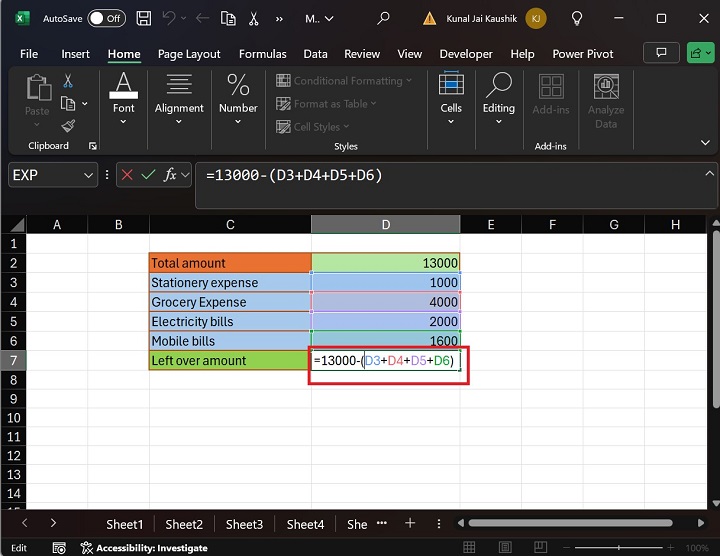
因此,剩余金额为 4400 元。
乘法
乘法方便用户在几秒钟内执行小/大整数的乘法运算。例如,在目标单元格中输入公式 "=D3*D5",其中 D3 和 D5 单元格之间放置星号 (*) 符号,以对 D3 和 D5 中定义的两个数字进行乘法运算。
示例
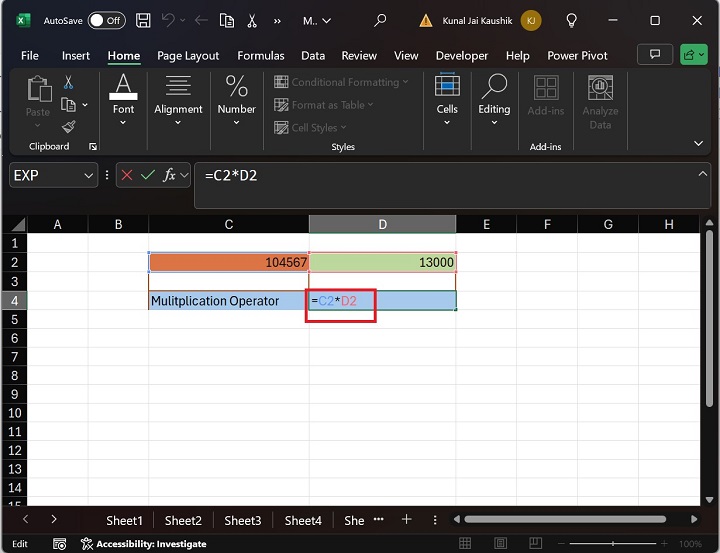
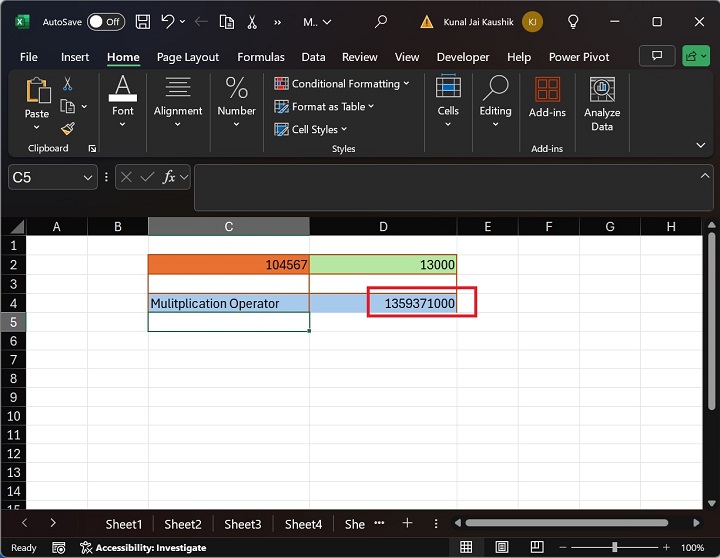
这两个数字在 C2 和 D2 单元格中给出。你可以在 D4 单元格中编写表达式 "=C2*D2" 以对这些数字进行乘法运算。你可以使用键盘上的星号 (*) 符号。
除法
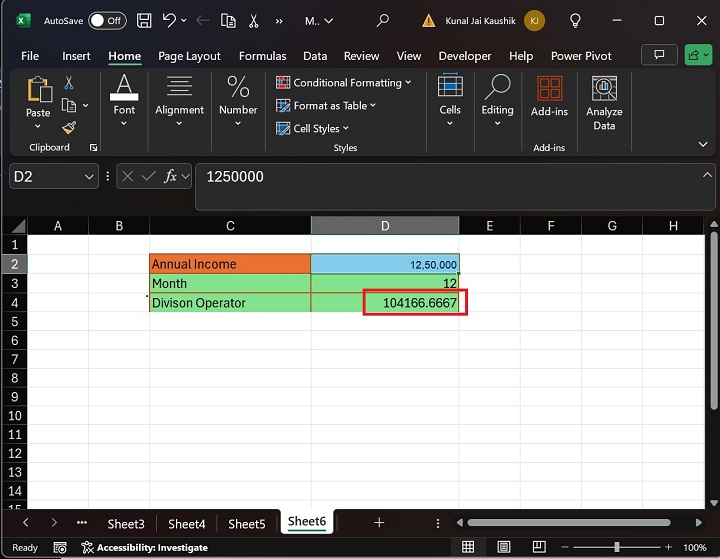
除法允许你通过在两个数字之间放置除法符号 (/) 来将一个数字除以另一个数字。例如,月薪是通过将总薪酬除以月份数来计算的,使用除法运算符。一名员工的年薪为 1250000 元。要计算其月薪,在 D4 单元格中输入表达式 =D2/D3,然后按 Enter 键。
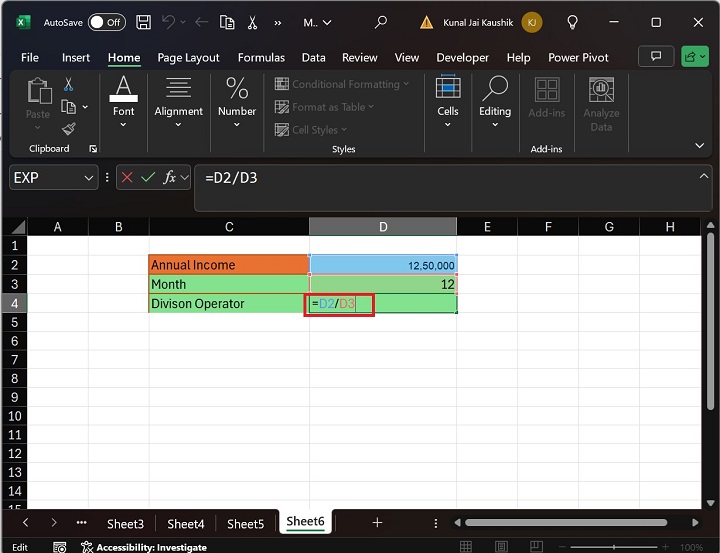
因此,该员工的月薪为 104166.6667 元。
幂运算
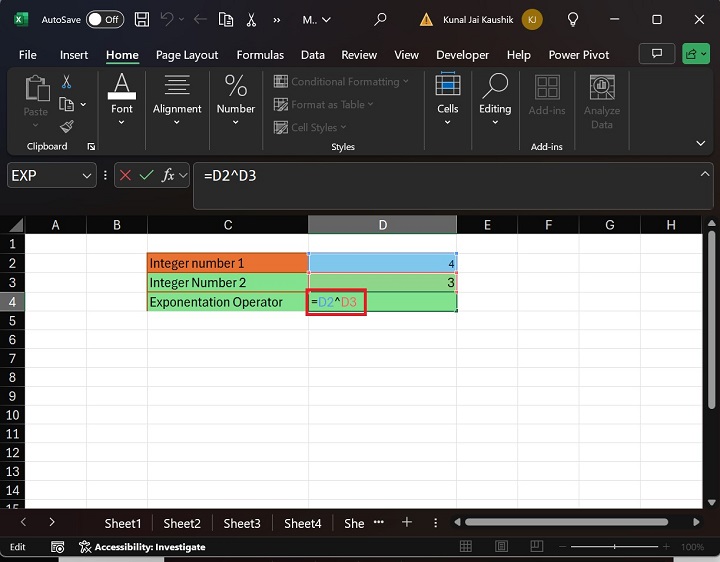
插入符号 (^) 运算符被视为指数运算符,它执行重复乘法,例如一个数字提升到另一个数值的幂。例如,你可以通过在目标单元格中输入表达式 =2^2 来计算数字 2 的平方。在下面的屏幕截图中,两个整数在 D2 和 D3 单元格中指定。在 D4 单元格中输入表达式 "=D2^D3" 并按 Enter 键。
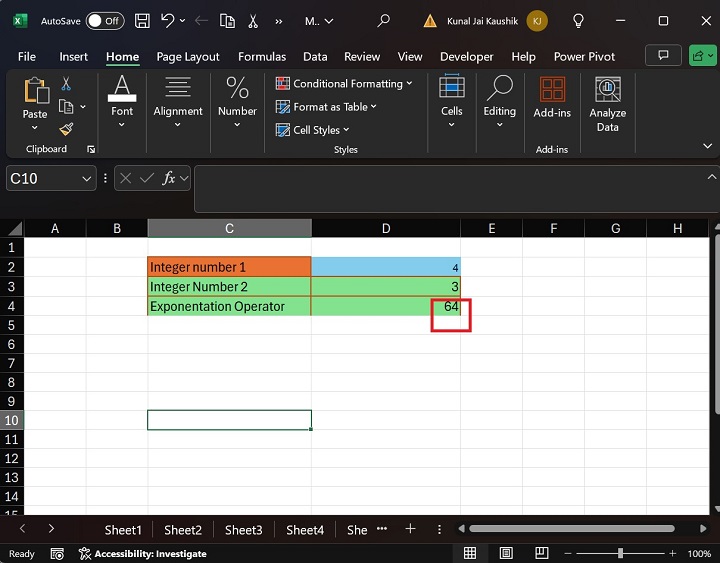
当你将 4 乘以 3 次时,它会给你 64。
百分比
要获取数字的百分比,你可以输入 = 号和数字,然后输入百分比运算符,例如 "=29%"。或者,你可以在数字和总数之间使用除法运算符,然后乘以 100。例如,确定折扣率和实际目标相对于分配的销售目标的百分比。
计算百分比的数学表示法如下所示 -
=(N / Total) * 100
这意味着 N 占总数的百分比。
示例
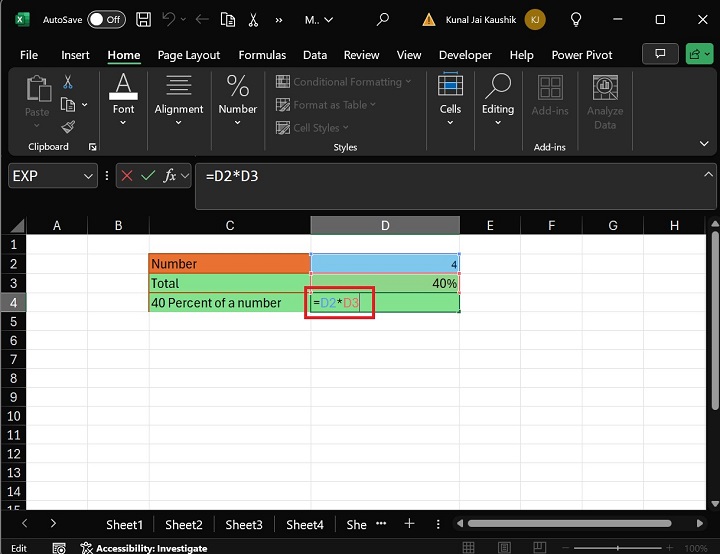
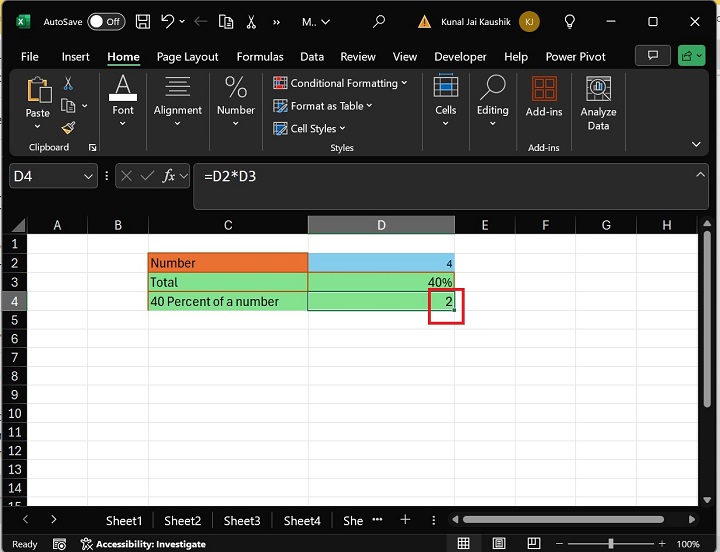
D2 单元格包含一个数值,D3 单元格中指定了一个百分数。任务是计算给定数字的 40%。在 D4 单元格中输入公式 "=D2*D3" 并按 Enter 键。
Microsoft Excel 中算术运算的优先级顺序
当你通过 BODMAS 规则计算复杂的数学表达式时。在 Excel 中,你需要按照以下优先级顺序求解表达式 -
- 括号 - 首先,你需要计算括号内的表达式,因为它是最高优先级。
- 指数 - 指数运算具有第二优先级,通过指数运算符 ^ 计算。
- 除法和乘法 - 在 Microsoft Excel 中,除法和乘法运算从左到右执行。
- 加法和减法 - 这些运算从左到右的顺序进行计算。