
- MS Excel 基础
- Excel - 首页
- Excel - 快速入门
- Excel - 窗口探索
- Excel - 后台
- Excel - 输入数值
- Excel - 移动光标
- Excel - 保存工作簿
- Excel - 创建工作表
- Excel - 复制工作表
- Excel - 隐藏工作表
- Excel - 删除工作表
- Excel - 关闭工作簿
- Excel - 打开工作簿
- Excel - 上下文帮助
- 编辑工作表
- Excel - 插入数据
- Excel - 选择数据
- Excel - 删除数据
- Excel - 移动数据
- Excel - 行和列
- Excel - 复制和粘贴
- Excel - 查找和替换
- Excel - 拼写检查
- Excel - 缩放
- Excel - 特殊符号
- Excel - 插入批注
- Excel - 添加文本框
- Excel - 形状
- Excel - 3D 模型
- Excel - 复选框
- Excel - 撤销更改
- 单元格格式设置
- Excel - 设置单元格类型
- Excel - 设置字体
- Excel - 文本修饰
- Excel - 旋转单元格
- Excel - 设置颜色
- Excel - 文本对齐
- Excel - 合并和换行
- Excel - 边框和底纹
- Excel - 应用格式
- 工作表格式设置
- Excel - 工作表选项
- Excel - 调整页边距
- Excel - 页面方向
- Excel - 页眉和页脚
- Excel - 插入分页符
- Excel - 设置背景
- Excel - 冻结窗格
- Excel - 条件格式
- Excel 格式设置
- Excel - 格式设置
- Excel - 格式刷
- Excel - 格式字体
- Excel - 格式边框
- Excel - 格式数字
- Excel - 格式网格
- Excel - 条件格式
- 高级操作
- Excel - 数据筛选
- Excel - 数据排序
- Excel - 使用区域
- Excel - 数据验证
- Excel - 使用样式
- Excel - 使用主题
- Excel - 使用模板
- Excel - 使用宏
- Excel - 添加图形
- Excel - 交叉引用
- Excel - 打印工作表
- Excel - 电子邮件工作簿
- Excel - 翻译工作表
- Excel - 工作簿安全
- Excel - 数据表
- Excel - 数据透视表
- Excel - 简单图表
- Excel - 数据透视图表
- Excel - 键盘快捷键
- MS Excel 资源
- Excel - 快速指南
- Excel - 有用资源
- Excel - 讨论
在 Excel 2010 中插入分页符
分页符
如果您不希望某一行单独打印在一页上,或者不希望表格标题行成为一页的最后一行,MS Excel 提供了对**分页符**的精确控制。
MS Excel 自动处理分页符,但有时您可能希望强制分页符(**垂直或水平分页符**),以便报表按您想要的方式打印。
例如,如果您的工作表包含几个不同的部分,您可能希望将每个部分打印在一张单独的纸上。
插入分页符
**插入水平分页符** - 例如,如果您希望第 14 行成为新页面的第一行,请选择单元格 A14。然后选择**页面布局 » 页面设置组 » 分页符 » 插入分页符**。
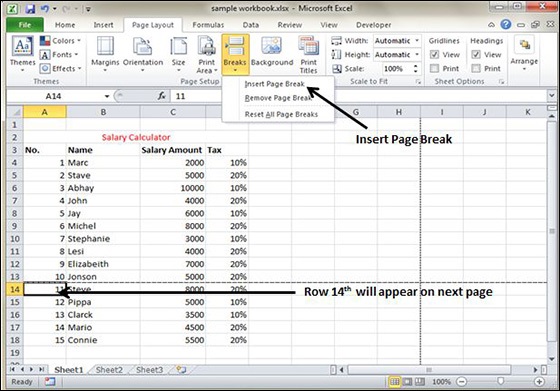
**插入垂直分页符** - 在这种情况下,请确保将指针放在第 1 行。选择**页面布局 » 页面设置 » 分页符 » 插入分页符**以创建分页符。

删除分页符
**删除您添加的分页符** - 将单元格指针移动到手动分页符下方的第一行,然后选择页面布局 » 页面设置 » 分页符 » 删除分页符。
**删除所有手动分页符** - 选择页面布局 » 页面设置 » 分页符 » 重置所有分页符。
广告