- MS Excel 基础
- Excel - 首页
- Excel - 入门
- Excel - 探索窗口
- Excel - 后台
- Excel - 输入值
- Excel - 移动
- Excel - 保存工作簿
- Excel - 创建工作表
- Excel - 复制工作表
- Excel - 隐藏工作表
- Excel - 删除工作表
- Excel - 关闭工作簿
- Excel - 打开工作簿
- Excel - 上下文帮助
- 编辑工作表
- Excel - 插入数据
- Excel - 选择数据
- Excel - 删除数据
- Excel - 移动数据
- Excel - 行和列
- Excel - 复制和粘贴
- Excel - 查找和替换
- Excel - 拼写检查
- Excel - 放大和缩小
- Excel - 特殊符号
- Excel - 插入批注
- Excel - 添加文本框
- Excel - 形状
- Excel - 3D 模型
- Excel - 复选框
- Excel - 撤消更改
- 格式化单元格
- Excel - 设置单元格类型
- Excel - 设置字体
- Excel - 文本修饰
- Excel - 旋转单元格
- Excel - 设置颜色
- Excel - 文本对齐
- Excel - 合并和换行
- Excel - 边框和阴影
- Excel - 应用格式
- 格式化工作表
- Excel - 工作表选项
- Excel - 调整页边距
- Excel - 页面方向
- Excel - 页眉和页脚
- Excel - 插入分页符
- Excel - 设置背景
- Excel - 冻结窗格
- Excel - 条件格式
- Excel 格式设置
- Excel - 格式设置
- Excel - 格式刷
- Excel - 格式化字体
- Excel - 格式化边框
- Excel - 格式化数字
- Excel - 格式化网格
- Excel - 条件格式
- 高级操作
- Excel - 数据筛选
- Excel - 数据排序
- Excel - 使用区域
- Excel - 数据验证
- Excel - 使用样式
- Excel - 使用主题
- Excel - 使用模板
- Excel - 使用宏
- Excel - 添加图形
- Excel - 交叉引用
- Excel - 打印工作表
- Excel - 电子邮件工作簿
- Excel - 翻译工作表
- Excel - 工作簿安全
- Excel - 数据表
- Excel - 数据透视表
- Excel - 简单图表
- Excel - 数据透视图
- Excel - 键盘快捷键
- MS Excel 资源
- Excel - 快速指南
- Excel - 有用资源
- Excel - 讨论
Excel - 格式设置
在全球范围内下载和使用 Excel 工作表进行数据分析工作,是不完整的。有时,由于格式问题,理解和概括这些工作表具有挑战性。但是,我们可以利用 Microsoft Excel 的格式化功能,将那些格式设置不足的文件进行转换,这可能会更改 Microsoft Excel 工作表中单元格的格式。格式化单元格是弹出菜单的名称,用于访问 Excel 中的所有格式化选项。
在 Microsoft Excel 中格式化单元格的方法
您可以利用以下提供的多种选项来格式化单元格:
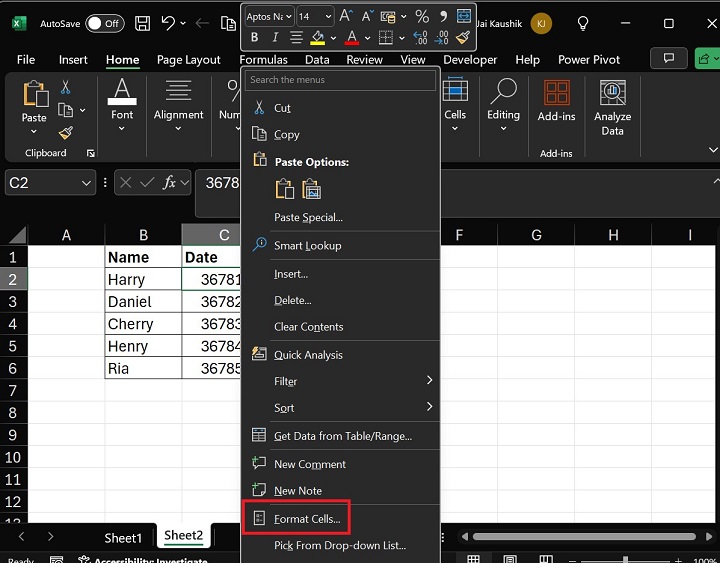
首先,右键单击所需的单元格,然后从下拉列表中选择“设置单元格格式”选项。
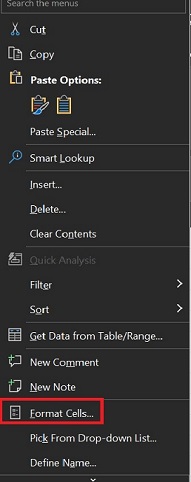
您可以使用快捷键“ctrl+1”打开“设置单元格格式”对话框。
转到“开始”选项卡,展开“单元格”组下的“格式”,然后从下拉菜单中选择“设置单元格格式...”选项。
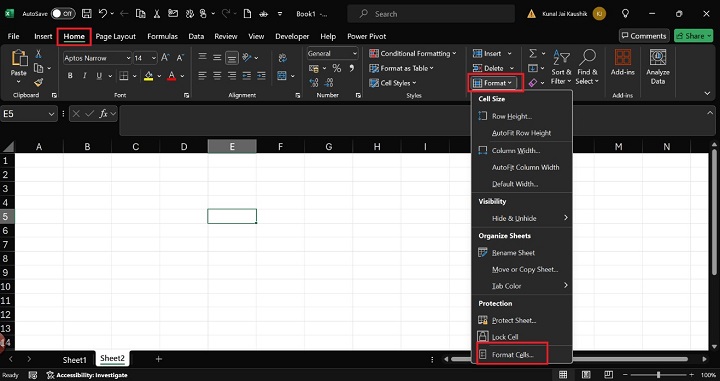
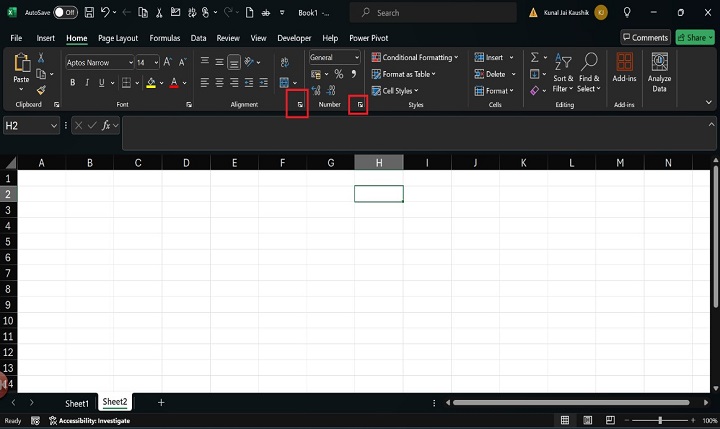
另一种方法是转到“开始”选项卡,然后单击“对齐方式”和“数字”组右下角的“启动器箭头”。单击此启动器箭头后,“设置单元格格式”对话框将打开。
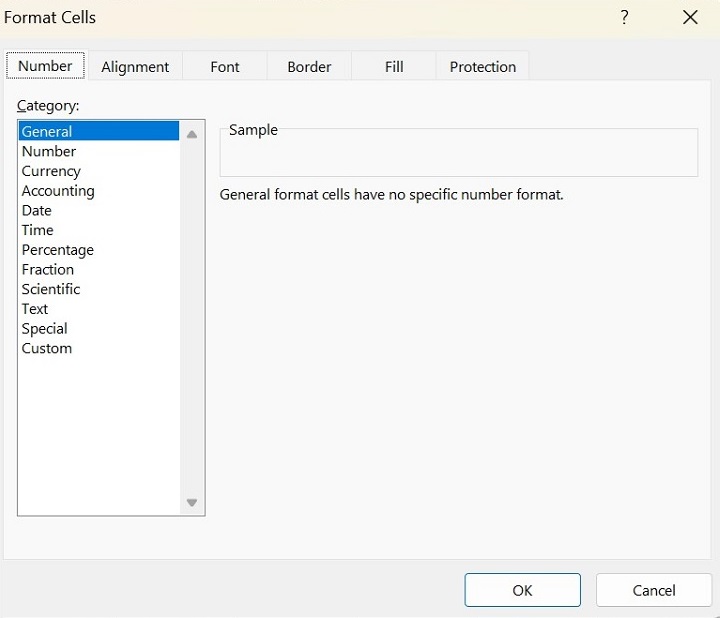
设置单元格格式对话框
设置单元格格式对话框中有五个选项卡
- 数字
- 对齐方式
- 字体
- 边框
- 填充
- 保护
每个选项卡都有不同的类别。“数字”选项卡有多个类别:常规、数字、货币、会计、日期、时间、百分比、分数等。您可以根据您的任务选择其中任何一个类别。
如何在 Excel 中将日期格式更改为 DD-MM-YYYY?
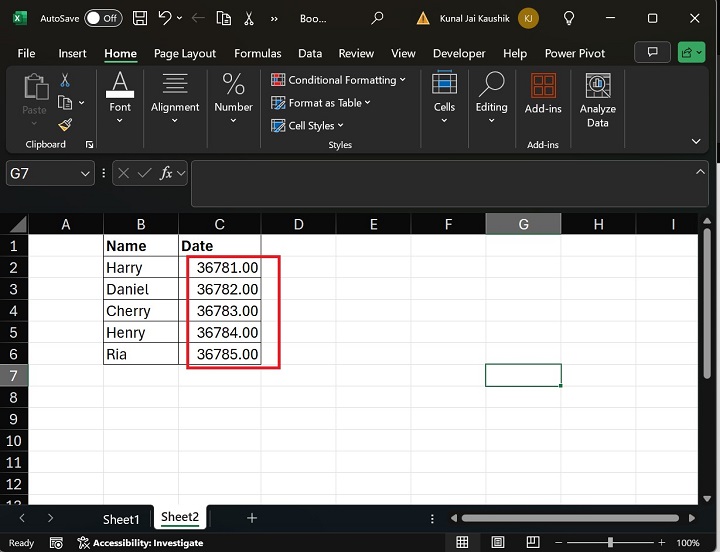
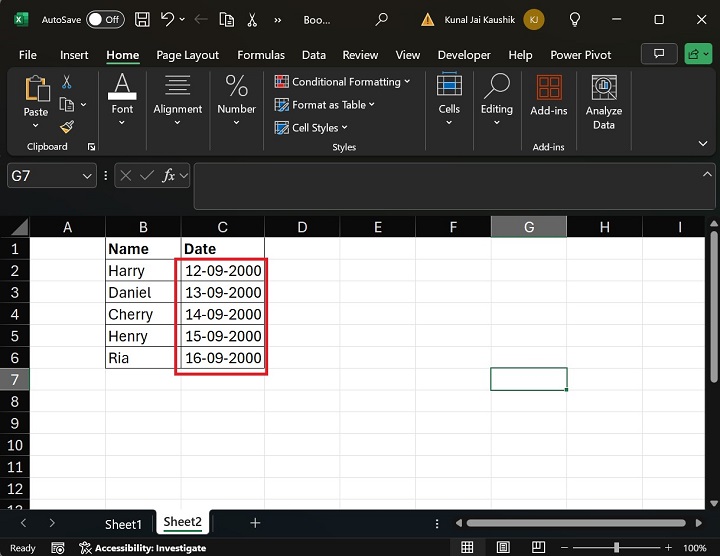
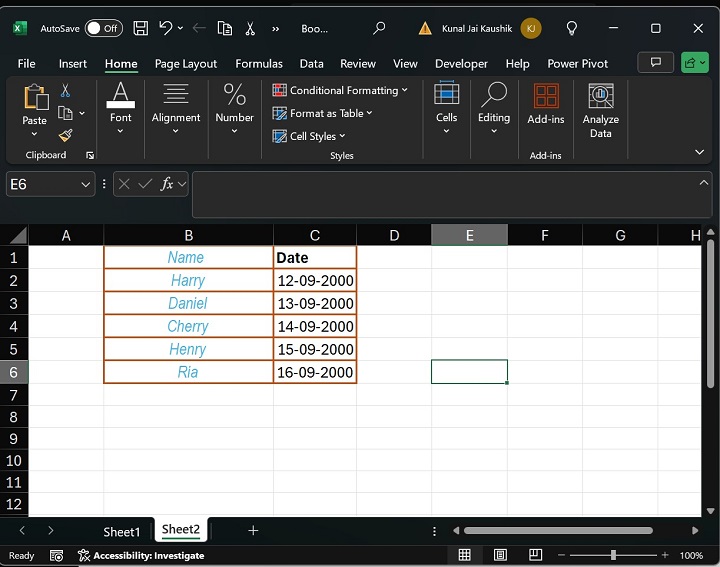
假设我们有一个包含两列的示例数据集,名称和日期。主要任务是将“日期”列的单元格值转换为日期格式。
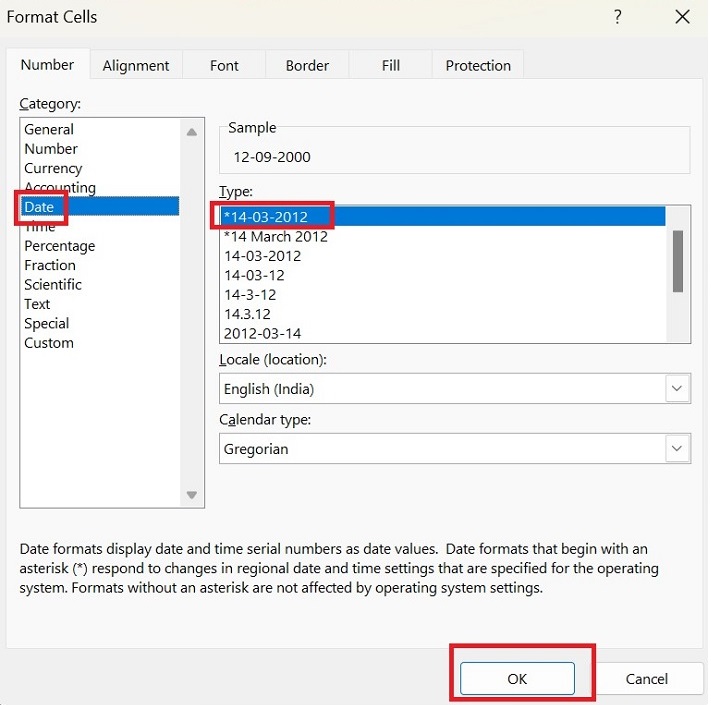
您可以选择单元格区域 C2:C6,然后右键单击并从下拉菜单中选择“设置单元格格式...”选项。
您可以选择“类型:”部分下的第一种类型,然后点击“确定”按钮。
因此,“日期”列已转换为相应的日期格式。
对齐方式选项卡
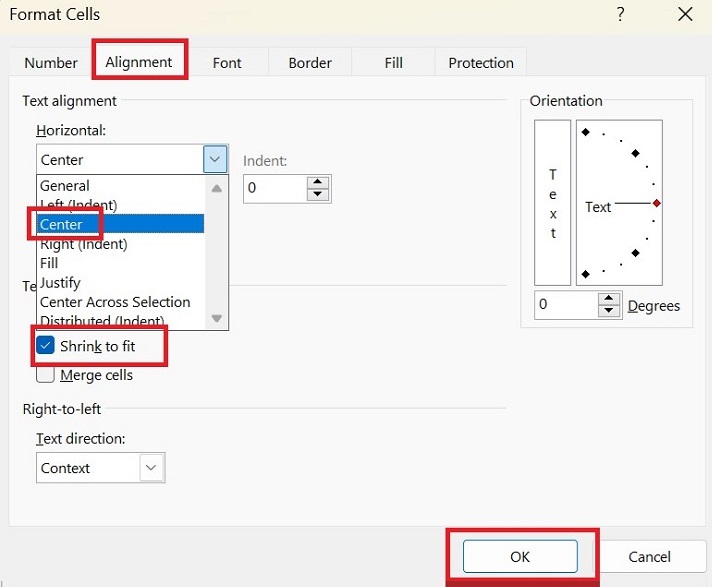
在“对齐方式”选项卡下,您可以更改所选单元格的水平和垂直对齐方式。“文本控制”部分提供三个选项:自动换行、缩小填充和合并单元格。
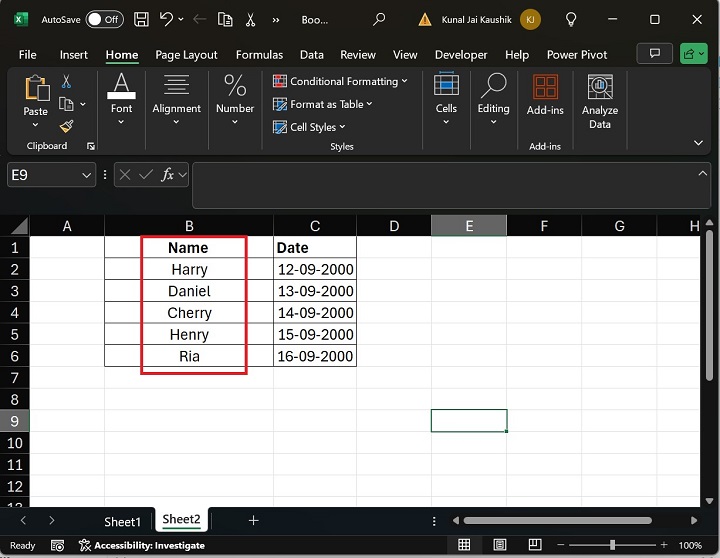
假设您希望更改“名称”列的对齐方式。首先,您可以选择单元格区域B1:B6,然后使用快捷键“ctrl+1”打开“设置单元格格式”对话框。转到“对齐方式”选项卡,在“水平”部分中选择“居中”选项,并在“垂直”部分中选择“缩小填充”选项。最后,单击“确定”按钮。
因此,“名称”列中的所有名称都已居中对齐。
字体选项卡
按“ctrl+1”快捷键打开“设置单元格格式”对话框,然后导航到“字体”选项卡。“字体”选项卡包含字体、字体样式、大小、下划线、颜色和效果等部分。
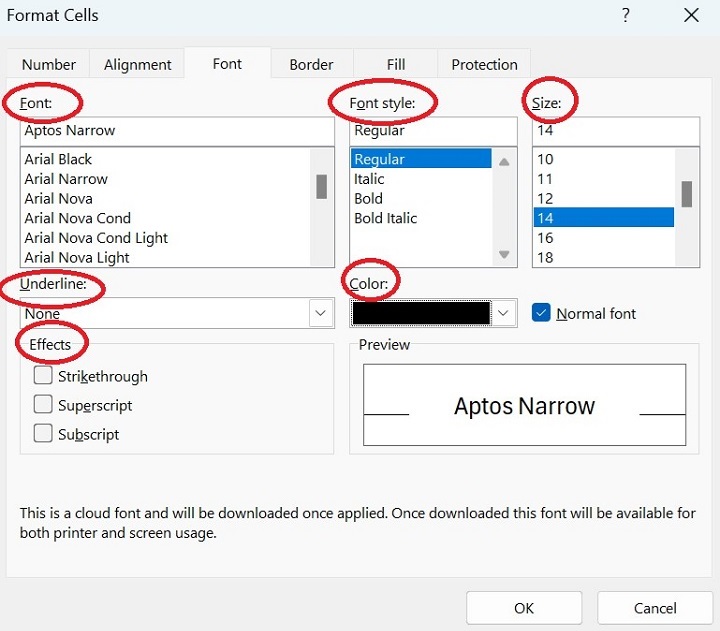
示例
您需要执行以下任务才能更改“名称”列的字体格式。
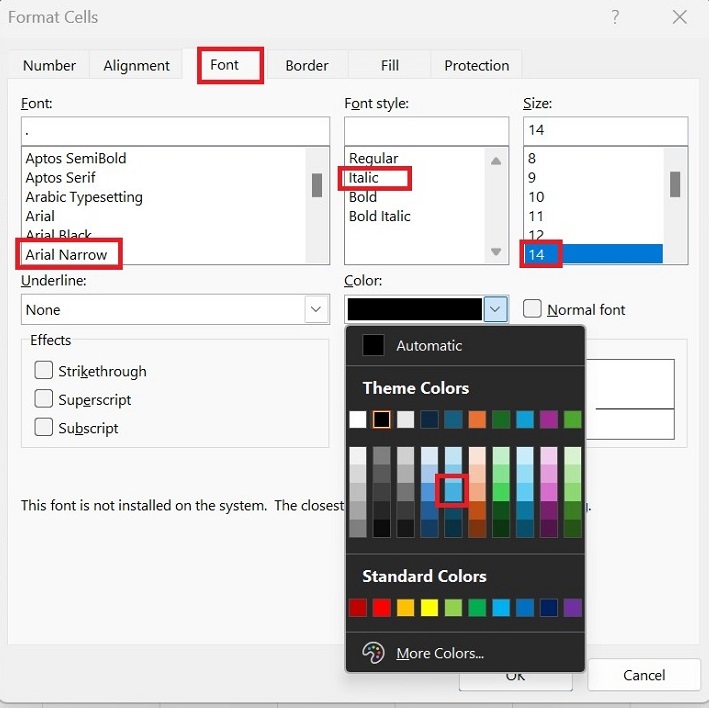
- 将 B1:B6 单元格区域的字体设置为“Arial Narrow”。
- 在 B1:B6 区域中,将字体样式更改为“斜体”。
- 将 B1:B6 单元格区域的大小设置为 14。
- 将颜色设置为深绿松石色。
解决方案
首先,选择单元格区域B1:B6,然后按“ctrl+1”键打开“设置单元格格式”窗口。然后,从“字体”部分的下拉列表中选择“Arial Narrow”。转到“字体样式”部分,从给定列表中选择“斜体”。此外,从下拉列表中选择“14”。然后,从给定的颜色列表中选择“深绿松石色”。最后,按确定按钮。
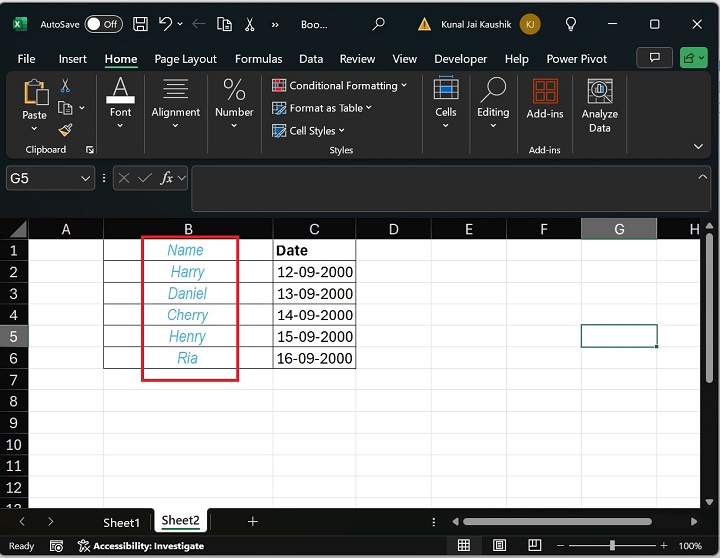
因此,已通过 B1:B6 区域的“字体”选项卡更改了字体样式。
边框选项卡
“边框”选项卡允许您更改所选单元格区域的边框样式。其三个主要部分是线条、预设和颜色。
示例:如何更改 Microsoft Excel 工作表整个区域的边框样式?
解决方案
选择区域B1:C6单元格,然后按ctrl+1键打开“设置单元格格式”对话框。转到“边框”选项卡,在“样式”部分,您可以选择“线条”样式,并在“预设”部分中选择“外框”。
从“颜色”部分的颜色下拉列表中选择橙色。然后,选择下面屏幕截图中突出显示的所有边框,然后按Enter键。
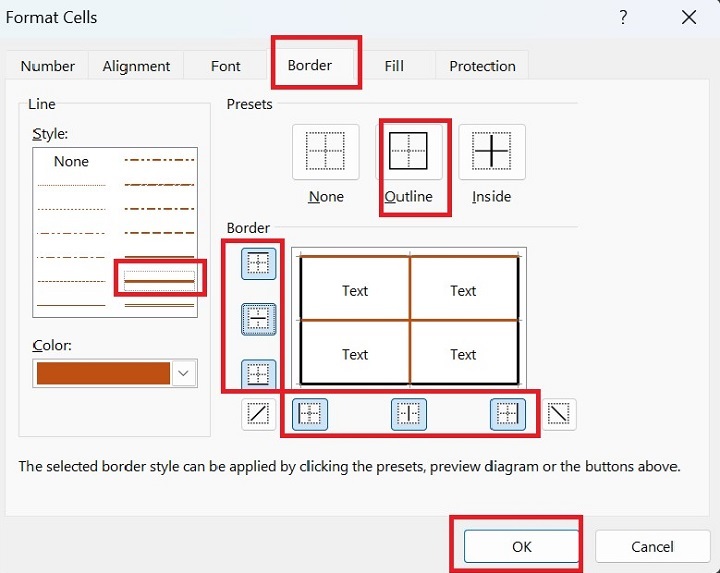
因此,所选区域 B1:B6 单元格的边框样式将被更改。
填充选项卡
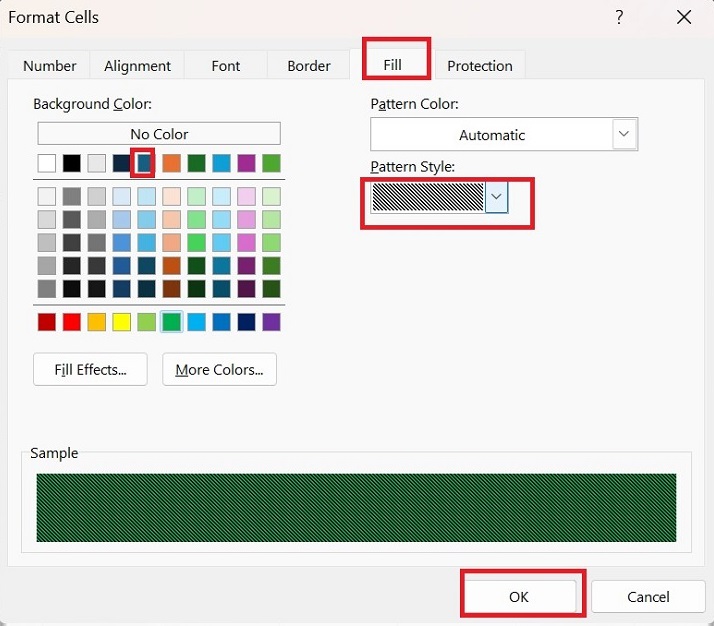
背景颜色、图案颜色和图案样式是“填充颜色”选项卡中的主要部分,您可以在其中更改所选单元格的背景和图案颜色,以使工作表更具互动性。
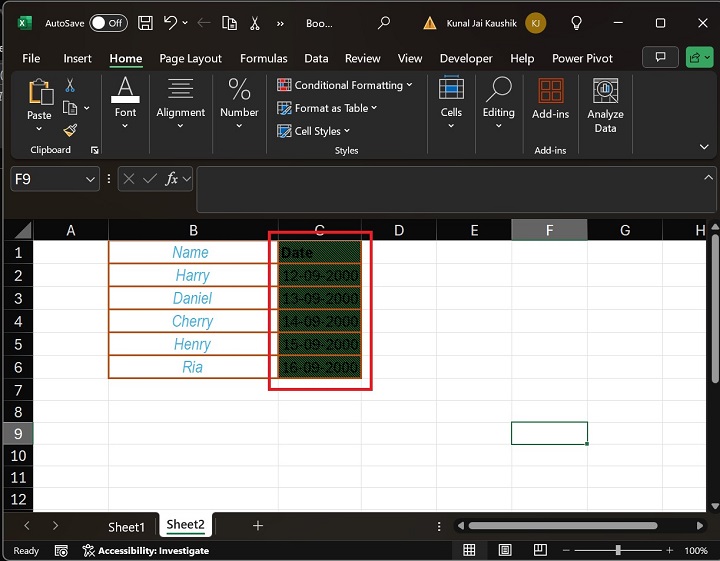
在“设置单元格格式”对话框中,转到“填充”选项卡,并在“背景颜色”部分中从给定的颜色列表中选择绿色。在“图案样式”下选择“反向对角线条纹”选项,然后单击“确定”按钮。
保护选项卡
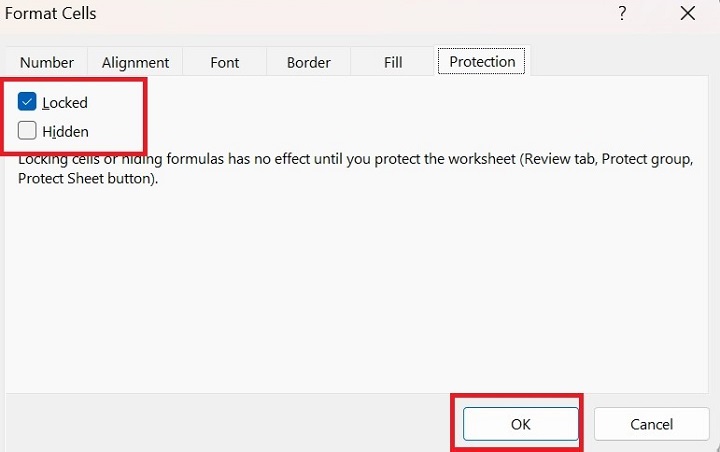
要保护工作表,请在“保护”选项卡下选择“锁定”或“隐藏”选项。但是,在您保护整个 Excel 工作表之前(转到“审阅”选项卡,并在“保护”组中选择“保护工作表”选项),锁定单元格或隐藏公式无效。