

- MS Excel 基础
- Excel - 主页
- Excel - 入门
- Excel - 探索窗口
- Excel - 后台
- Excel - 输入值
- Excel - 移动光标
- Excel - 保存工作簿
- Excel - 创建工作表
- Excel - 复制工作表
- Excel - 隐藏工作表
- Excel - 删除工作表
- Excel - 关闭工作簿
- Excel - 打开工作簿
- Excel - 上下文帮助
- 编辑工作表
- Excel - 插入数据
- Excel - 选择数据
- Excel - 删除数据
- Excel - 移动数据
- Excel - 行与列
- Excel - 复制和粘贴
- Excel - 查找和替换
- Excel - 拼写检查
- Excel - 缩放
- Excel - 特殊符号
- Excel - 插入批注
- Excel - 添加文本框
- Excel - 形状
- Excel - 3D 模型
- Excel - 复选框
- Excel - 撤消更改
- 格式化单元格
- Excel - 设置单元格类型
- Excel - 设置字体
- Excel - 文本修饰
- Excel - 旋转单元格
- Excel - 设置颜色
- Excel - 文本对齐
- Excel - 合并和换行
- Excel - 边框和阴影
- Excel - 应用格式
- 格式化工作表
- Excel - 工作表选项
- Excel - 调整页边距
- Excel - 页面方向
- Excel - 页眉和页脚
- Excel - 插入分页符
- Excel - 设置背景
- Excel - 冻结窗格
- Excel - 条件格式
- Excel 格式设置
- Excel - 格式化
- Excel - 格式刷
- Excel - 格式化字体
- Excel - 格式化边框
- Excel - 格式化数字
- Excel - 格式化网格
- Excel - 条件格式
- 高级操作
- Excel - 数据筛选
- Excel - 数据排序
- Excel - 使用区域
- Excel - 数据验证
- Excel - 使用样式
- Excel - 使用主题
- Excel - 使用模板
- Excel - 使用宏
- Excel - 添加图形
- Excel - 交叉引用
- Excel - 打印工作表
- Excel - 电子邮件工作簿
- Excel - 翻译工作表
- Excel - 工作簿安全
- Excel - 数据表
- Excel - 数据透视表
- Excel - 简单图表
- Excel - 数据透视图表
- Excel - 键盘快捷键
- MS Excel 资源
- Excel - 快速指南
- Excel - 有用资源
- Excel - 讨论
Excel 2010 中复制工作表
复制工作表
首先,在我们继续之前,让我们创建一些示例文本。打开一个新的 Excel 表格并键入任何数据。我们在屏幕截图中显示了示例数据。
| 订单日期 | 区域 | 销售代表 | 项目 | 单位 | 单位成本 | 总计 |
|---|---|---|---|---|---|---|
| 1/6/2010 | 东部 | 琼斯 | 铅笔 | 95 | 1.99 | 189.05 |
| 1/23/2010 | 中部 | 基维尔 | 活页夹 | 50 | 19.99 | 999.5 |
| 2/9/2010 | 中部 | 贾丁 | 铅笔 | 36 | 4.99 | 179.64 |
| 2/26/2010 | 中部 | 吉尔 | 钢笔 | 27 | 19.99 | 539.73 |
| 3/15/2010 | 西部 | 索维诺 | 铅笔 | 56 | 2.99 | 167.44 |
| 4/1/2010 | 东部 | 琼斯 | 活页夹 | 60 | 4.99 | 299.4 |
| 4/18/2010 | 中部 | 安德鲁斯 | 铅笔 | 75 | 1.99 | 149.25 |
| 5/5/2010 | 中部 | 贾丁 | 铅笔 | 90 | 4.99 | 449.1 |
| 5/22/2010 | 西部 | 汤普森 | 铅笔 | 32 | 1.99 | 63.68 |
| 6/8/2010 | 东部 | 琼斯 | 活页夹 | 60 | 8.99 | 539.4 |
| 6/25/2010 | 中部 | 摩根 | 铅笔 | 90 | 4.99 | 449.1 |
| 7/12/2010 | 东部 | 霍华德 | 活页夹 | 29 | 1.99 | 57.71 |
| 7/29/2010 | 东部 | 帕伦特 | 活页夹 | 81 | 19.99 | 1,619.19 |
| 8/15/2010 | 东部 | 琼斯 | 铅笔 | 35 | 4.99 | 174.65 |
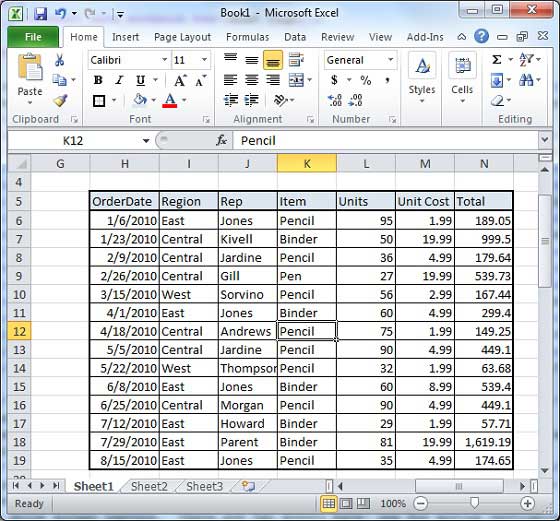
以下是复制整个工作表的步骤。
步骤 1 - 右键单击工作表名称并选择移动或复制选项。
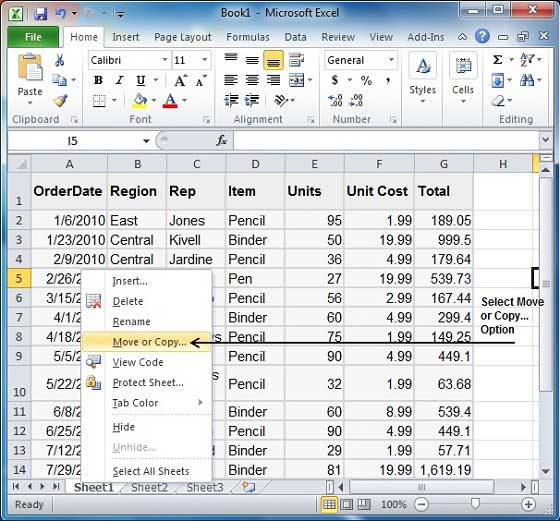
步骤 2 - 现在您将看到“移动或复制”对话框,其中从“常规”选项卡中选择了“工作表”选项。单击“确定”按钮。

选中创建副本复选框以创建当前工作表的副本,并将“在工作表前”选项设置为(移至末尾),以便在末尾创建新工作表。
按确定按钮。
现在您应该拥有已复制的工作表,如下所示。
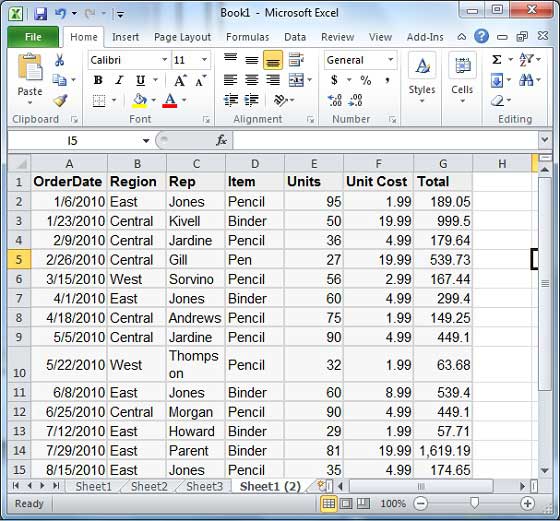
您可以通过双击工作表来重命名它。双击后,工作表名称变为可编辑状态。输入任何名称,例如 Sheet5,然后按 Tab 或 Enter 键。
广告