

- MS Excel 基础
- Excel - 首页
- Excel - 入门
- Excel - 浏览窗口
- Excel - 后台
- Excel - 输入值
- Excel - 移动光标
- Excel - 保存工作簿
- Excel - 创建工作表
- Excel - 复制工作表
- Excel - 隐藏工作表
- Excel - 删除工作表
- Excel - 关闭工作簿
- Excel - 打开工作簿
- Excel - 上下文帮助
- 编辑工作表
- Excel - 插入数据
- Excel - 选择数据
- Excel - 删除数据
- Excel - 移动数据
- Excel - 行和列
- Excel - 复制和粘贴
- Excel - 查找和替换
- Excel - 拼写检查
- Excel - 缩放
- Excel - 特殊符号
- Excel - 插入批注
- Excel - 添加文本框
- Excel - 形状
- Excel - 3D 模型
- Excel - 复选框
- Excel - 撤消更改
- 格式化单元格
- Excel - 设置单元格类型
- Excel - 设置字体
- Excel - 文本修饰
- Excel - 旋转单元格
- Excel - 设置颜色
- Excel - 文本对齐
- Excel - 合并和换行
- Excel - 边框和底纹
- Excel - 应用格式
- 格式化工作表
- Excel - 工作表选项
- Excel - 调整页边距
- Excel - 页面方向
- Excel - 页眉和页脚
- Excel - 插入分页符
- Excel - 设置背景
- Excel - 冻结窗格
- Excel - 条件格式
- Excel 格式化
- Excel - 格式化
- Excel - 格式刷
- Excel - 格式化字体
- Excel - 格式化边框
- Excel - 格式化数字
- Excel - 格式化网格
- Excel - 条件格式化
- 高级操作
- Excel - 数据筛选
- Excel - 数据排序
- Excel - 使用区域
- Excel - 数据验证
- Excel - 使用样式
- Excel - 使用主题
- Excel - 使用模板
- Excel - 使用宏
- Excel - 添加图形
- Excel - 交叉引用
- Excel - 打印工作表
- Excel - 电子邮件工作簿
- Excel - 翻译工作表
- Excel - 工作簿安全
- Excel - 数据表
- Excel - 数据透视表
- Excel - 简单图表
- Excel - 数据透视图表
- Excel - 键盘快捷键
- MS Excel 资源
- Excel - 快速指南
- Excel - 有用资源
- Excel - 讨论
通过电子邮件发送工作簿 MS Excel 2010
电子邮件工作簿
MS Excel 允许您非常轻松地通过电子邮件发送工作簿。要将工作簿发送给任何人,请按照以下步骤操作。
选择文件 » 保存并发送。它基本上先保存文档,然后再发送电子邮件。
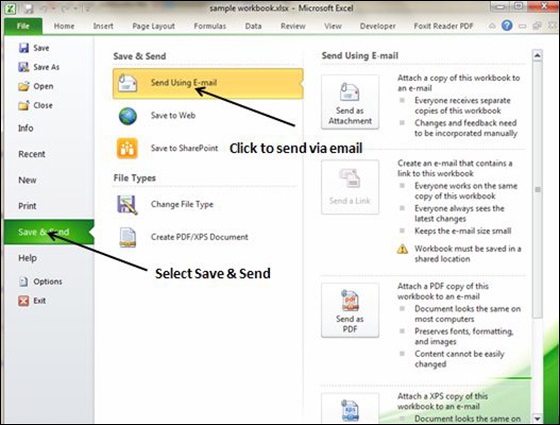
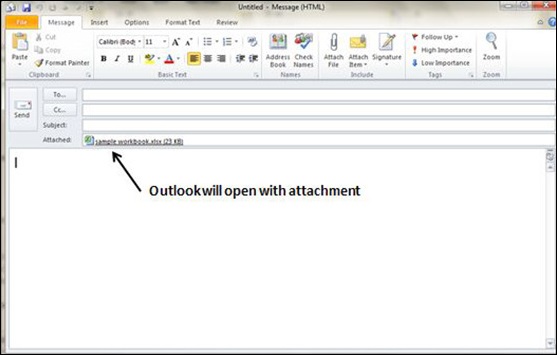
如果您的电子邮件系统已配置,请单击“使用电子邮件发送”。MS Outlook 将在新电子邮件窗口中打开该文件作为附件。您可以将此工作簿发送给任何具有有效电子邮件地址的人。
广告