
- Excel图表教程
- Excel图表 - 首页
- Excel图表 - 简介
- Excel图表 - 创建图表
- Excel图表 - 图表类型
- Excel图表 - 柱形图
- Excel图表 - 折线图
- Excel图表 - 饼图
- Excel图表 - 环形图
- Excel图表 - 条形图
- Excel图表 - 面积图
- Excel图表 - 散点图 (X Y)
- Excel图表 - 气泡图
- Excel图表 - 股票图
- Excel图表 - 曲面图
- Excel图表 - 雷达图
- Excel图表 - 组合图
- Excel图表 - 图表元素
- Excel图表 - 图表样式
- Excel图表 - 图表筛选器
- Excel图表 - 微调
- Excel图表 - 设计工具
- Excel图表 - 快速格式化
- Excel图表 - 美观的數據標籤
- Excel图表 - 格式工具
- Excel图表 - Sparklines
- Excel图表 - 数据透视表图表
- Excel图表有用资源
- Excel图表 - 快速指南
- Excel图表 - 有用资源
- Excel图表 - 讨论
Excel图表 - 美观的數據標籤
您可以拥有美观且有意义的数据标签。您可以 -
包含来自数据点或数据标签中任何其他文本的丰富且可刷新的文本。
通过格式设置和额外的自由文本来增强它们。
以几乎任何形状显示它们。
即使您切换到其他类型的图表,数据标签也会保留在原位。您还可以使用所有图表上的引导线将数据标签连接到其数据点。
在这里,我们将使用气泡图来查看数据标签的格式。

数据标签位置
要在图表中放置数据标签,请按照以下步骤操作。
步骤 1 - 单击图表,然后单击图表元素。
步骤 2 - 选择数据标签。单击  以查看可用于放置数据标签的选项。
步骤 3 - 单击“居中”以将数据标签放置在气泡的中心。
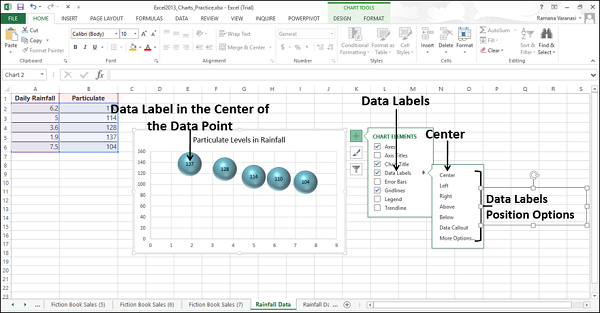
格式化单个数据标签
要格式化单个数据标签 -
步骤 1 - 双击要格式化的任何数据标签。
步骤 2 - 右键单击该数据标签,然后单击“设置数据标签格式”。或者,您也可以单击数据标签选项中的“更多选项”以在“设置数据标签格式”任务窗格中显示。
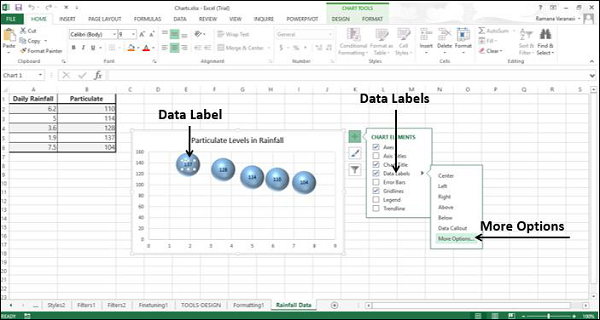
在“设置数据标签格式”任务窗格中,数据标签有许多格式化选项。
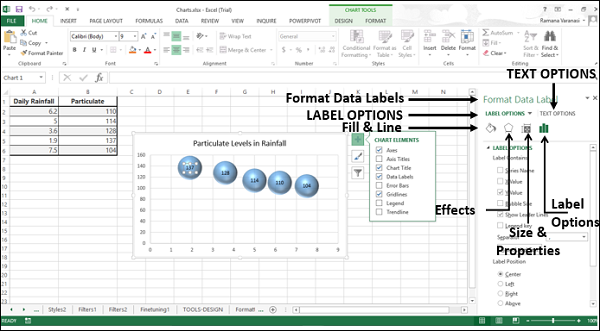
步骤 3 - 选择所需的选项来格式化数据标签。在格式化时,请确保仅选择了一个数据标签。

克隆当前标签
要克隆创建的数据标签,请按照以下步骤操作 -
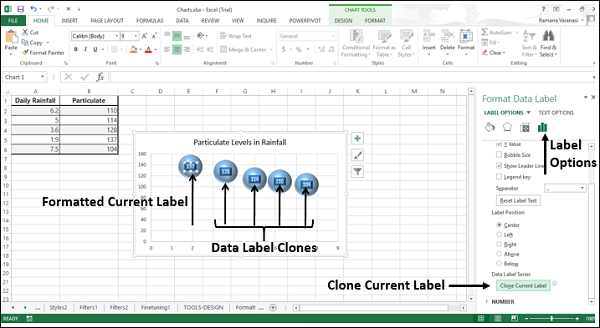
步骤 1 - 在“设置数据标签格式”窗格中,单击“标签选项”图标。
步骤 2 - 在“数据标签系列”下,单击“克隆当前标签”。这将使您能够快速将自定义数据标签格式应用于系列中的其他数据点。
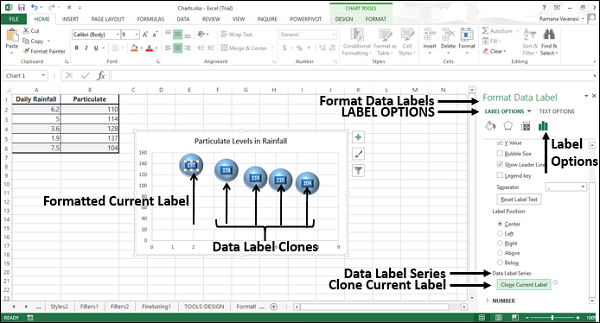
带有效果的数据标签
您可以选择许多内容来更改数据标签的外观,例如更改数据标签的填充颜色以进行强调等。要格式化数据标签 -
步骤 1 - 右键单击数据标签,然后单击“设置数据标签格式”。将出现“格式窗格 - 设置数据标签格式”。
步骤 2 - 单击“填充和线条”图标。填充和线条选项将显示在其下方。
步骤 3 - 在“填充”下,单击“纯色填充”并选择颜色。您还可以选择其他选项,例如“渐变填充”、“图案和纹理填充”等。
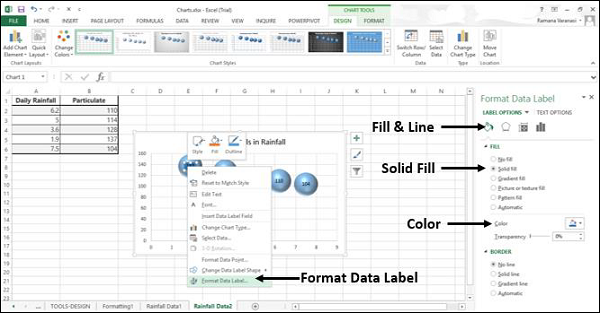
步骤 4 - 在“边框”下,单击“纯色线条”并选择颜色。
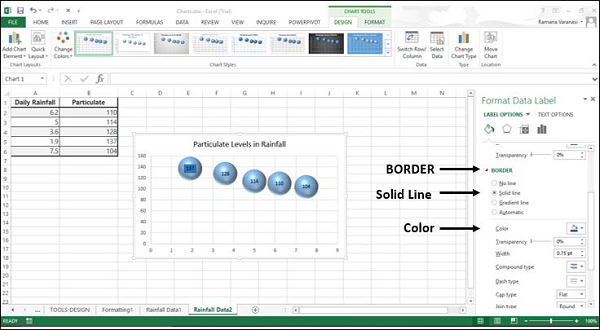
步骤 5 - 单击“文本选项”选项卡。
步骤 6 - 在“文本填充”选项下单击“纯色填充”。
步骤 7 - 选择与数据标签颜色兼容的颜色。
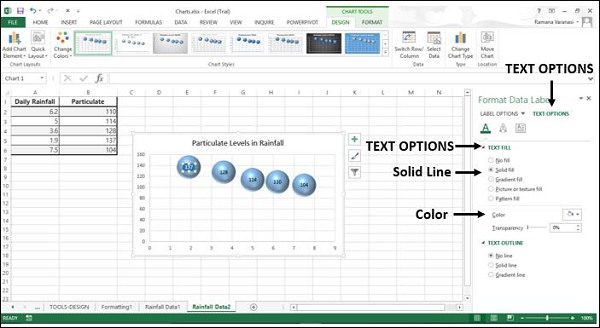
您可以使用“效果”选项使您的数据标签具有 3D 外观。
步骤 8 - 单击“效果”并选择所需的效果。

在“标签选项”下,单击“克隆当前标签”。系列中的所有数据标签都将采用最初选择的数据标签的外观。
数据标签的形状
您可以通过更改数据标签的形状来个性化图表。
步骤 1 - 右键单击要更改的数据标签。
步骤 2 - 在下拉列表中单击“更改数据标签形状”。将出现各种数据标签形状。
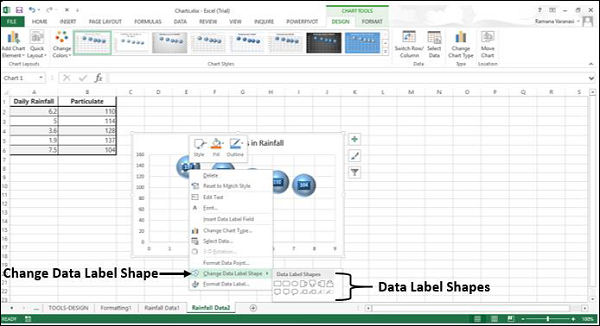
步骤 3 - 选择所需的形状。数据标签将以所选形状显示。
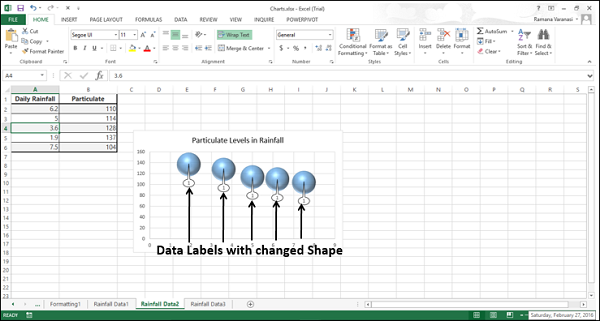
您可以观察到数据标签并非完全可见。要使它们可见,请调整数据标签的大小。
调整数据标签的大小
要调整数据标签的大小 -
步骤 1 - 单击任何数据标签。
步骤 2 - 将边框拖动到所需的大小。或者,您可以在“设置数据标签格式”任务窗格中单击“大小和属性”图标,然后选择大小选项。
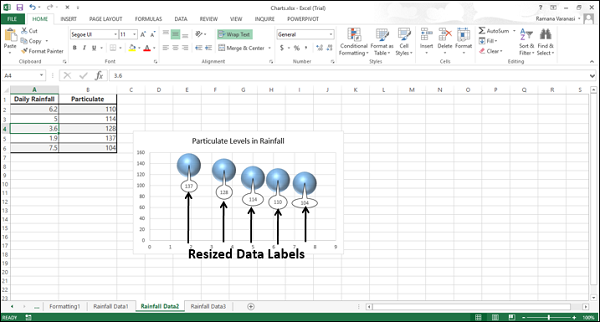
如您所见,在调整大小的数据标签的图表中,系列中的数据标签可以具有不同的尺寸。
向数据标签添加字段
您可以向数据标签添加字段。相应的字段可以包含解释性文本或计算值。
步骤 1 - 将解释性文本放在单元格中。
步骤 2 - 单击要添加字段的数据标签。将选择系列中的所有数据标签。
步骤 3 - 再次单击要添加字段的数据标签。现在,仅选择该特定数据标签。
步骤 4 - 右键单击数据标签。在下拉列表中,单击“插入数据标签字段”。

将显示各种字段选项,如下面的图像所示。
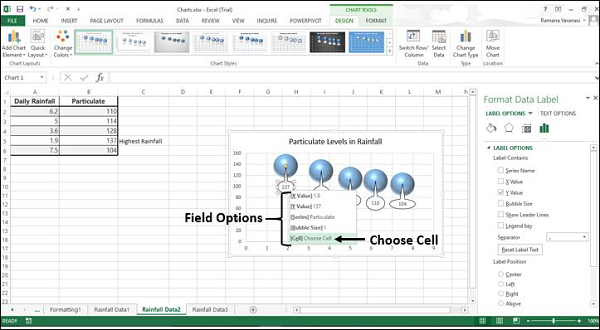
步骤 5 - 单击“选择单元格”。将出现“数据标签引用”窗口。
步骤 6 - 选择包含解释性文本的单元格的引用,然后单击“确定”。
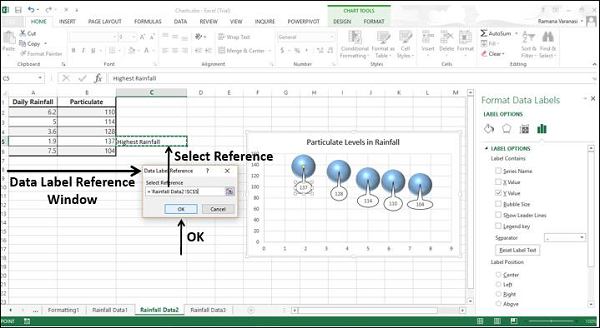
解释性文本将显示在数据标签中。
步骤 7 - 调整数据标签的大小以查看整个文本。

将数据标签连接到数据点
引导线是连接数据标签及其关联数据点的线。当您将数据标签放置在数据点之外时,它很有用。
从 Excel 2013 开始,所有具有数据标签的图表类型都具有此功能。在早期版本的 Excel 中,只有饼图具有此功能。
步骤 1 - 单击数据标签。
步骤 2 - 看到四个方向的箭头后拖动它。引导线将出现。
步骤 3 - 对系列中的所有数据标签重复步骤 1 和 2。您可以看到所有数据标签都出现了引导线。
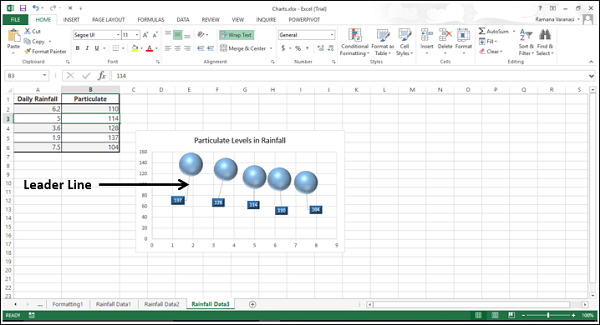
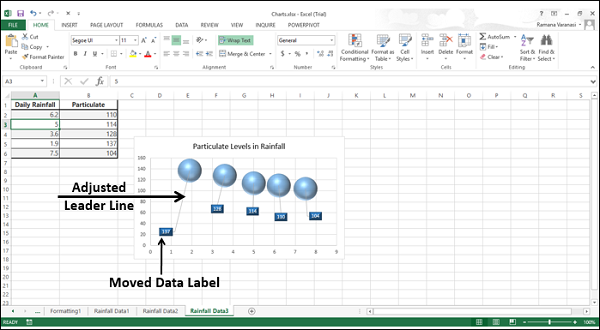
步骤 4 - 移动数据标签。引导线会自动调整并跟随它。
格式化引导线
您可以格式化引导线,以便它们以您希望的方式显示在图表中。
步骤 1 - 右键单击要格式化的引导线,然后单击“设置引导线格式”。
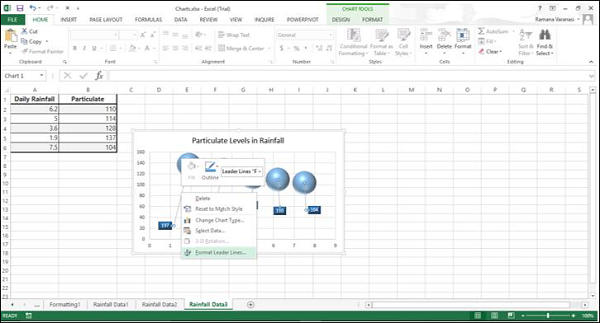
将出现“格式窗格 - 设置引导线格式”。
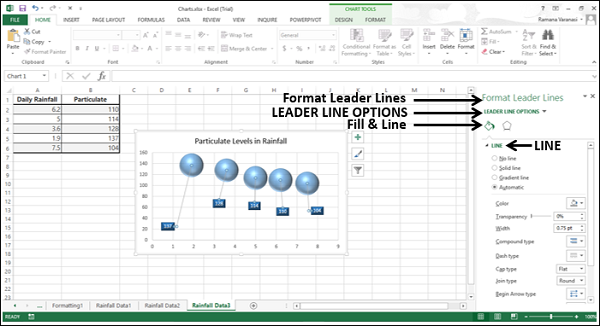
步骤 2 - 单击“填充和线条”图标。
步骤 3 - 在“线条”选项下,选择选项以按照您希望的方式显示引导线。引导线将根据您的选择进行格式化。