
- Excel图表教程
- Excel图表 - 首页
- Excel图表 - 简介
- Excel图表 - 创建图表
- Excel图表 - 图表类型
- Excel图表 - 柱状图
- Excel图表 - 折线图
- Excel图表 - 饼图
- Excel图表 - 环形图
- Excel图表 - 条形图
- Excel图表 - 面积图
- Excel图表 - 散点图 (X Y)
- Excel图表 - 气泡图
- Excel图表 - 股票图
- Excel图表 - 曲面图
- Excel图表 - 雷达图
- Excel图表 - 组合图
- Excel图表 - 图表元素
- Excel图表 - 图表样式
- Excel图表 - 图表筛选器
- Excel图表 - 微调
- Excel图表 - 设计工具
- Excel图表 - 快速格式化
- Excel图表 - 美观的數據標籤
- Excel图表 - 格式工具
- Excel图表 - 迷你图
- Excel图表 - 数据透视表图表
- Excel图表有用资源
- Excel图表 - 快速指南
- Excel图表 - 有用资源
- Excel图表 - 讨论
Excel图表 - 图表样式
您可以使用图表样式来自定义图表的外观。您可以借助此工具为图表设置样式和配色方案。
请按照以下步骤为图表添加样式和颜色。
步骤 1 - 点击图表。图表右上角会出现三个按钮。
步骤 2 - 点击 图表样式图标。将显示样式和颜色。
样式
您可以使用“样式”来微调图表的外观和样式。
步骤 1 - 点击“样式”。将显示不同的样式选项。
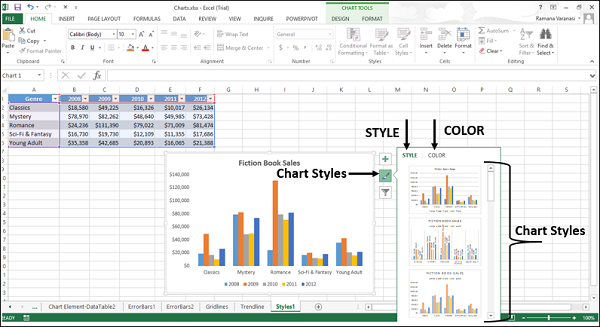
步骤 2 - 向下滚动选项。指向任何选项以查看当前所选样式的图表预览。
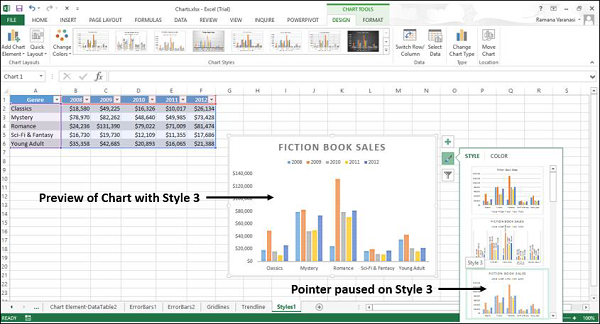
步骤 3 - 选择所需的样式选项。图表将显示所选样式。

颜色
您可以使用“颜色”选项为图表选择配色方案。
步骤 1 - 点击“颜色”。将显示不同的配色方案。
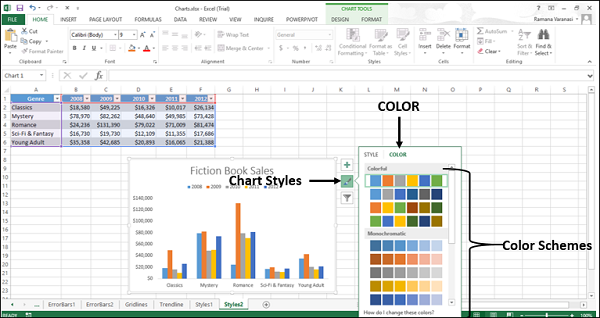
步骤 2 - 向下滚动选项。指向任何选项以查看当前所选配色方案的图表预览。
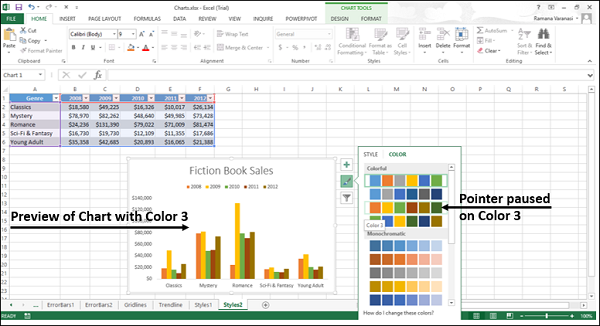
步骤 3 - 选择所需的颜色选项。图表将显示所选颜色。
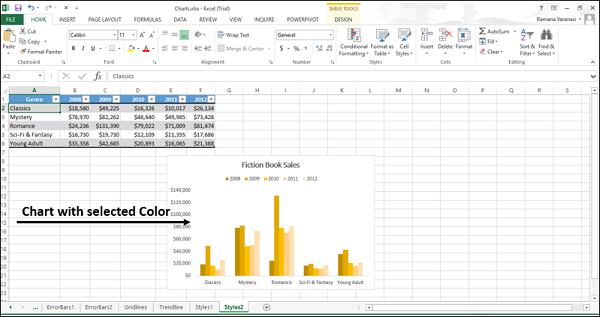
您也可以通过“页面布局”选项卡更改配色方案。
步骤 1 - 在“页面布局”选项卡上的“主题”组中,单击功能区上的“颜色”按钮。
步骤 2 - 从列表中选择您选择的任何配色方案。

您还可以自定义颜色并拥有自己的配色方案。
步骤 1 - 点击“自定义颜色…”选项。

将出现一个新的窗口“创建新的主题颜色”。让我们举个例子。
步骤 2 - 点击下拉箭头以查看更多选项。
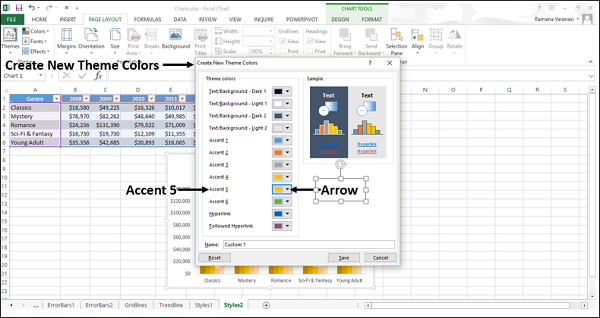
将出现一个小窗口 - 主题颜色。
步骤 3 - 如以下屏幕截图所示,单击“橙色强调色 2”。
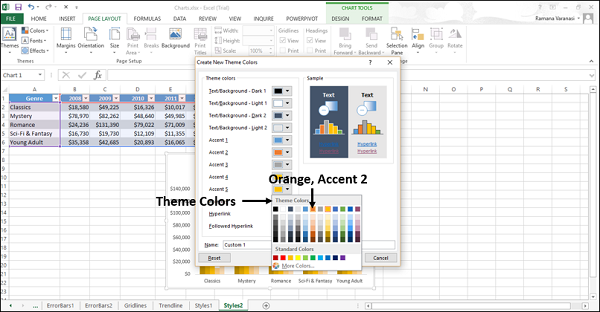
步骤 4 - 为您的配色方案命名。点击“保存”。

您自定义的主题将出现在功能区上“页面布局”选项卡的“颜色”菜单下的“自定义”中。

广告