
- Excel图表教程
- Excel图表 - 首页
- Excel图表 - 简介
- Excel图表 - 创建图表
- Excel图表 - 图表类型
- Excel图表 - 柱形图
- Excel图表 - 折线图
- Excel图表 - 饼图
- Excel图表 - 环形图
- Excel图表 - 条形图
- Excel图表 - 面积图
- Excel图表 - 散点图 (X Y)
- Excel图表 - 气泡图
- Excel图表 - 股票图
- Excel图表 - 曲面图
- Excel图表 - 雷达图
- Excel图表 - 组合图
- Excel图表 - 图表元素
- Excel图表 - 图表样式
- Excel图表 - 图表筛选器
- Excel图表 - 微调
- Excel图表 - 设计工具
- Excel图表 - 快速格式化
- Excel图表 - 美观的數據標籤
- Excel图表 - 格式工具
- Excel图表 - 迷你图
- Excel图表 - 数据透视表图表
- Excel图表实用资源
- Excel图表 - 快速指南
- Excel图表 - 有用资源
- Excel图表 - 讨论
Excel图表 - 环形图
环形图显示数据系列中各项的大小,与各项的总和成比例。环形图类似于饼图,但它可以包含多个数据系列。
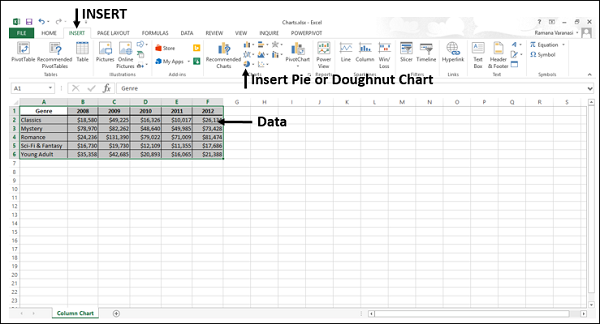
步骤 1 - 将数据排列在工作表中的列或行中。
步骤 2 - 选择数据。
步骤 3 - 在插入选项卡的图表组中,单击功能区上的饼图图标。它也用于插入环形图。
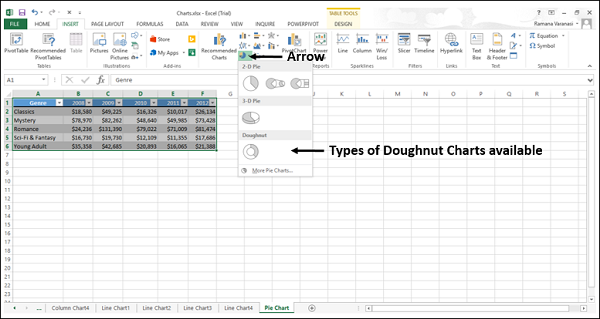
您将看到可用的不同类型的环形图。
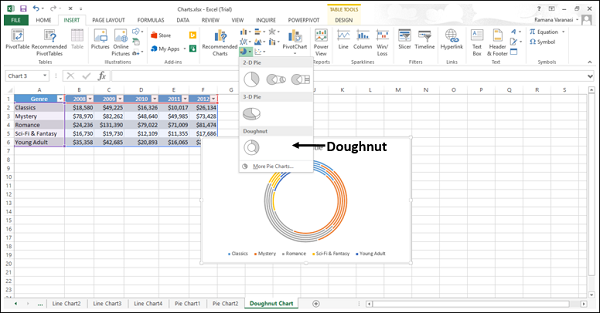
步骤 4 - 将鼠标指向环形图图标。工作表上将显示该图表类型的预览。
考虑在以下情况下使用环形图:
您有多个数据系列。
数据中没有任何值为负数。
数据系列中的值为零的情况几乎没有。
您最多只有七个类别,所有类别都代表整体饼图的一部分。
环形图以环的形式显示数据,每个环代表一个数据系列。如果在数据标签中显示百分比,则每个环的总和将为 100%。
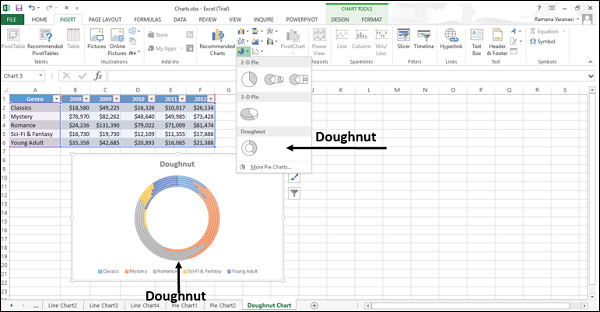
环形图不容易阅读。您可以改用堆积柱形图或堆积条形图。
广告