
- Excel图表教程
- Excel图表 - 首页
- Excel图表 - 简介
- Excel图表 - 创建图表
- Excel图表 - 图表类型
- Excel图表 - 柱形图
- Excel图表 - 折线图
- Excel图表 - 饼图
- Excel图表 - 环形图
- Excel图表 - 条形图
- Excel图表 - 面积图
- Excel图表 - 散点图(X Y)
- Excel图表 - 气泡图
- Excel图表 - 股票图
- Excel图表 - 曲面图
- Excel图表 - 雷达图
- Excel图表 - 组合图
- Excel图表 - 图表元素
- Excel图表 - 图表样式
- Excel图表 - 图表筛选器
- Excel图表 - 微调
- Excel图表 - 设计工具
- Excel图表 - 快速格式化
- Excel图表 - 美观的数据标签
- Excel图表 - 格式工具
- Excel图表 - 微型图表
- Excel图表 - 数据透视图表
- Excel图表有用资源
- Excel图表 - 快速指南
- Excel图表 - 有用资源
- Excel图表 - 讨论
Excel图表 - 图表筛选器
您可以使用图表筛选器动态编辑显示图表上可见的数据点(值)和名称。
步骤1 - 点击图表。
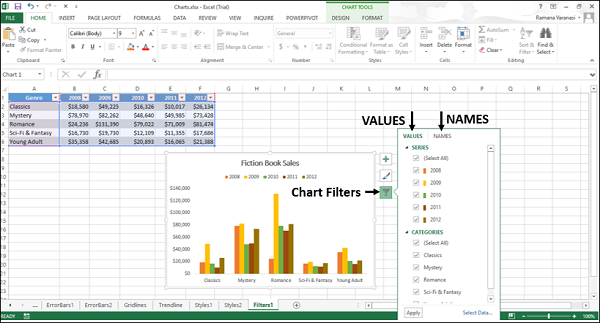
步骤2 - 点击出现在图表右上角的 图表筛选器图标。两个选项卡 - 值和名称将出现在一个新窗口中。
值
值是数据中的系列和类别。
点击“值”选项卡。您数据中可用的系列和类别将显示出来。

值 - 系列
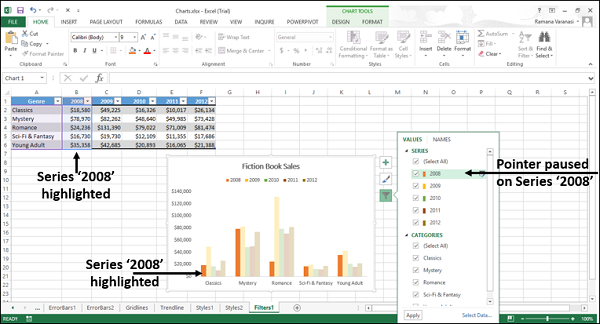
步骤1 - 指向任何可用的系列。该特定系列将在图表上突出显示。此外,对应于该系列的数据将在 Excel 表格中突出显示。
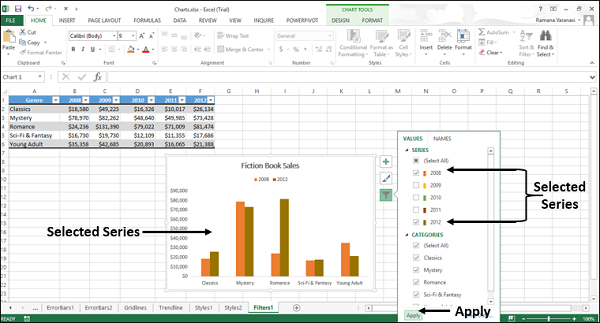
步骤2 - 选择要显示的系列,并取消选择其余系列。点击“应用”。只有所选系列将显示在图表上。
值 - 类别
步骤1 - 指向任何可用的类别。该特定类别将在图表上突出显示。此外,对应于该类别的日期将在 Excel 表格中突出显示。

步骤2 - 选择要显示的类别,并取消选择其余类别。点击“应用”。只有所选类别将显示在图表上。

名称
名称表示图表中系列的名称。默认情况下,名称取自 Excel 表格。
您可以使用图表筛选器中的“名称”选项卡更改图表中系列的名称。点击图表筛选器中的“名称”选项卡。将显示图表中系列的名称和类别的名称。
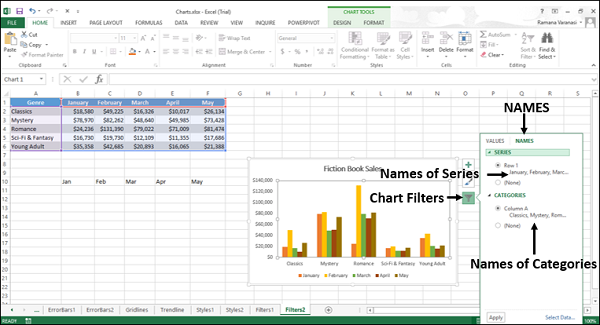
您可以使用图表筛选器框右下角的“选择数据”按钮更改系列和类别的名称。
名称 - 系列
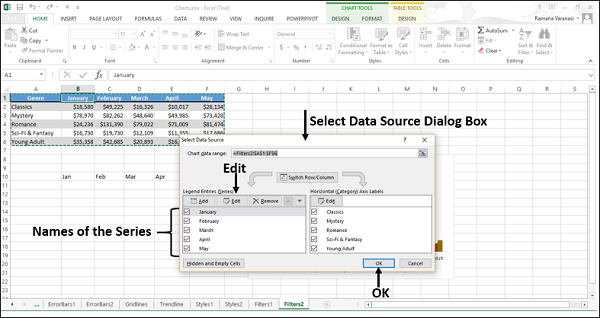
步骤1 - 点击“选择数据”按钮。“选择数据源”对话框将出现。系列的名称位于对话框的左侧。
要更改系列的名称,
步骤2 - 点击系列名称上方的“编辑”按钮。
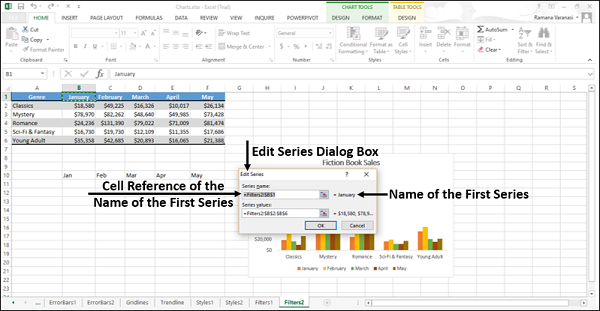
“编辑系列”对话框将出现。您还可以看到第一个系列名称的单元格引用。
步骤3 - 更改第一个系列名称的单元格引用。点击“确定”。
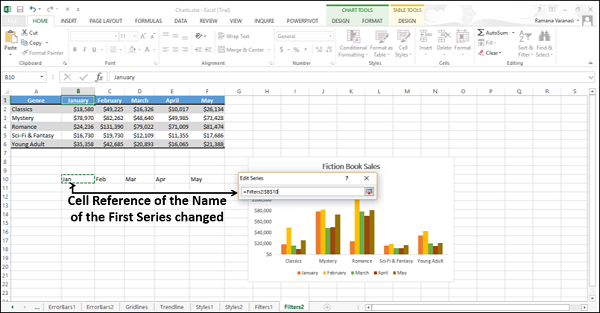
您可以看到第一个系列的名称已更改。

步骤4 - 对其余系列的名称重复步骤 2 和 3。
请注意,名称仅在图表中更改。它们在 Excel 表格中没有更改。
名称 - 类别
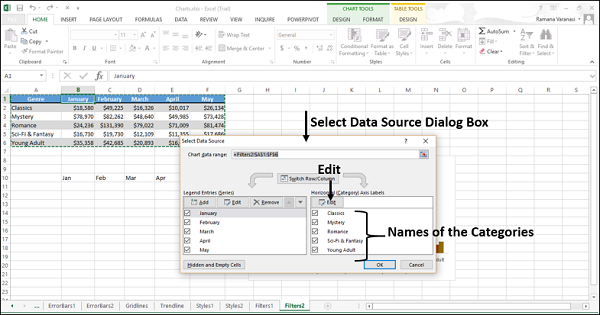
要更改类别的名称,您需要按照与系列相同的步骤操作,方法是在“选择数据源”对话框中选择类别名称上方的“编辑”按钮。
广告