
- Excel图表教程
- Excel图表 - 首页
- Excel图表 - 简介
- Excel图表 - 创建图表
- Excel图表 - 类型
- Excel图表 - 柱状图
- Excel图表 - 折线图
- Excel图表 - 饼图
- Excel图表 - 环形图
- Excel图表 - 条形图
- Excel图表 - 面积图
- Excel图表 - 散点图 (X Y)
- Excel图表 - 气泡图
- Excel图表 - 股票图
- Excel图表 - 曲面图
- Excel图表 - 雷达图
- Excel图表 - 组合图
- Excel图表 - 图表元素
- Excel图表 - 图表样式
- Excel图表 - 图表筛选器
- Excel图表 - 微调
- Excel图表 - 设计工具
- Excel图表 - 快速格式化
- Excel图表 - 美观的數據標籤
- Excel图表 - 格式工具
- Excel图表 - 迷你图
- Excel图表 - 数据透视表图表
- Excel图表有用资源
- Excel图表 - 快速指南
- Excel图表 - 有用资源
- Excel图表 - 讨论
Excel图表 - 格式工具
图表工具菜单包含两个选项卡:设计和格式。
单击图表后,新的选项卡“图表工具”将在功能区中显示“设计”和“格式”选项卡。

单击功能区上的“格式”选项卡。功能区将更改为“格式”命令。

功能区包含以下格式命令:
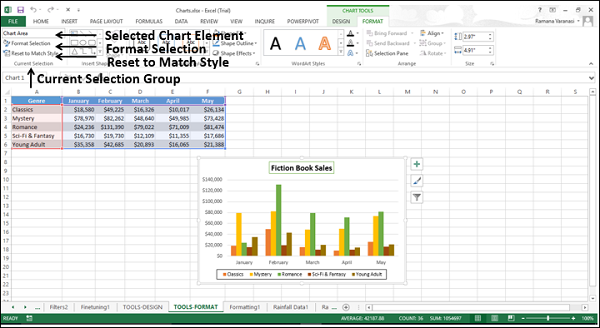
当前选择组
图表元素选择框
格式选择
重置为匹配样式
插入形状组
不同的形状以插入
更改形状
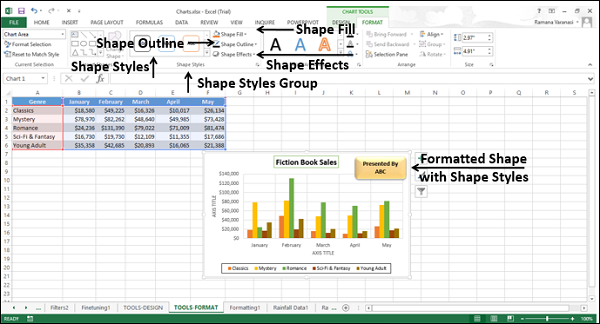
形状样式组
形状样式
形状填充
形状轮廓
形状效果
艺术字样式
艺术字样式
文本填充
文本轮廓
文本效果
排列组
前移
后移
选择窗格
对齐
组合
旋转
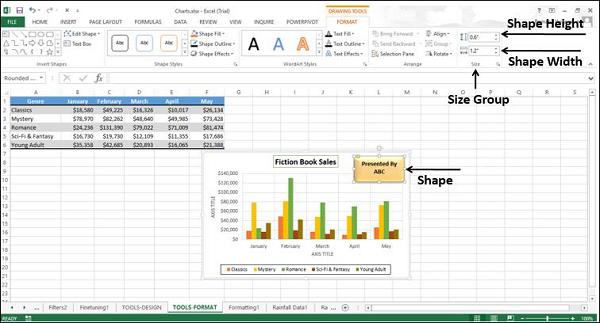
大小组
形状高度
形状宽度
当前选择组
可以使用“当前选择组”命令格式化图表元素。
要通过功能区格式化图表,请按照以下步骤操作。
步骤 1 - 选择要格式化的图表元素。它显示在组顶部的框中。
步骤 2 - 单击“格式选择”。将为所选图表元素显示“格式”窗格。
步骤 3 - 使用格式窗格中的选项格式化所选图表元素。
请参考本教程中的- 快速格式化图表章节。
插入形状组
您可以通过选择形状在图表中插入不同的形状。插入形状后,您可以使用“编辑文本”向其中添加文本。
您可以使用以下方法编辑形状:
- 更改形状
- 编辑点

形状样式组
您可以更改形状的样式,选择给定的样式:
- 您可以选择形状填充颜色。
- 您可以格式化形状轮廓。
- 您可以向形状添加视觉效果。
艺术字样式组
您可以使用艺术字来更改图表的显示方式。可用选项包括:
使用文本填充命令用颜色填充文本。
自定义文本轮廓。
使用文本效果向文本添加视觉效果。

排列组
“排列”组命令用于选择图表上的对象,更改所选对象的顺序或可见性。
要查看图表上存在的对象,请单击选择窗格命令。将出现选择窗格,其中列出了图表上可用的对象。
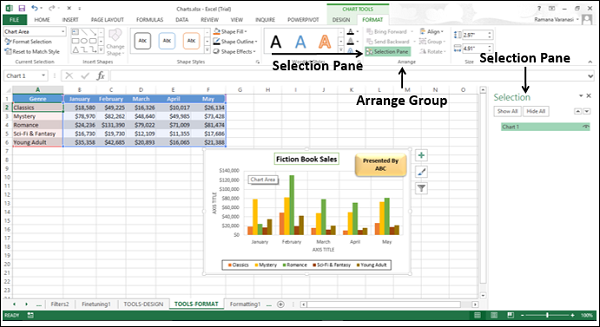
选择对象,然后您可以对所选对象执行以下操作:
- 前移
- 后移
- 选择窗格
- 对齐
- 组合
- 旋转
大小组
“大小”组命令用于更改图表上形状或图片的宽度或高度。您可以使用形状高度框和形状宽度框分别更改形状或图片的高度和宽度。
广告