
- Excel 图表教程
- Excel 图表 - 首页
- Excel 图表 - 简介
- Excel 图表 - 创建图表
- Excel 图表 - 图表类型
- Excel 图表 - 柱形图
- Excel 图表 - 折线图
- Excel 图表 - 饼图
- Excel 图表 - 环形图
- Excel 图表 - 条形图
- Excel 图表 - 面积图
- Excel 图表 - 散点图 (X Y)
- Excel 图表 - 气泡图
- Excel 图表 - 股票图
- Excel 图表 - 曲面图
- Excel 图表 - 雷达图
- Excel 图表 - 组合图
- Excel 图表 - 图表元素
- Excel 图表 - 图表样式
- Excel 图表 - 图表筛选器
- Excel 图表 - 微调
- Excel 图表 - 设计工具
- Excel 图表 - 快速格式化
- Excel 图表 - 美观的 数据标签
- Excel 图表 - 格式工具
- Excel 图表 - Sparklines(迷你图)
- Excel 图表 - 数据透视表图表
- Excel 图表 有用资源
- Excel 图表 - 快速指南
- Excel 图表 - 有用资源
- Excel 图表 - 讨论
Excel 图表 - 图表元素
图表元素为图表提供更多描述,从而使您的数据更有意义且更具视觉吸引力。在本章中,您将了解图表元素。
请按照以下步骤在图形中插入图表元素。
步骤 1 - 点击图表。图表的右上角会出现三个按钮。它们是 -
 图表元素
图表元素 图表样式和颜色,以及
 图表筛选器
图表筛选器
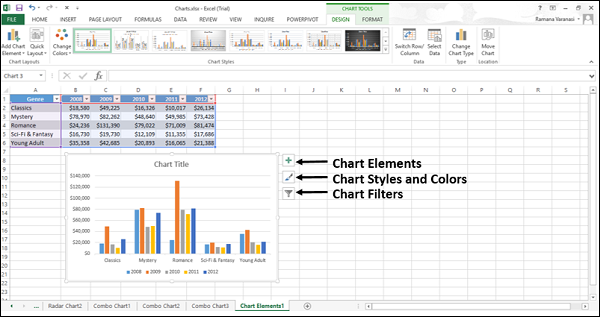
步骤 2 - 点击 图表元素图标。将显示可用元素的列表。
以下图表元素可用 -
- 轴
- 轴标题
- 图表标题
- 数据标签
- 数据表
- 误差线
- 网格线
- 图例
- 趋势线

您可以添加、删除或更改这些图表元素。
步骤 3 - 指向这些图表元素中的每一个以查看其显示方式的预览。例如,选择“轴标题”。水平和垂直轴的轴标题都出现并突出显示。
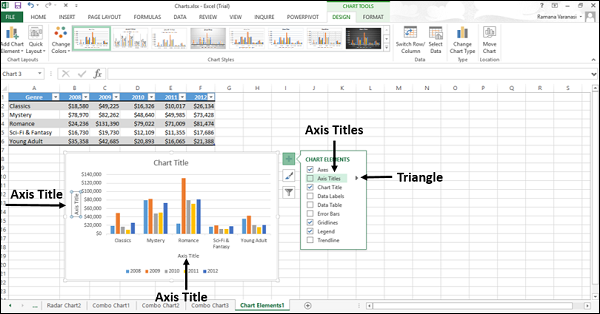
在图表元素列表中,“轴标题”旁边会出现一个  。
。
步骤 4 - 点击 以查看轴标题的选项。
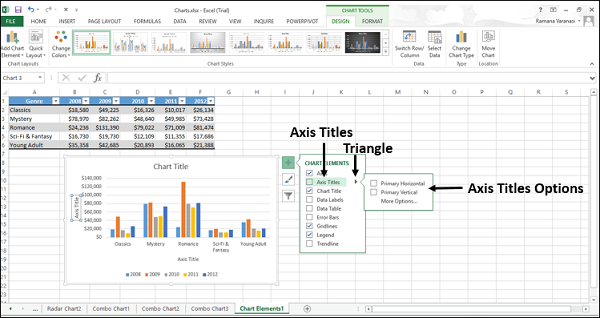
步骤 5 - 从列表中选择/取消选择您希望在图表中显示的图表元素。
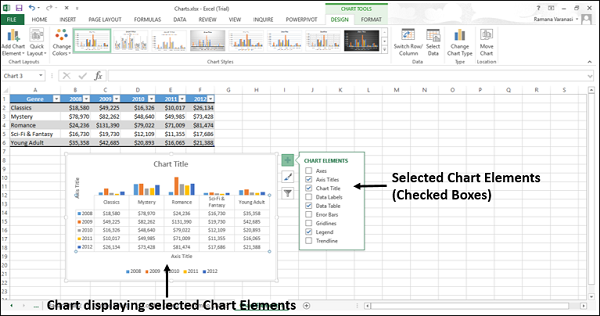
在本章中,您将了解不同的图表元素及其用法。
轴
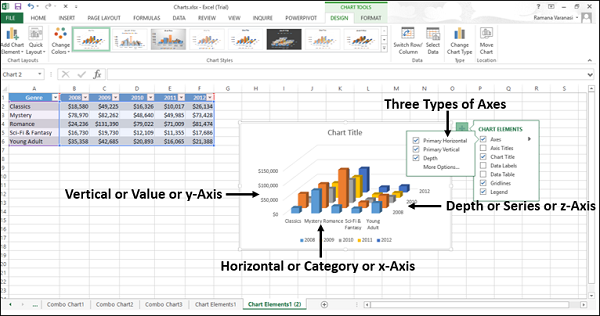
图表通常有两个轴用于测量和分类数据 -
- 垂直轴(也称为数值轴或 y 轴),以及
- 水平轴(也称为类别轴或 x 轴)

3D 柱形图具有第三个轴,即深度轴(也称为系列轴或 z 轴),以便可以沿图表的深度绘制数据。
雷达图没有水平(类别)轴。饼图和环形图没有任何轴。
并非所有图表类型都以相同的方式显示轴。
x y(散点)图和气泡图在水平轴和垂直轴上都显示数值。
柱形图、折线图和面积图仅在垂直(数值)轴上显示数值,并在水平轴上显示文本分组(或类别)。深度(系列)轴是类别轴的另一种形式。
轴标题
轴标题使人们了解图表数据的含义。
您可以为图表中的任何水平、垂直或深度轴添加轴标题。
您无法为没有轴的图表(饼图或环形图)添加轴标题。
要添加轴标题,
步骤 1 - 点击图表。
步骤 2 - 点击 图表元素图标。
步骤 3 - 从列表中选择“轴标题”。水平、垂直和深度轴将出现轴标题。
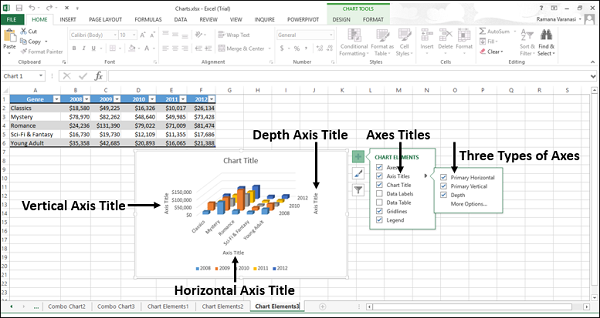
步骤 4 - 点击图表上的轴标题,并修改轴标题以使其代表数据并赋予其有意义的名称。
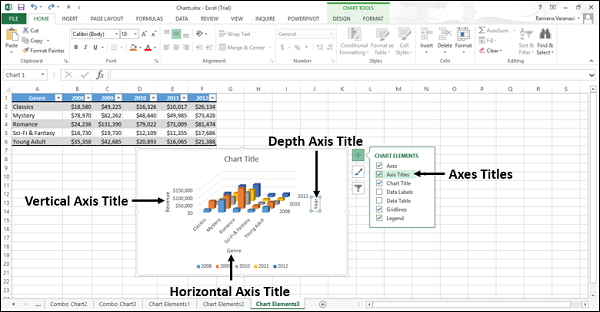
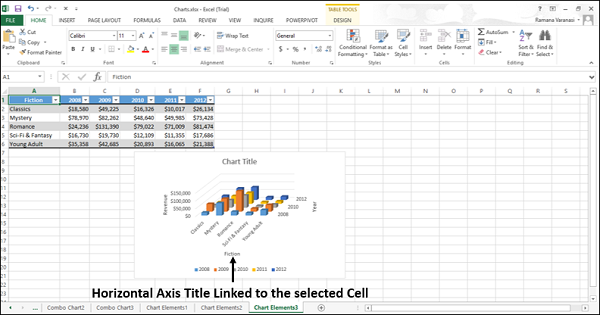
您可以将轴标题链接到工作表中包含文本的单元格。当工作表中的文本更改时,轴标题也会相应更改。
步骤 1 - 在图表上,点击任何轴标题框。
步骤 2 - 在工作表上,在公式栏中,键入等号(=)。选择包含要用于轴标题的文本的工作表单元格。按 Enter 键。
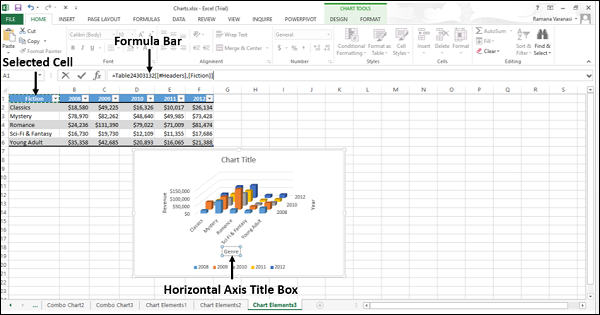
轴标题将更改为链接单元格中包含的文本。
图表标题
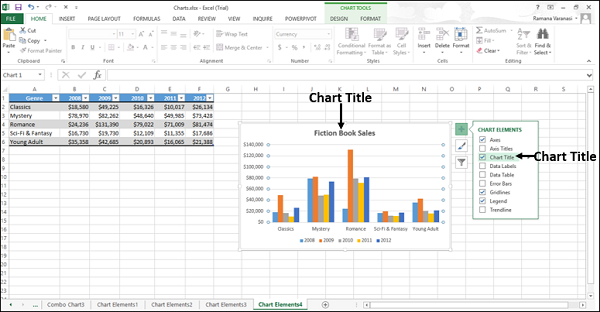
创建图表时,图表标题框将出现在图表上方。
要添加图表标题 -
步骤 1 - 点击图表。
步骤 2 - 点击 图表元素图标。
步骤 3 - 从列表中选择图表标题。图表标题框将出现在图形图表上方。

步骤 4 - 选择图表标题并键入所需的标题。
您可以将图表标题链接到工作表中包含文本的单元格。当工作表中的文本更改时,图表标题也会相应更改。
要将图表标题链接到单元格,请按照以下步骤操作。
步骤 1 - 在图表上,点击图表标题框。
步骤 2 - 在工作表上,在公式栏中,键入等号(=)。选择包含要用作图表标题的文本的工作表单元格。按 Enter 键。
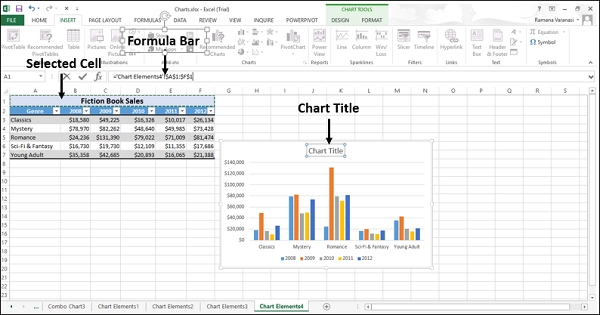
图表标题将更改为链接单元格中包含的文本。
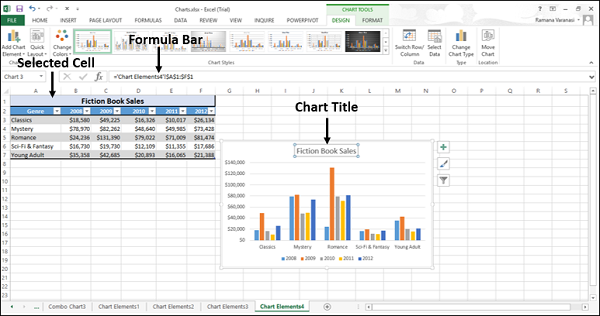
更改链接单元格中的文本时,图表标题将随之更改。
数据标签
数据标签使图表更易于理解,因为它们显示有关数据系列或其各个数据点的详细信息。
请考虑下图所示的饼图。
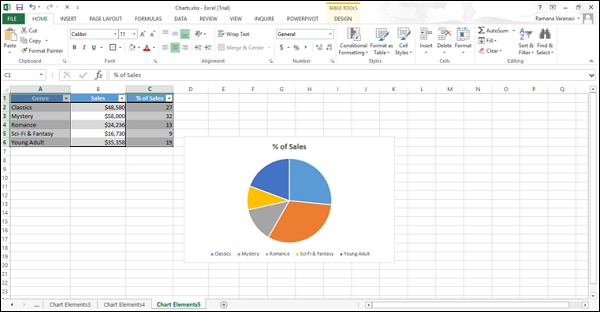
从图表中,我们了解到经典和神秘都对总销售额贡献了更大的百分比。但是,我们无法确定每个的百分比贡献。
现在,让我们向饼图添加数据标签。
步骤 1 - 点击图表。
步骤 2 - 点击 图表元素图标。
步骤 3 - 从图表元素列表中选择“数据标签”。数据标签将出现在每个饼图切片中。
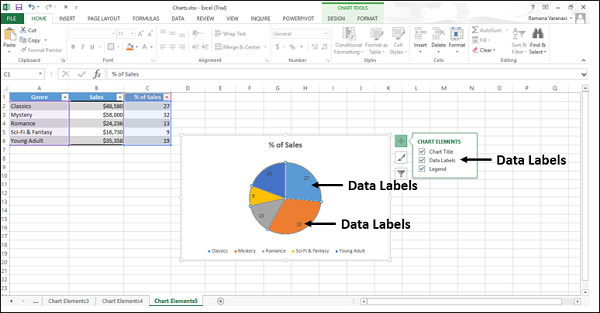
从图表上的数据标签,我们可以轻松地读取出神秘贡献了 32%,经典贡献了 27% 的总销售额。
您可以更改图表中数据标签的位置,以使其更易于阅读。
步骤 4 - 点击 图标以查看数据标签的可用选项。
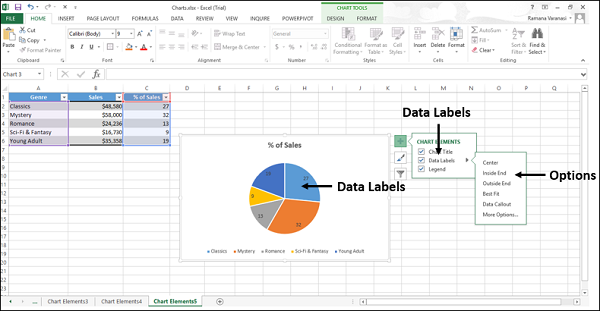
步骤 5 - 指向每个选项以查看数据标签将在图表上的显示位置。例如,指向数据标注。
数据标签以标注的形式放置在饼图切片外部。

数据表
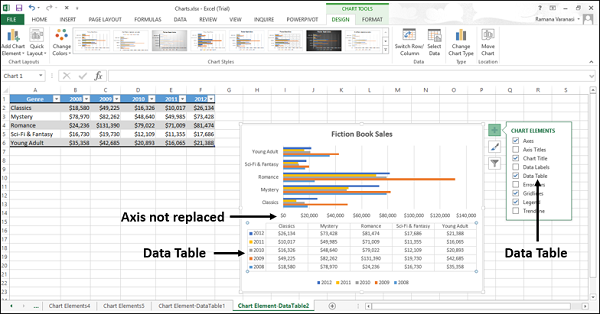
数据表可以显示在折线图、面积图、柱形图和条形图中。请按照以下步骤在图表中插入数据表。
步骤 1 - 点击图表。
步骤 2 - 点击 图表元素图标。
步骤 3 - 从列表中选择“数据表”。数据表将出现在图表下方。水平轴将被数据表的头行替换。
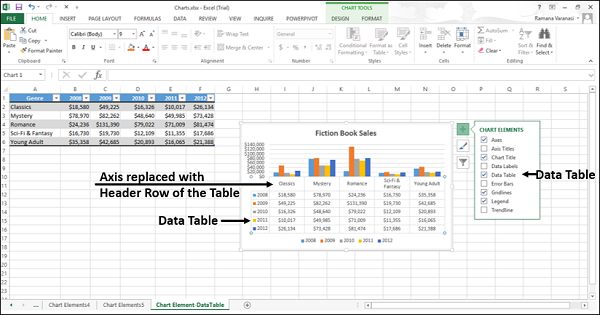
在条形图中,数据表不会替换图表的轴,而是与图表对齐。
误差线
误差线以图形方式表达相对于数据系列中每个数据标记的潜在误差量。例如,您可以显示科学实验结果中 5% 的正负潜在误差量。
您可以向 2D 面积图、条形图、柱形图、折线图、x y(散点)图和气泡图中的数据系列添加误差线。
要添加误差线,请按照以下步骤操作 -
步骤 1 - 点击图表。
步骤 2 - 点击 图表元素图标。
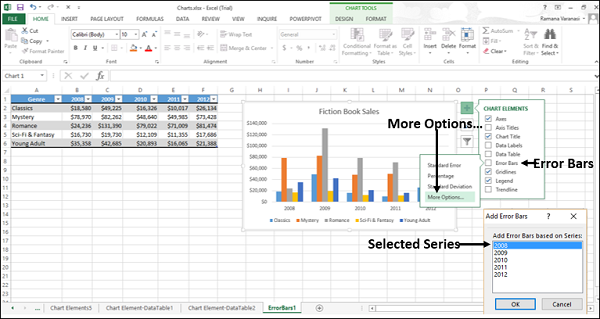
步骤 3 - 从列表中选择“误差线”。点击 图标以查看误差线的可用选项。
步骤 4 - 从显示的列表中点击“更多选项…”。将打开一个添加系列的小窗口。
步骤 5 - 选择系列。点击“确定”。
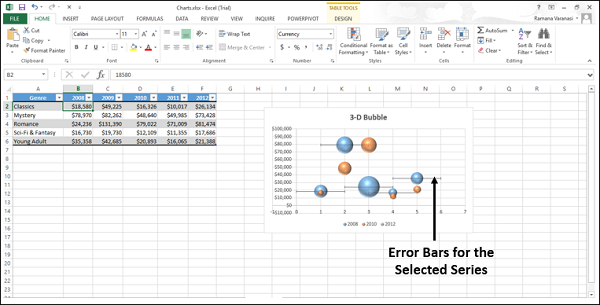
选定系列将出现误差线。

如果更改与系列中数据点关联的工作表上的值,则误差线将进行调整以反映您的更改。
对于 X Y(散点)图和气泡图,您可以显示 X 值、Y 值或两者的误差线。
网格线
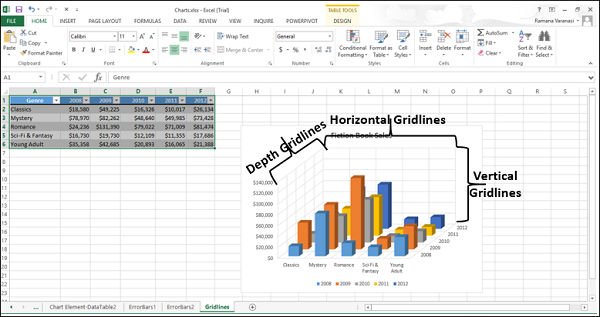
在显示轴的图表中,为了使数据更易于阅读,您可以显示水平和垂直图表网格线。
网格线从任何水平和垂直轴延伸到图表的绘图区域。
您也可以在 3D 图表中显示深度网格线。
要插入网格线 -
步骤 1 - 点击 3D 柱形图。
步骤 2 - 点击 图表元素图标。
步骤 3 - 从列表中选择“误差线”。点击 图标以查看网格线的可用选项。
步骤 4 - 从显示的列表中选择“主要水平主刻度线”、“主要垂直主刻度线”和“深度主刻度线”。

选定的网格线将显示在图表上。
您无法为不显示轴的图表类型(即饼图和环形图)显示网格线。
图例
创建图表时,图例会默认显示。
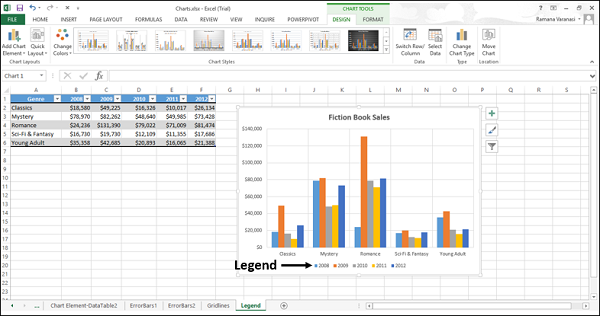
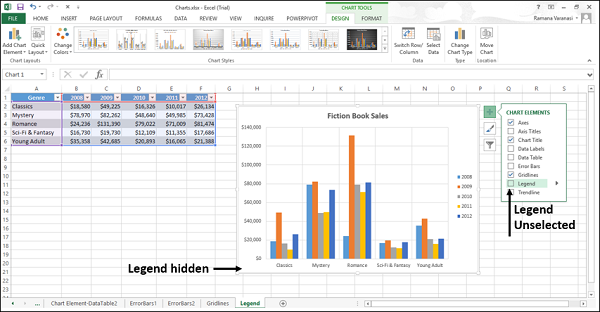
您可以通过从“图表元素”列表中取消选择图例来隐藏图例。
趋势线
趋势线用于以图形方式显示数据趋势并分析预测问题。此类分析也称为回归分析。
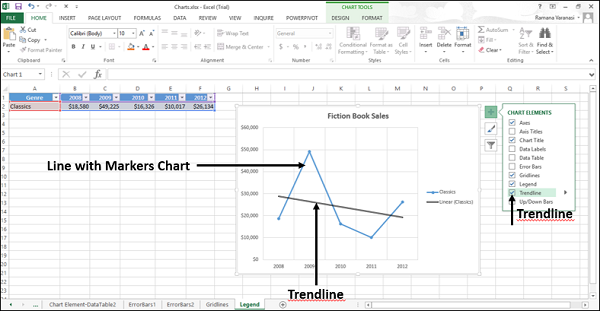
通过使用回归分析,您可以将图表中的趋势线扩展到实际数据之外以预测未来值。
