
- Excel图表教程
- Excel图表 - 首页
- Excel图表 - 简介
- Excel图表 - 创建图表
- Excel图表 - 类型
- Excel图表 - 柱状图
- Excel图表 - 折线图
- Excel图表 - 饼图
- Excel图表 - 环形图
- Excel图表 - 条形图
- Excel图表 - 面积图
- Excel图表 - 散点图 (X Y)
- Excel图表 - 气泡图
- Excel图表 - 股票图
- Excel图表 - 表面图
- Excel图表 - 雷达图
- Excel图表 - 组合图
- Excel图表 - 图表元素
- Excel图表 - 图表样式
- Excel图表 - 图表筛选器
- Excel图表 - 微调
- Excel图表 - 设计工具
- Excel图表 - 快速格式化
- Excel图表 - 美观的 数据标签
- Excel图表 - 格式工具
- Excel图表 - 迷你图
- Excel图表 - 数据透视表
- Excel图表有用资源
- Excel图表 - 快速指南
- Excel图表 - 有用资源
- Excel图表 - 讨论
Excel图表 - 微调
要快速微调图表,请使用图表右上角出现的三个按钮。
您可以通过这三个按钮快速微调图表:
 图表元素 - 添加图表元素,如轴标题或数据标签。
 图表样式 - 自定义图表的样式。
 图表筛选器 - 更改图表上显示的数据。
步骤 1 - 点击图表。图表右上角会出现三个按钮。

选择/取消选择图表元素
步骤 1 - 点击图表。
步骤 2 - 点击“图表元素”。从图表元素列表中,指向每个图表元素以查看它们如何在图表上显示。
步骤 3 - 选择/取消选择图表元素。只有选定的图表元素才会显示在图表上。

格式样式
您可以使用图表样式为图表设置样式。
步骤 1 - 点击图表。
步骤 2 - 点击 图表样式图标。“样式”和“颜色”将显示。您可以使用“样式”来微调图表的样式。
步骤 3 - 点击样式。将显示不同的样式选项。

步骤 4 - 向下滚动选项。指向任何选项以查看使用当前选定样式的图表预览。
步骤 5 - 选择所需的样式选项。图表将以选定的样式显示。

格式颜色
您可以在图表样式中使用颜色为图表选择配色方案。
步骤 1 - 点击图表。
步骤 2 - 点击 图表样式图标。“样式”和“颜色”选项卡将显示。
步骤 3 - 点击“颜色”选项卡。将显示不同的配色方案选项。
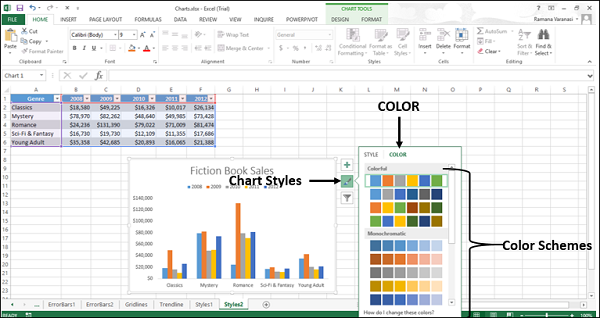
步骤 4 - 向下滚动选项。指向任何选项以查看使用当前选定配色方案的图表预览。
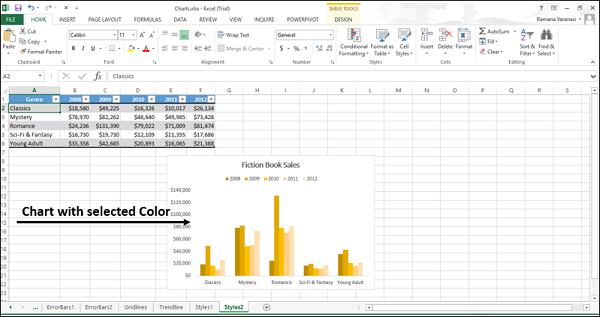
步骤 5 - 选择所需的颜色选项。图表将以选定的颜色显示。
图表筛选器
您可以使用图表筛选器动态编辑图表上显示的数据点(值)和名称。
步骤 1 - 点击图表。
步骤 2 - 点击图表右上角的 图表筛选器图标。
两个选项卡 - 值和名称 - 将出现在新窗口中。
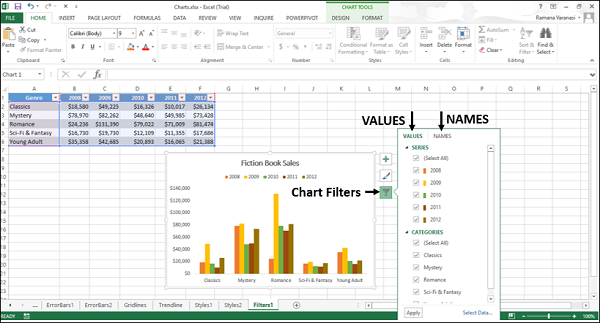
值是指数据中的系列和类别。
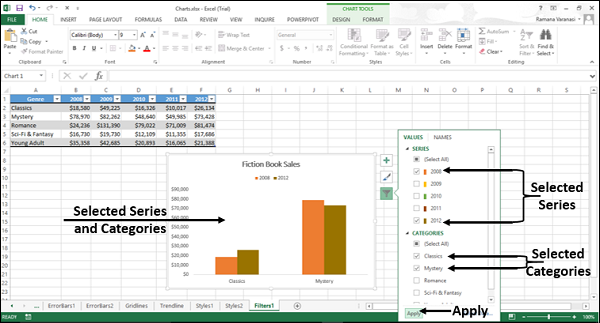
步骤 3 - 点击值。将出现数据中可用的系列和类别。
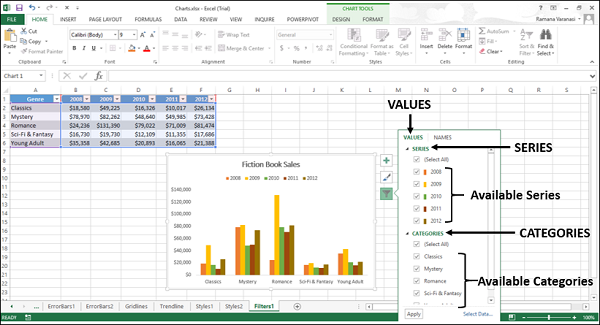
步骤 4 - 选择/取消选择系列和类别。图表会动态更改,仅显示选定的系列和类别。
步骤 5 - 完成系列和类别的最终选择后,点击“应用”。图表将显示选定的数据。
广告