- Excel 图表教程
- Excel 图表 - 首页
- Excel 图表 - 简介
- Excel 图表 - 创建图表
- Excel 图表 - 类型
- Excel 图表 - 柱形图
- Excel 图表 - 折线图
- Excel 图表 - 饼图
- Excel 图表 - 环形图
- Excel 图表 - 条形图
- Excel 图表 - 面积图
- Excel 图表 - 散点图 (X Y)
- Excel 图表 - 气泡图
- Excel 图表 - 股票图
- Excel 图表 - 曲面图
- Excel 图表 - 雷达图
- Excel 图表 - 组合图
- Excel 图表 - 图表元素
- Excel 图表 - 图表样式
- Excel 图表 - 图表筛选器
- Excel 图表 - 微调
- Excel 图表 - 设计工具
- Excel 图表 - 快速格式化
- Excel 图表 - 美观的數據標籤
- Excel 图表 - 格式工具
- Excel 图表 - 火花线
- Excel 图表 - 数据透视表图表
- Excel 图表有用资源
- Excel 图表 - 快速指南
- Excel 图表 - 有用资源
- Excel 图表 - 讨论
Excel 图表 - 火花线
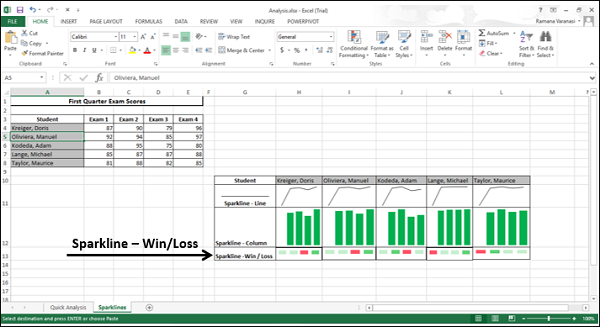
火花线是放置在单个单元格中的微型图表,每个图表代表您选择中的一行数据。它们提供了一种快速查看趋势的方法。
火花线具有以下类型 -
- 折线火花线
- 柱形火花线
- 胜/负火花线
在本章中,您将了解不同类型的火花线以及将其添加到数据中的方法。您可以通过“快速分析”工具或功能区上的“插入”选项卡添加火花线。
使用快速分析的火花线
使用“快速分析”工具,您可以在 Excel 数据表中数据旁边显示火花线。
请按照以下步骤操作。
步骤 1 - 选择要添加火花线的数据。在数据的右侧保留一列空白,用于火花线。
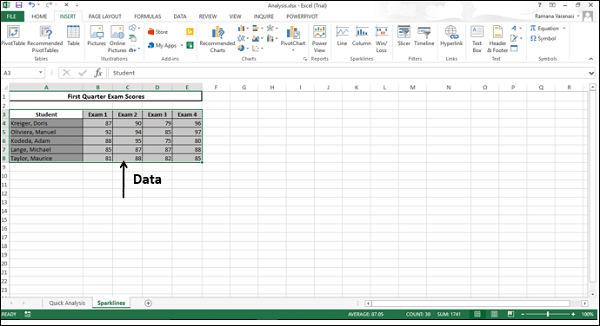
快速分析图标  出现您所选数据的右下角。
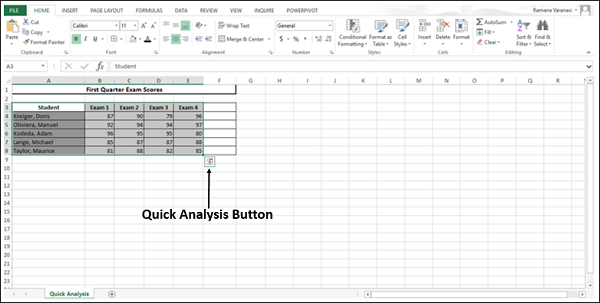
步骤 2 - 单击出现的“快速分析” 按钮(或按 CRTL+Q)。“快速分析”工具栏将出现,其中包含以下选项
- 格式设置
- 图表
- 合计
- 表格
- 火花线
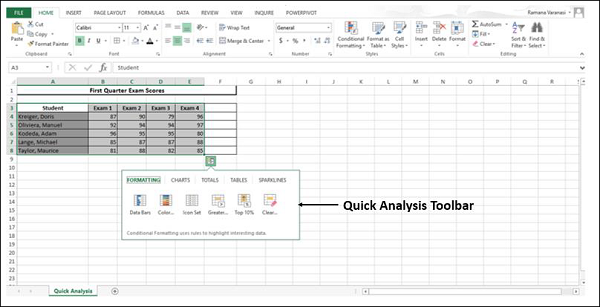
步骤 3 - 单击“火花线”。显示的图表选项基于数据,可能会有所不同。

折线火花线 - 使用“快速分析”工具栏
步骤 4 - 单击“折线”按钮。将显示每行的折线图。

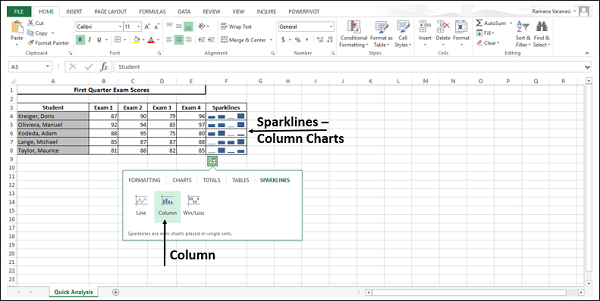
柱形火花线 - 使用“快速分析”工具栏
步骤 5 - 单击“柱形”按钮。将显示每行的柱形图。
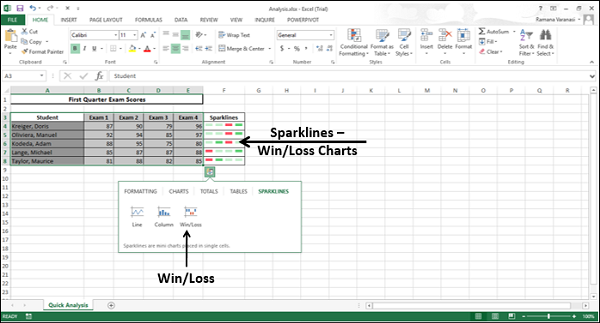
胜/负火花线 - 使用“快速分析”工具栏
步骤 6 - 单击“胜/负”按钮。将显示每行的胜/负图表。
使用“插入”选项卡的火花线
当您使用功能区上的“插入”选项卡添加火花线时,您可以像使用“快速分析”工具一样,在 Excel 数据表中数据旁边显示火花线,或者在工作表上您选择的任何位置显示火花线。
请按照以下步骤通过“插入”选项卡添加火花线。
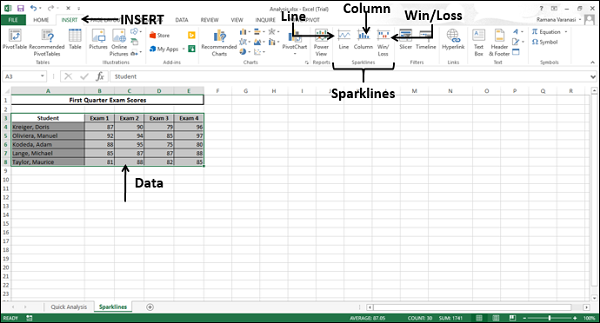
步骤 1 - 单击功能区上的“插入”选项卡。“火花线”组将出现在功能区上,其中包含三个选项卡 -
- 折线
- 柱形
- 胜/负
通过功能区上的“插入”选项卡创建折线火花线
步骤 2 - 单击“折线”选项。将出现一个“创建火花线”窗口。它将包含数据区域和位置区域的占位符。
步骤 3 - 选择“数据区域”或在框中键入数据区域。

步骤 4 - 选择要放置火花线的位置区域。
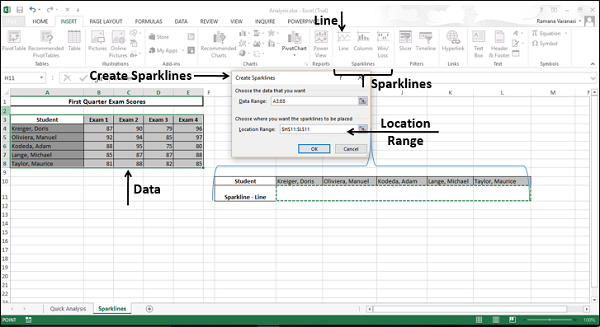
步骤 5 - 单击“确定”。
在所选位置将显示所选数据每行的折线图。

柱形火花线 - 使用功能区上的“插入”选项卡
步骤 1 - 单击功能区上的“插入”选项卡。
步骤 2 - 单击功能区上“火花线”组中的“柱形”按钮。
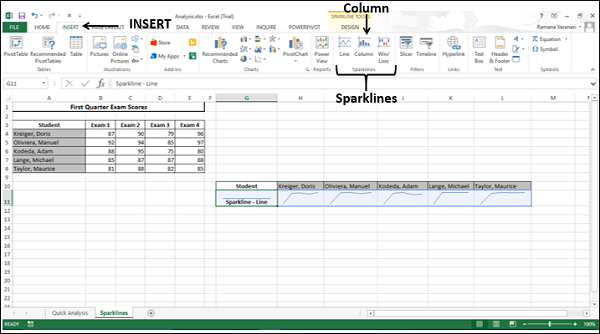
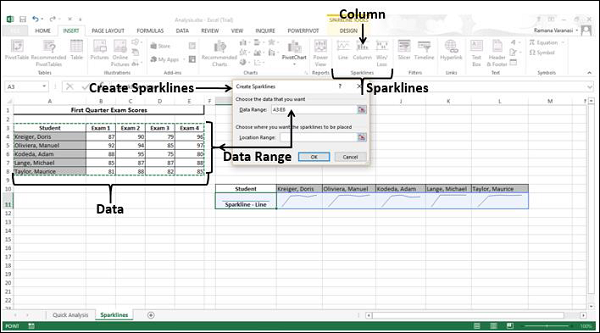
将出现一个“创建火花线”窗口,其中包含数据区域和位置区域的占位符。
步骤 3 - 选择数据区域。
步骤 4 - 选择要放置火花线的位置区域。
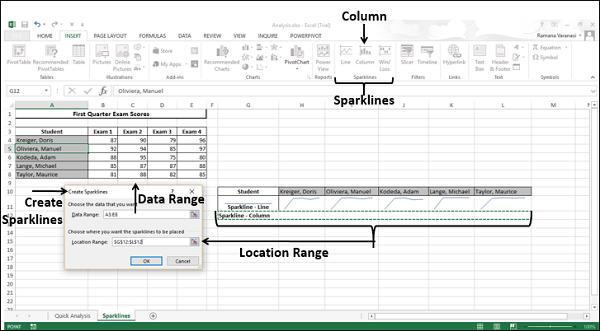
步骤 5 - 单击“确定”。
在所选位置将显示所选数据每行的柱形图。
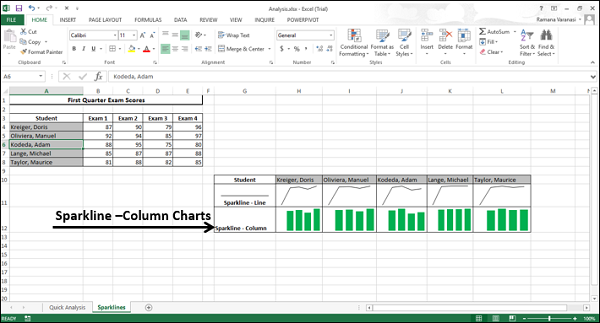
胜/负火花线 - 使用功能区上的“插入”选项卡
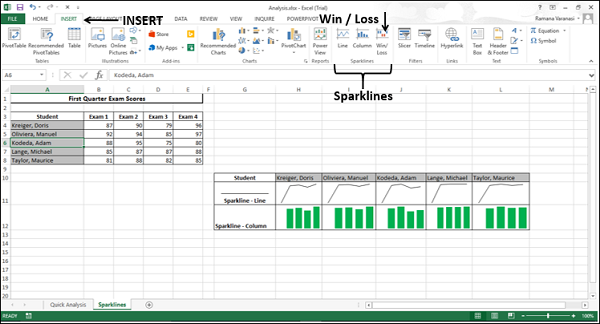
步骤 1 - 单击功能区上的“插入”选项卡。
步骤 2 - 单击功能区上“火花线”组中的“胜/负”按钮。
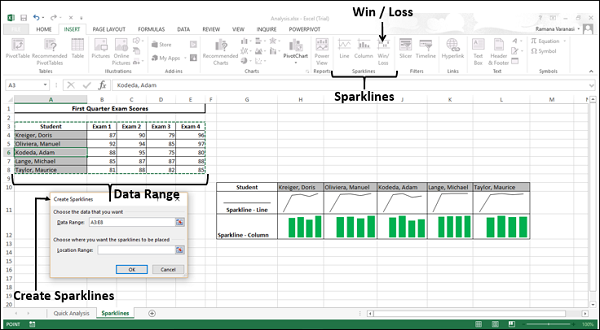
将出现一个“创建火花线”窗口,其中包含数据区域和位置区域的占位符。
步骤 3 - 选择数据区域。
步骤 4 - 选择要放置火花线的位置区域。
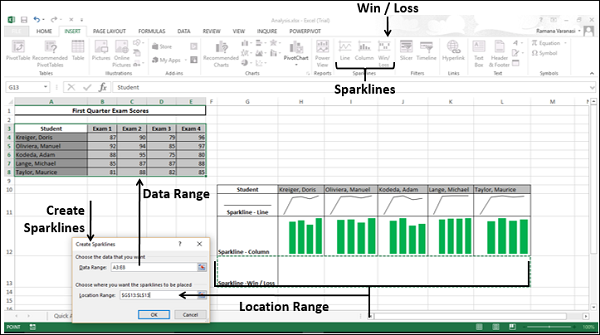
步骤 5 - 单击“确定”。
在所选位置将显示所选数据每行的胜/负图表。