- Excel图表教程
- Excel图表 - 首页
- Excel图表 - 简介
- Excel图表 - 创建图表
- Excel图表 - 类型
- Excel图表 - 柱形图
- Excel图表 - 折线图
- Excel图表 - 饼图
- Excel图表 - 环形图
- Excel图表 - 条形图
- Excel图表 - 面积图
- Excel图表 - 散点图(X Y)
- Excel图表 - 气泡图
- Excel图表 - 股票图
- Excel图表 - 曲面图
- Excel图表 - 雷达图
- Excel图表 - 组合图
- Excel图表 - 图表元素
- Excel图表 - 图表样式
- Excel图表 - 图表筛选器
- Excel图表 - 微调
- Excel图表 - 设计工具
- Excel图表 - 快速格式设置
- Excel图表 - 美观的 数据标签
- Excel图表 - 格式工具
- Excel图表 - 迷你图
- Excel图表 - 数据透视表图表
- Excel图表有用资源
- Excel图表 - 快速指南
- Excel图表 - 有用资源
- Excel图表 - 讨论
Excel图表 - 快速格式设置
您可以使用“格式”窗格快速设置图表的格式。它非常方便,并提供高级格式选项。
要设置任何图表元素的格式,
步骤1 - 点击图表。
步骤2 - 右键单击图表元素。
步骤3 - 从下拉列表中点击“格式化<图表元素>”。
“格式”窗格将出现,其中包含针对所选图表元素定制的选项。
格式窗格
格式窗格默认情况下显示在图表的右侧。
步骤1 - 点击图表。
步骤2 - 右键单击水平轴。将出现一个下拉列表。
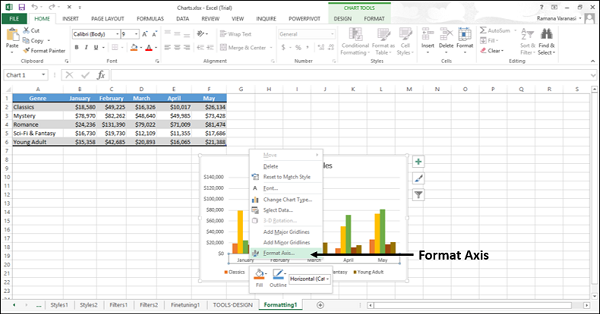
步骤3 - 点击“设置轴格式”。将出现用于设置轴格式的“格式”窗格。“格式”窗格包含任务窗格选项。
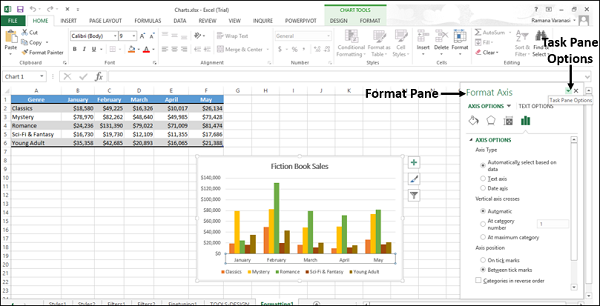
步骤4 - 点击 任务窗格选项图标。
下拉菜单中将显示任务窗格选项 - 移动、调整大小或关闭。您可以使用这些选项移动、调整大小或关闭格式窗格。
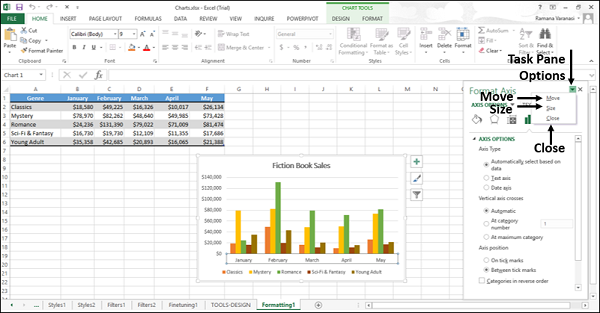
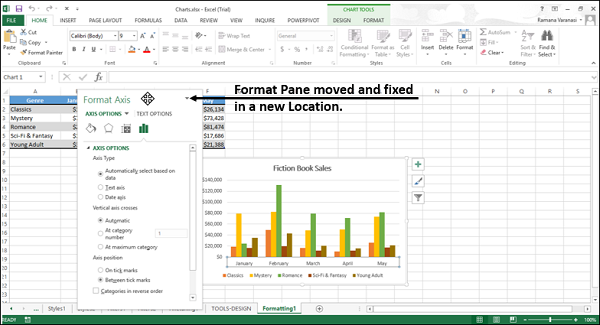
步骤5 - 点击“移动”。鼠标指针将变为 握住,您可以移动“格式”窗格。将格式窗格拖动到所需位置。
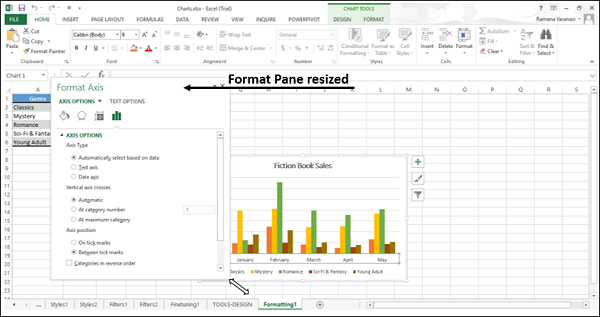
步骤6 - 从任务窗格选项中点击“调整大小”以调整格式窗口的大小。指针将变为箭头,显示在格式窗格的右下角。
步骤7 - 从任务窗格选项中点击“关闭”。
“格式”窗格将关闭。
设置轴格式
要快速设置轴的格式,请按照以下步骤操作。
步骤1 - 右键单击图表轴,然后单击“设置轴格式”。

将出现“设置轴格式”窗格。
在“设置轴格式”窗格中,您将看到两个选项卡 -
- 轴选项
- 文本选项
默认情况下,突出显示“轴选项”。窗格上这些选项下方的图标用于设置轴的外观。
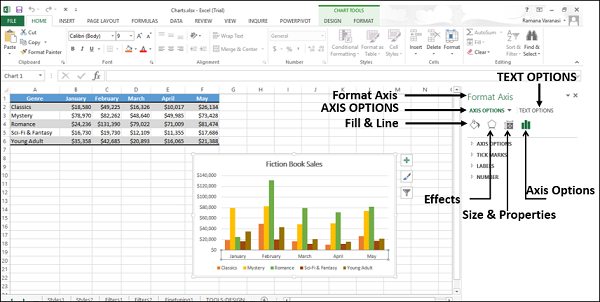
步骤2 - 点击“轴选项”。将出现各种可用于设置轴格式的选项。

步骤3 - 选择所需的“轴选项”。您可以通过这些选项编辑轴的显示。
设置图表标题格式
要设置图表标题的格式,请按照以下步骤操作。
步骤1 - 右键单击图表标题,然后单击“设置图表标题格式”。
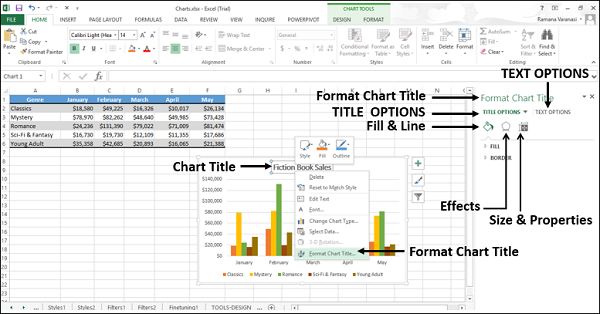
步骤2 - 选择所需的“标题选项”。
您可以通过这些选项编辑图表标题的显示。
设置图表区格式
要设置图表区的格式,请按照以下步骤操作。
步骤1 - 右键单击图表区,然后单击“设置图表区格式”。

步骤2 - 选择所需的“图表选项”。
您可以通过这些选项编辑图表的显示。
设置绘图区格式
要设置绘图区的格式,请按照以下步骤操作。
步骤1 - 右键单击绘图区,然后单击“设置绘图区格式”。
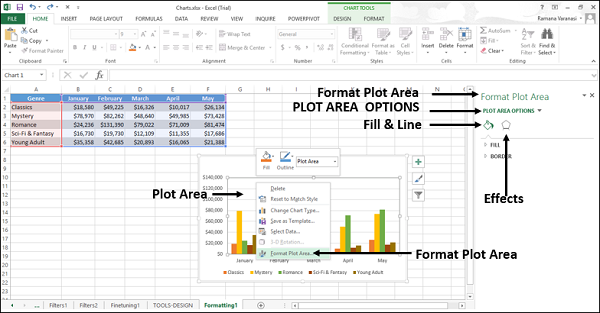
步骤2 - 选择所需的“绘图区选项”。
您可以通过这些选项编辑绘制图表区域的显示。
设置数据系列格式
要设置数据系列的格式 -
步骤1 - 右键单击图表的任何数据系列,然后单击“设置数据系列格式”。
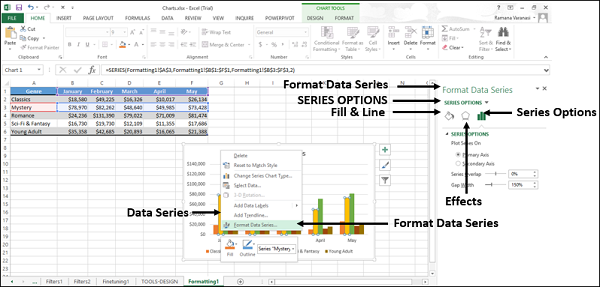
步骤2 - 选择所需的“系列选项”。
您可以通过这些选项编辑系列的显示。
设置数据标签格式
要快速设置数据标签的格式,请按照以下步骤操作 -
步骤1 - 右键单击数据标签。将选择整个系列的数据标签。单击“设置数据标签格式”。
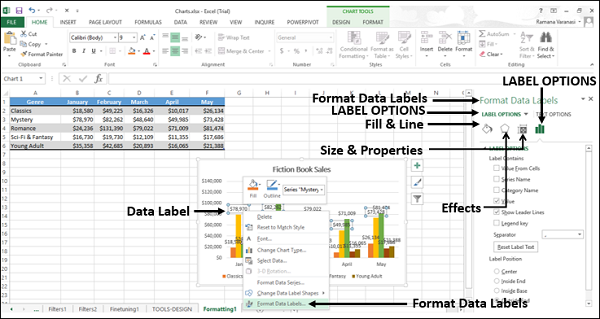
步骤2 - 选择所需的“标签选项”。
您可以通过这些选项编辑所选系列的数据标签的显示。
设置数据点格式
要设置折线图中的数据点的格式 -
步骤1 - 单击要设置格式的数据点。将选择整个系列的数据点。
步骤2 - 再次单击数据点。现在,只选择该特定数据点。
步骤3 - 右键单击该特定选定的数据点,然后单击“设置数据点格式”。
将出现“格式”窗格 - “设置数据点格式”。
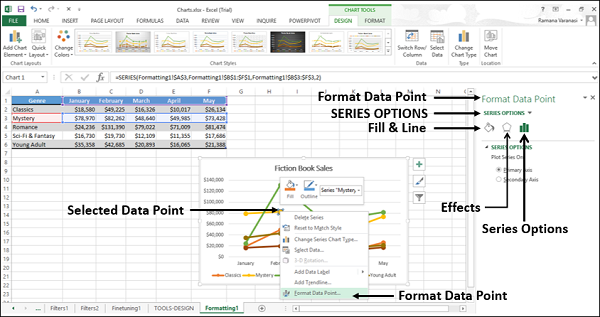
步骤4 - 选择所需的“系列选项”。您可以通过这些选项编辑数据点的显示。
设置图例格式
要设置图例的格式 -
步骤1 - 右键单击图例,然后单击“设置图例格式”。
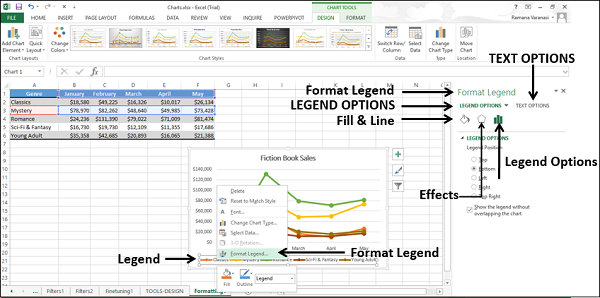
步骤2 - 选择所需的“图例选项”。您可以通过这些选项编辑图例的显示。
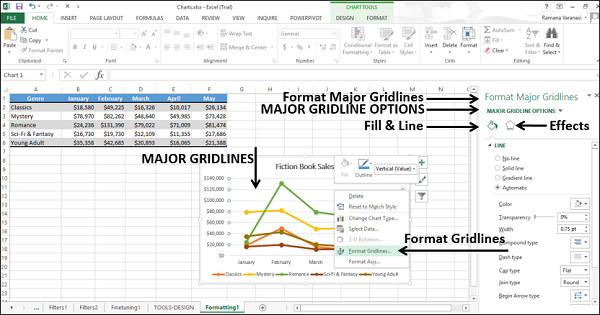
设置主要网格线格式
按照以下步骤设置图表的主要网格线的格式 -
步骤1 - 右键单击主要网格线,然后单击“设置网格线格式”。