- Excel图表教程
- Excel图表 - 首页
- Excel图表 - 简介
- Excel图表 - 创建图表
- Excel图表 - 图表类型
- Excel图表 - 柱形图
- Excel图表 - 折线图
- Excel图表 - 饼图
- Excel图表 - 环形图
- Excel图表 - 条形图
- Excel图表 - 面积图
- Excel图表 - 散点图 (X Y)
- Excel图表 - 气泡图
- Excel图表 - 股票图
- Excel图表 - 曲面图
- Excel图表 - 雷达图
- Excel图表 - 组合图
- Excel图表 - 图表元素
- Excel图表 - 图表样式
- Excel图表 - 图表筛选器
- Excel图表 - 微调
- Excel图表 - 设计工具
- Excel图表 - 快速格式化
- Excel图表 - 美观的数轴标签
- Excel图表 - 格式工具
- Excel图表 - 迷你图
- Excel图表 - 数据透视图表
- Excel图表有用资源
- Excel图表 - 快速指南
- Excel图表 - 有用资源
- Excel图表 - 讨论
Excel图表 - 数据透视图表
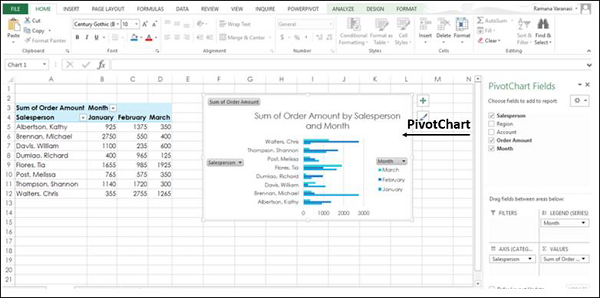
数据透视图表用于以图形方式汇总数据并探索复杂数据。
数据透视图表显示数据序列、类别和图表轴,与标准图表相同。此外,它还在图表上提供交互式筛选控件,以便您可以快速分析数据的子集。
当您的数据位于大型数据透视表或包含文本和数字的大量复杂工作表数据中时,数据透视图表非常有用。数据透视图表可以帮助您理解这些数据。
您可以通过以下方式创建数据透视图表:
从数据透视表
从数据表创建独立的数据透视图表(不含数据透视表)
从数据表创建独立的数据透视图表(不含数据透视表),并使用推荐图表
从数据透视表创建数据透视图表
要从数据透视表创建数据透视图表:
步骤 1 - 点击数据透视表。功能区将显示数据透视表工具 - “分析”和“设计”选项卡。
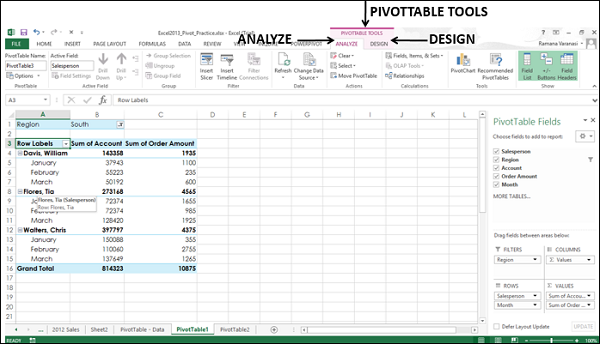
步骤 2 - 点击“分析”选项卡。功能区将转换为“分析”选项卡中可用的选项。
步骤 3 - 点击“数据透视图表”。将出现“插入图表”窗口。

步骤 4 - 点击“柱形图”,然后点击“簇状柱形图”。点击“确定”。您可以看到数据透视图表。
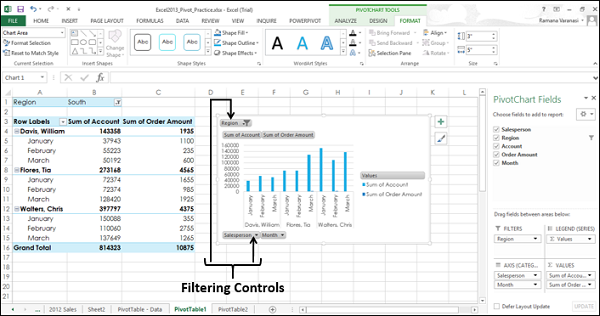
要根据需要汇总数据,您可以点击任何交互式控件,然后选择所需的排序或筛选选项。
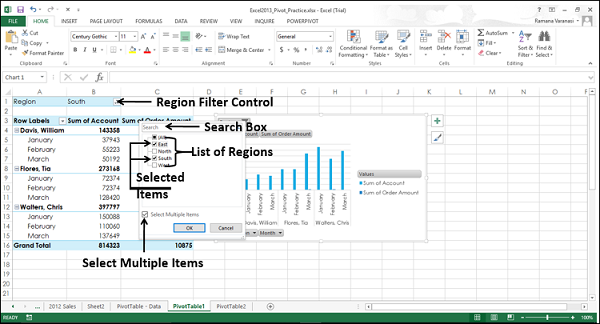
步骤 5 - 点击“区域筛选器”控件。将出现一个搜索框,其中包含所有区域的列表。
步骤 6 - 点击“选择多个项目”。将显示所有区域的复选框。
步骤 7 - 选择“东部”和“南部”复选框。点击“确定”。
步骤 8 - 点击 图表元素图标。
步骤 9 - 在“图例”选项下的选项中点击“底部”。
步骤 10 - 现在点击“月份筛选器”控件并选择“一月”。点击“确定”。

数据透视图表将显示已筛选的数据。

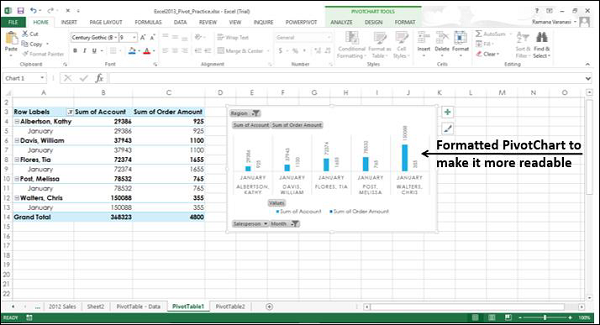
与普通图表一样,您可以使用数据透视图表右上角出现的图表元素和图表筛选器来设置数据透视图表的格式,使其更具可读性。
您已经看到我们在上述步骤中如何更改图例的位置。现在,我们将使用图表样式使数据透视图表更具可读性。
步骤 1 - 点击“图表样式”图标。
步骤 2 - 在“样式”选项下,选择“样式 2”。
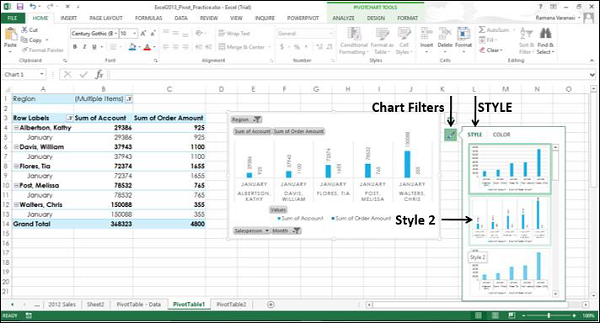
样式 2 在列上方有数据标签,使数据透视图表更易于阅读。
从数据表创建独立的数据透视图表
您可以先不创建数据透视表,直接创建数据透视图表。
步骤 1 - 选择数据表。
步骤 2 - 在“插入”选项卡的“图表”组中,点击功能区上的“数据透视图表”。
将出现“创建数据透视图表”窗口。
步骤 3 - 选择“表格/区域”。
步骤 4 - 选择要放置数据透视图表的位置。您可以选择现有工作表上的单元格,也可以选择新工作表。点击“确定”。
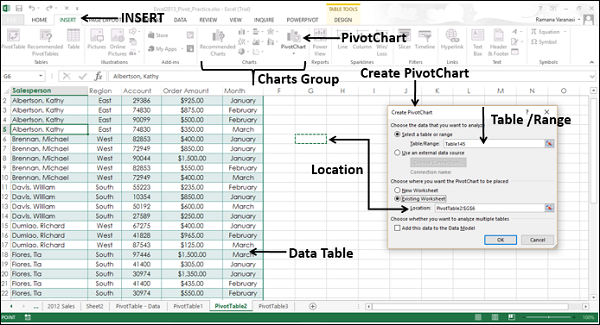
将出现一个空的数据透视图表和一个空的数据透视表,以及用于构建数据透视图表的“数据透视图表字段列表”。
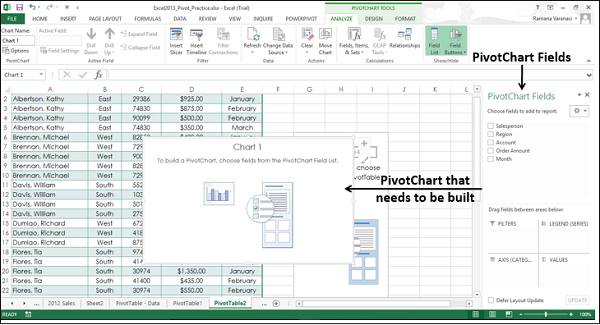
步骤 5 - 选择要添加到数据透视图表的字段。
步骤 6 - 通过将字段拖动到“筛选器”、“图例(序列)”、“轴(类别)”和“数值”来排列字段。
步骤 7 - 使用数据透视图表上的筛选器控件来选择要放置在数据透视图表上的数据。Excel 将自动创建一个关联的数据透视表。

推荐的数据透视图表
您可以创建适合您数据的推荐数据透视图表,而无需先创建数据透视表。与普通图表一样,Excel 提供推荐的数据透视图表,以便快速确定适合您数据的透视图表类型。
步骤 1 - 选择数据表。
步骤 2 - 在“插入”选项卡的“图表”组中,点击“推荐图表”。
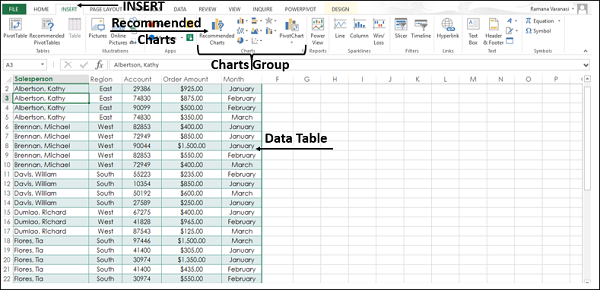
将出现一个“插入图表”窗口,其中包含两个选项卡:“推荐图表”和“所有图表”。
步骤 3 - 点击“推荐图表”选项卡。
右上角带有数据透视图表图标 的图表都是数据透视图表。
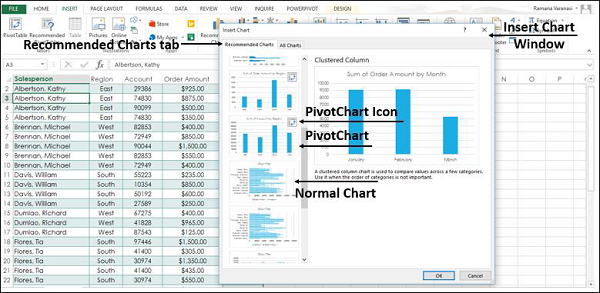
步骤 4 - 点击数据透视图表。预览将出现在右侧。

步骤 5 - 找到所需的数据透视图表后,点击“确定”。
将显示您数据的独立数据透视图表。Excel 将自动创建一个关联的数据透视表。