
- Excel 图表教程
- Excel 图表 - 主页
- Excel 图表 - 简介
- Excel 图表 - 创建图表
- Excel 图表 - 类型
- Excel 图表 - 柱形图
- Excel 图表 - 折线图
- Excel 图表 - 饼图
- Excel 图表 - 环形图
- Excel 图表 - 条形图
- Excel 图表 - 面积图
- Excel 图表 - 散点图 (X Y)
- Excel 图表 - 气泡图
- Excel 图表 - 股票图
- Excel 图表 - 曲面图
- Excel 图表 - 雷达图
- Excel 图表 - 组合图
- Excel 图表 - 图表元素
- Excel 图表 - 图表样式
- Excel 图表 - 图表筛选器
- Excel 图表 - 微调
- Excel 图表 - 设计工具
- Excel 图表 - 快速格式化
- Excel 图表 - 美观的 数据标签
- Excel 图表 - 格式工具
- Excel 图表 - 迷你图
- Excel 图表 - 数据透视表图表
- Excel 图表 有用资源
- Excel 图表 - 快速指南
- Excel 图表 - 有用资源
- Excel 图表 - 讨论
Excel 图表 - 设计工具
图表工具包含两个选项卡“设计”和“格式”。
步骤 1 - 当您单击图表时,包含“设计”和“格式”选项卡的“图表工具”将出现在功能区上。

步骤 2 - 单击功能区上的“设计”选项卡。功能区将更改为“设计”命令。

功能区包含以下设计命令 -
图表布局组
添加图表元素
快速布局
图表样式组
更改颜色
图表样式
数据组
切换行/列
选择数据
类型组
更改图表类型
位置组
移动图表
在本章中,您将了解功能区上的设计命令。
添加图表元素
添加图表元素与图表元素相同。
步骤 1 - 单击“添加图表元素”。图表元素将显示在下拉列表中。这些与图表元素列表中的元素相同。
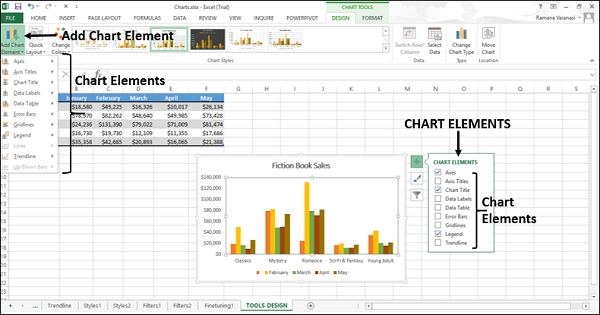
请参阅本教程中的“图表元素”章节。
快速布局
您可以使用“快速布局”通过选择预定义的布局选项之一来快速更改图表的整体布局。
步骤 1 - 在功能区上,单击“快速布局”。将显示不同的预定义布局选项。
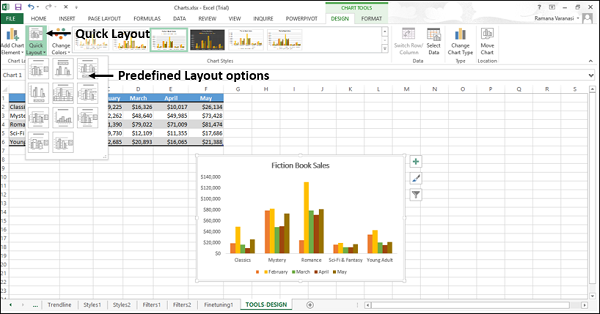
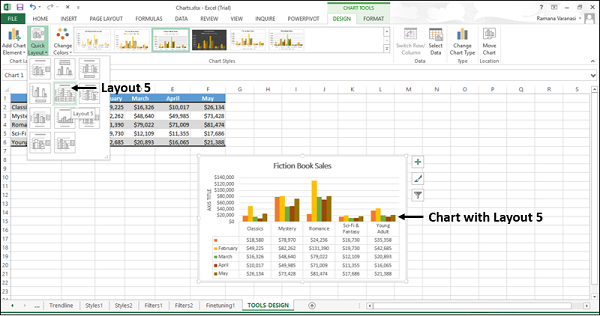
步骤 2 - 将指针移动到预定义的布局选项上。图表布局将动态更改为特定选项。
步骤 3 - 选择所需的布局。图表将以所选布局显示。
更改颜色
“更改颜色”的功能与“图表样式”→“颜色”相同。
步骤 1 - 在功能区上,单击“更改颜色”。颜色方案将显示在下拉列表中。这些与“更改样式”→“颜色”中显示的相同。
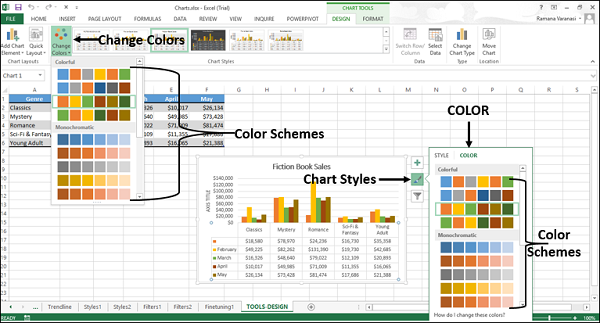
请参阅本教程中的“图表样式”章节。
图表样式
“图表样式”命令与“图表样式”→“样式”相同。
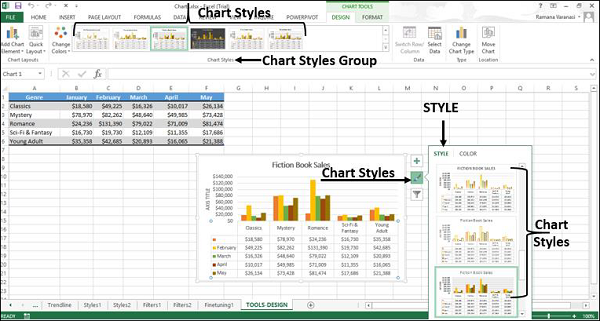
请参阅本教程中的“图表样式”章节。
切换行/列
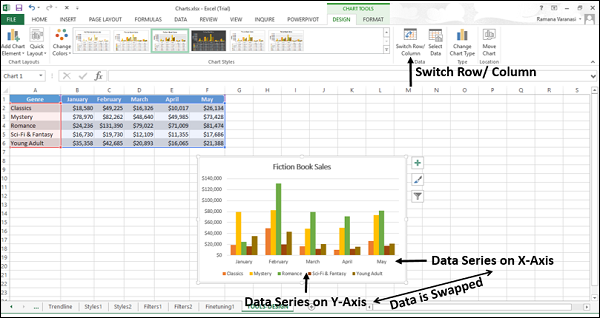
您可以使用“切换行/列”将显示在 X 轴上的数据更改为显示在 Y 轴上,反之亦然。

单击“切换行/列”。数据将在图表上的 X 轴和 Y 轴之间交换。
选择数据
您可以使用“选择数据”来更改图表中包含的数据区域。
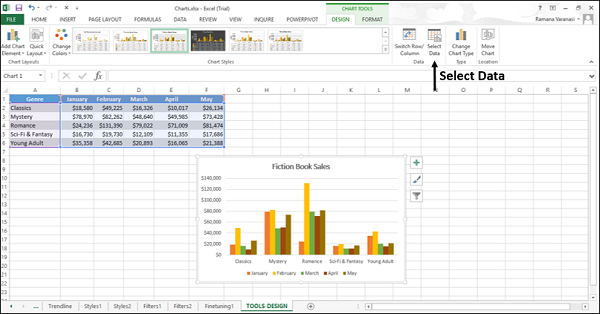
步骤 1 - 单击“选择数据”。将出现“选择数据源”窗口。
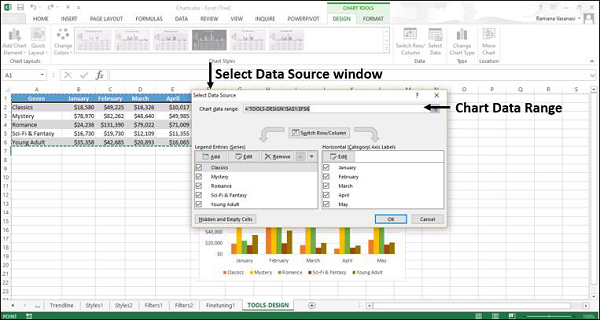
此窗口与“图表样式”→“选择数据”中显示的窗口相同。
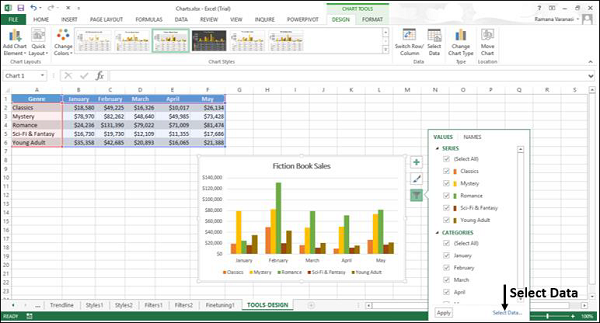
步骤 2 - 在“选择数据源”窗口中选择图表数据区域。
步骤 3 - 从 Excel 工作表中选择要显示在图表上的数据。
更改图表类型
您可以使用“更改图表类型”按钮将图表更改为其他图表类型。
步骤 1 - 单击“更改图表类型”。将出现“更改图表类型”窗口。
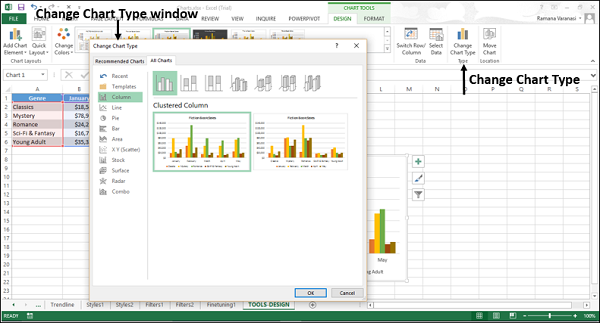
步骤 2 - 选择所需的图表类型。
您的图表将以所需的图表类型显示。
移动图表
您可以使用“移动图表”将图表移动到工作簿中的另一个工作表。
步骤 1 - 单击“移动图表”命令按钮。将出现“移动图表”窗口。

步骤 2 - 选择“新建工作表”。键入新工作表的名称。
图表将从现有工作表移动到新工作表。