
- Excel 图表教程
- Excel 图表 - 首页
- Excel 图表 - 简介
- Excel 图表 - 创建图表
- Excel 图表 - 类型
- Excel 图表 - 柱形图
- Excel 图表 - 折线图
- Excel 图表 - 饼图
- Excel 图表 - 圆环图
- Excel 图表 - 条形图
- Excel 图表 - 面积图
- Excel 图表 - 散点图 (X Y)
- Excel 图表 - 气泡图
- Excel 图表 - 股票图表
- Excel 图表 - 曲面图
- Excel 图表 - 雷达图
- Excel 图表 - 组合图
- Excel 图表 - 图表元素
- Excel 图表 - 图表样式
- Excel 图表 - 图表筛选器
- Excel 图表 - 微调
- Excel 图表 - 设计工具
- Excel 图表 - 快速格式化
- Excel 图表 - 美观的 数据标签
- Excel 图表 - 格式工具
- Excel 图表 - Sparklines(迷你图)
- Excel 图表 - 数据透视表图表
- Excel 图表 有用资源
- Excel 图表 - 快速指南
- Excel 图表 - 有用资源
- Excel 图表 - 讨论
Excel 图表 - 股票图表
顾名思义,股票图表可用于显示股票价格的波动。但是,这些图表也可用于显示其他数据的波动,例如每日降雨量或年度温度。
如果使用股票图表来显示股票价格的波动,则还可以合并交易量。
对于股票图表,数据需要按特定顺序排列。例如,要创建简单的最高-最低-收盘价股票图表,请按此顺序将最高、最低和收盘价作为列标题排列数据。
请按照以下步骤在工作表中插入股票图表。
步骤 1 - 在工作表中以列或行排列数据。
步骤 2 - 选择数据。
步骤 3 - 在插入选项卡上的图表组中,单击功能区上的股票、曲面或雷达图表图标。
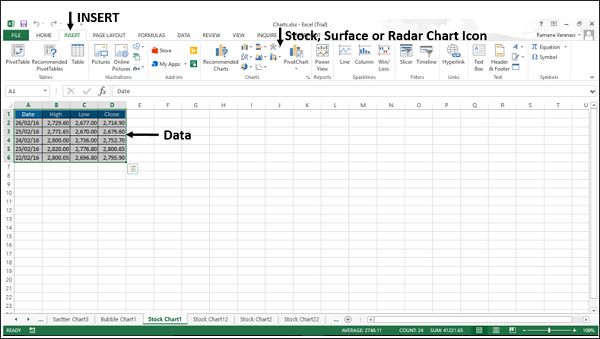
您将看到不同类型的可用股票图表。
股票图表具有以下子类型:
- 最高-最低-收盘价
- 开盘-最高-最低-收盘价
- 成交量-最高-最低-收盘价
- 成交量-开盘-最高-最低-收盘价

在本节中,您将了解每种股票图表类型何时有用。
最高-最低-收盘价
最高-最低-收盘价股票图表通常用于说明股票价格。它需要按以下顺序排列的三组值:最高、最低,然后是收盘价。
要创建此图表,请按以下顺序排列数据:最高、最低和收盘价。
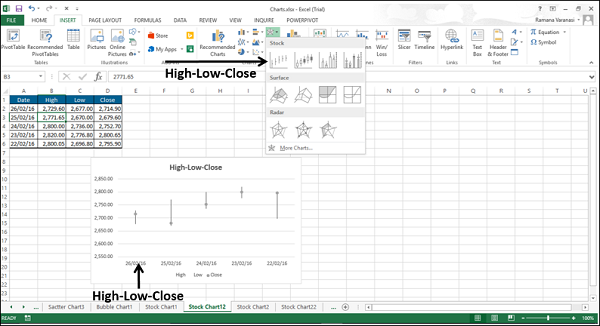
您可以使用最高-最低-收盘价股票图表显示一段时间内股票的趋势。
开盘-最高-最低-收盘价
开盘-最高-最低-收盘价股票图表也用于说明股票价格。它需要按以下顺序排列的四组值:开盘、最高、最低,然后是收盘价。
要创建此图表,请按以下顺序排列数据:开盘、最高、最低和收盘价。
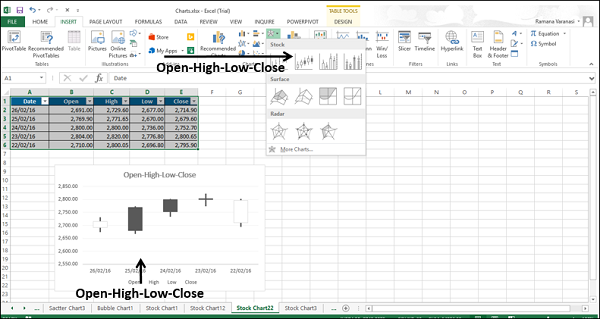
您可以使用开盘-最高-最低-收盘价股票图表显示一段时间内股票的趋势。
成交量-最高-最低-收盘价
成交量-最高-最低-收盘价股票图表也用于说明股票价格。它需要按以下顺序排列的四组值:成交量、最高、最低,然后是收盘价。
要创建此图表,请按以下顺序排列数据:成交量、最高、最低和收盘价。
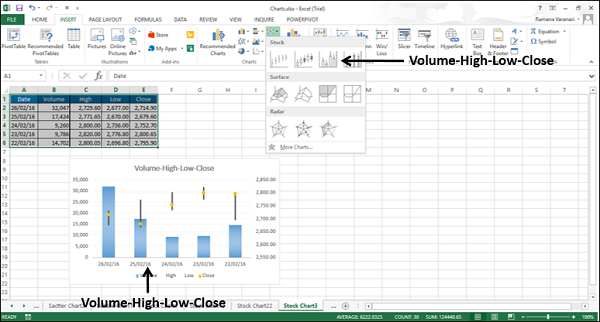
您可以使用成交量-最高-最低-收盘价股票图表显示一段时间内股票的趋势。
成交量-开盘-最高-最低-收盘价
成交量-开盘-最高-最低-收盘价股票图表也用于说明股票价格。它需要按以下顺序排列的五组值:成交量、开盘、最高、最低,然后是收盘价。
要创建此图表,请按以下顺序排列数据:成交量、开盘、最高、最低和收盘价。
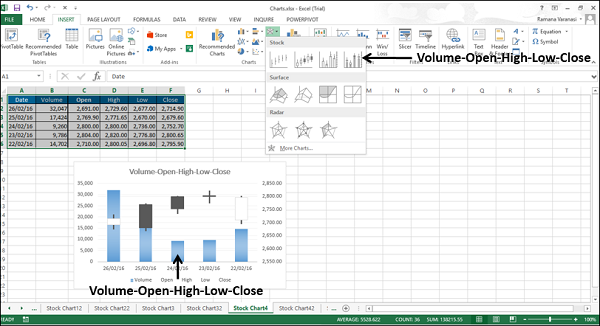
您可以使用成交量-开盘-最高-最低-收盘价股票图表显示一段时间内股票的趋势。