
- Adobe Flex 教程
- Flex - 首页
- Flex - 概述
- Flex - 环境
- Flex - 应用程序
- Flex - 创建应用程序
- Flex - 部署应用程序
- Flex - 生命周期阶段
- Flex - 使用 CSS 样式
- Flex - 使用皮肤样式
- Flex - 数据绑定
- Flex - 基本控件
- Flex - 表单控件
- Flex - 复杂控件
- Flex - 布局面板
- Flex - 视觉效果
- Flex - 事件处理
- Flex - 自定义控件
- Flex - RPC 服务
- Flex - FlexUnit 集成
- Flex - 调试应用程序
- Flex - 国际化
- Flex - 打印支持
- Adobe Flex 资源
- Flex - 快速指南
- Flex - 有用资源
- Flex - 讨论
Flex - 打印支持
Flex 提供了一个特殊的类FlexPrintJob来打印 Flex 对象。
FlexPrintJob 可用于打印一个或多个 Flex 对象,例如 Form 或 VBox 容器。
FlexPrintJob 打印对象及其包含的所有对象。
这些对象可以是显示界面的一部分或全部。
这些对象可以是专门为打印格式化数据的组件。
FlexPrintJob 类允许您缩放输出以适应页面。
FlexPrintJob 类会自动使用多个页面来打印不适合单个页面的对象。
FlexPrintJob 类会导致操作系统显示“打印”对话框。您无法在没有用户操作的情况下打印。
准备和发送打印作业
您可以通过准备和发送打印作业来打印输出。让我们创建一个 FlexPrintJob 类的实例
var printJob:FlexPrintJob = new FlexPrintJob();
启动打印作业
printJob.start();
Flex 将导致操作系统显示“打印”对话框。将一个或多个对象添加到打印作业并指定如何缩放它们
printJob.addObject(myObject, FlexPrintJobScaleType.MATCH_WIDTH);
每个对象都从新的一页开始。将打印作业发送到打印机
printJob.send();
打印示例
| 步骤 | 描述 |
|---|---|
| 1 | 创建一个名为HelloWorld的项目,位于com.tutorialspoint.client包下,如Flex - 创建应用程序章节中所述。 |
| 2 | 修改HelloWorld.mxml,如下所述。保持其余文件不变。 |
| 3 | 编译并运行应用程序以确保业务逻辑按要求工作。 |
以下是修改后的 mxml 文件src/com.tutorialspoint/HelloWorld.mxml的内容。
<?xml version = "1.0" encoding = "utf-8"?>
<s:Application xmlns:fx = "http://ns.adobe.com/mxml/2009"
   xmlns:s = "library://ns.adobe.com/flex/spark"
   xmlns:mx = "library://ns.adobe.com/flex/mx"
   width = "100%" height = "100%"
   minWidth = "500" minHeight = "500"
   initialize = "application_initializeHandler(event)">

   <fx:Style source = "/com/tutorialspoint/client/Style.css" />
   <fx:Script>
     <![CDATA[
         import mx.controls.Alert;
         import mx.events.FlexEvent;
         import mx.printing.FlexPrintJob;
         import mx.printing.FlexPrintJobScaleType;

         protected function btnClickMe_clickHandler(event:MouseEvent):void {

            // Create an instance of the FlexPrintJob class.
            var printJob:FlexPrintJob = new FlexPrintJob();

            // Start the print job.
            if (printJob.start() != true) return;

            // Add the object to print. Do not scale it.
            printJob.addObject(myDataGrid, FlexPrintJobScaleType.NONE);

            // Send the job to the printer.
            printJob.send();
        }

        protected function application_initializeHandler(event:FlexEvent):void {
            lblHeader.text = "My Hello World Application";
        }
     ]]>
   </fx:Script>

   <s:BorderContainer width = "500" height = "500" id = "mainContainer"
      styleName = "container">
      <s:VGroup width = "100%" height = "100%" gap = "50"
         horizontalAlign = "center"
         verticalAlign = "middle">
         <s:Label id = "lblHeader" fontSize = "40" color = "0x777777"
            styleName = "heading" />

         <mx:DataGrid id = "myDataGrid" width = "300">
            <mx:dataProvider>
               <fx:Object Product = "Flex" Code = "1000" />
               <fx:Object Product = "GWT" Code = "2000" />
               <fx:Object Product = "JAVA" Code = "3000" />
               <fx:Object Product = "JUnit" Code = "4000" />
            </mx:dataProvider>
         </mx:DataGrid>

         <s:Button label = "Print Me!" id = "btnClickMe"
            click = "btnClickMe_clickHandler(event)"
            styleName = "button" />
      </s:VGroup>
   </s:BorderContainer>
</s:Application>
完成所有更改后,让我们像在Flex - 创建应用程序章节中那样,以普通模式编译并运行应用程序。如果应用程序一切正常,它将产生以下结果:[ 在线尝试 ]
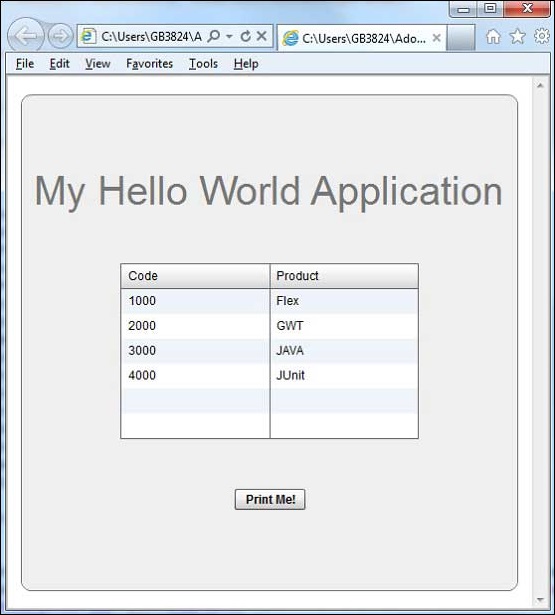
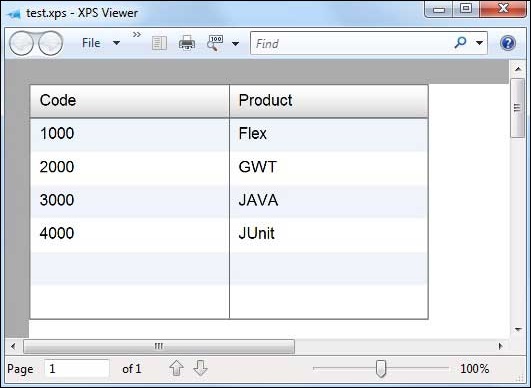
点击“打印我”按钮,您就可以看到如下所示的数据网格的打印输出。
广告