
- ASP.NET 网页 教程
- ASP.NET 网页 - 首页
- ASP.NET 网页 - 概述
- ASP.NET 网页 - 环境设置
- ASP.NET 网页 - 入门
- ASP.NET 网页 - 视图引擎
- 项目文件夹结构
- ASP.NET 网页 - 全局页面
- ASP.NET 网页 - 编程概念
- ASP.NET 网页 - 布局
- ASP.NET 网页 - 使用表单
- ASP.NET 网页 - 页面对象模型
- ASP.NET 网页 - 数据库
- ASP.NET 网页 - 向数据库添加数据
- ASP.NET 网页 - 编辑数据库数据
- ASP.NET 网页 - 删除数据库数据
- ASP.NET 网页 - WebGrid
- ASP.NET 网页 - 图表
- ASP.NET 网页 - 处理文件
- ASP.NET 网页 - 处理图像
- ASP.NET 网页 - 处理视频
- ASP.NET 网页 - 添加电子邮件
- ASP.NET 网页 - 添加搜索
- 向网站添加社交网络功能
- ASP.NET 网页 - 缓存
- ASP.NET 网页 - 安全性
- ASP.NET 网页 - 发布
- ASP.NET 网页 有用资源
- ASP.NET 网页 - 快速指南
- ASP.NET 网页 - 有用资源
- ASP.NET 网页 - 讨论
ASP.NET 网页 - 环境设置
您可以使用以下任意一种工具开始 ASP.NET 网页开发:
- WebMatrix
- Visual Studio
WebMatrix
WebMatrix 是一款免费、轻量级、易于安装和使用的 Web 开发工具集,它提供了构建网站的最简单方法。它集成了网页编辑器、数据库实用程序、用于测试页面的 Web 服务器以及将您的网站发布到互联网的功能。
它包括 **IIS Express**(一个开发 Web 服务器)、ASP.NET 和 SQL Server Compact(一个嵌入式数据库)。
使用 WebMatrix 创建的网页可以是动态的。
要编写动态网页,您可以使用 ASP.NET 结合 **Razor 语法** 以及 C# 或 Visual Basic 编程语言。
如果您已经有喜欢的编程工具,您可以尝试 WebMatrix 工具,也可以使用您自己的工具创建使用 ASP.NET 的网站,例如 Visual Studio。
WebMatrix 安装
您可以从以下链接安装 WebMatrix:https://www.microsoft.com/web/webmatrix/
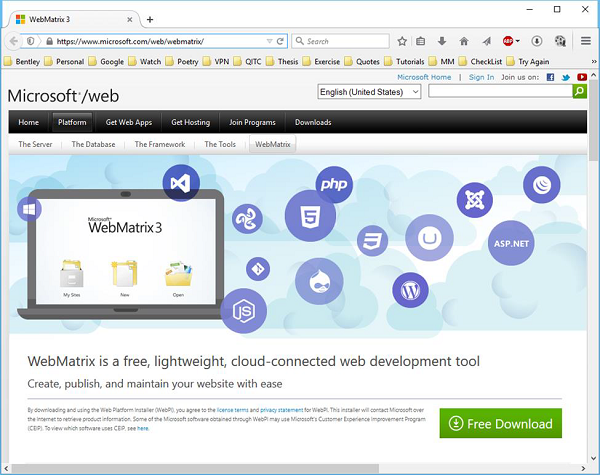
下载 WebMatrix 并双击 **WebMatrixWeb.exe**,它将启动 Microsoft Web 平台安装程序。
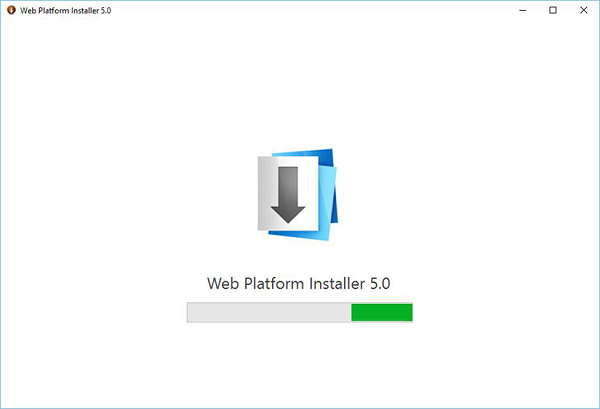
Web 平台安装程序出现,现在它已准备好安装 WebMatrix。
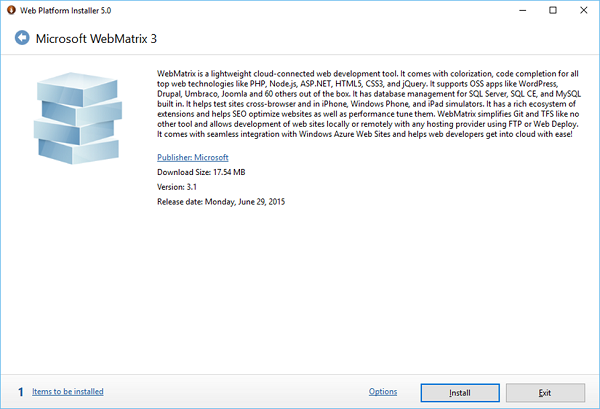
单击“安装”按钮开始 WebMatrix 安装。
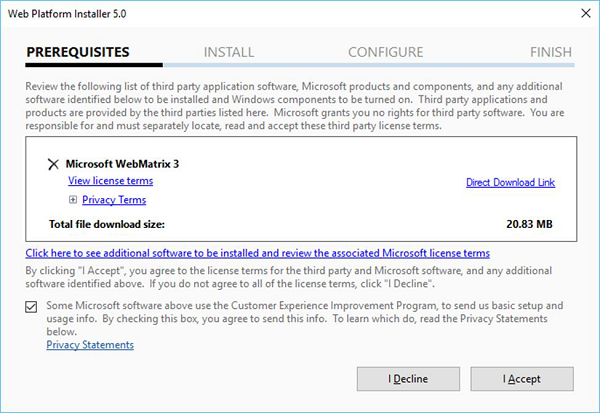
单击“我接受”继续安装。
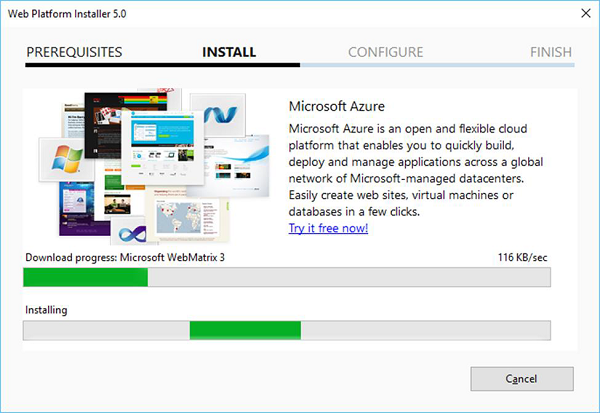
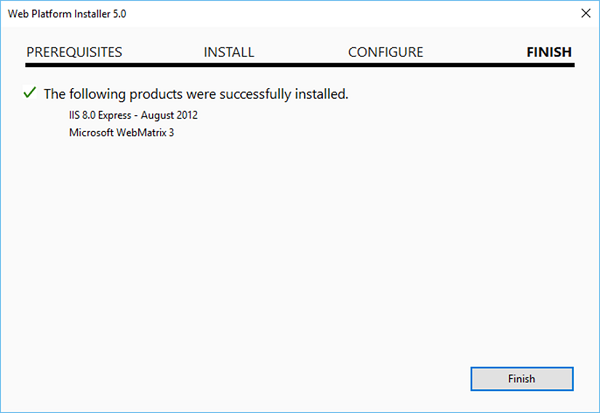
安装完成后,您将看到以下消息。
Visual Studio 安装
Microsoft 提供了一个免费版本的 Visual Studio,其中也包含 SQL Server,您可以从 https://www.visualstudio.com/en-us/downloads/download-visual-studio-vs.aspx 下载。
**步骤 1** - 下载完成后,运行安装程序。它将显示以下对话框。
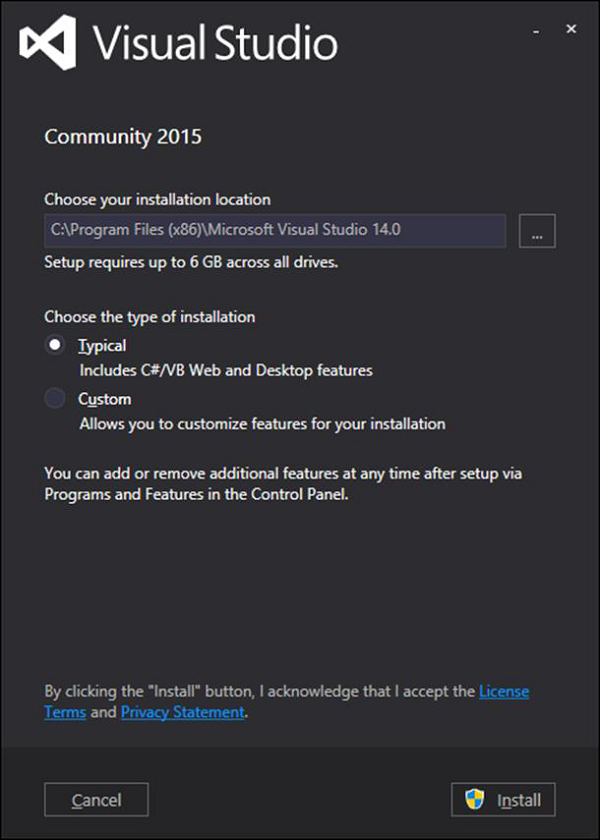
**步骤 2** - 单击“安装”,它将启动安装过程。
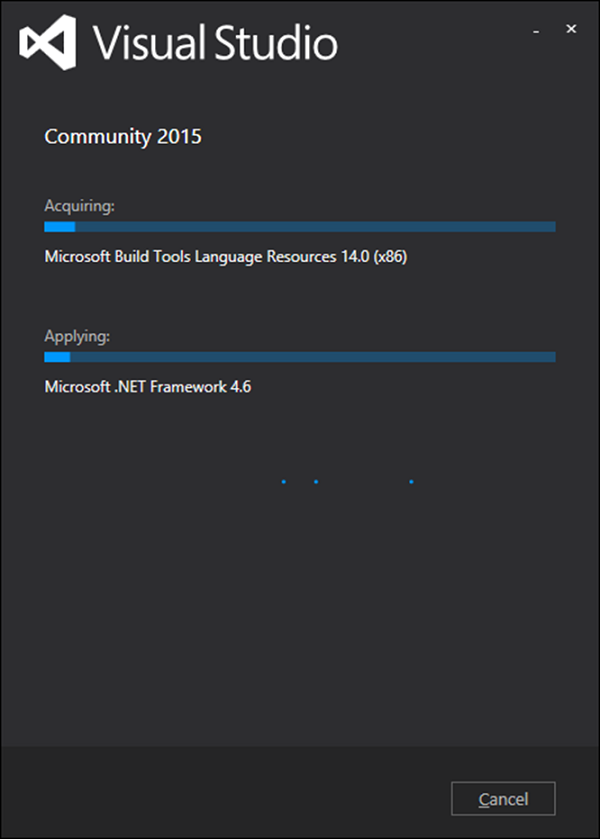
**步骤 3** - 安装过程完成后,您将看到以下对话框。
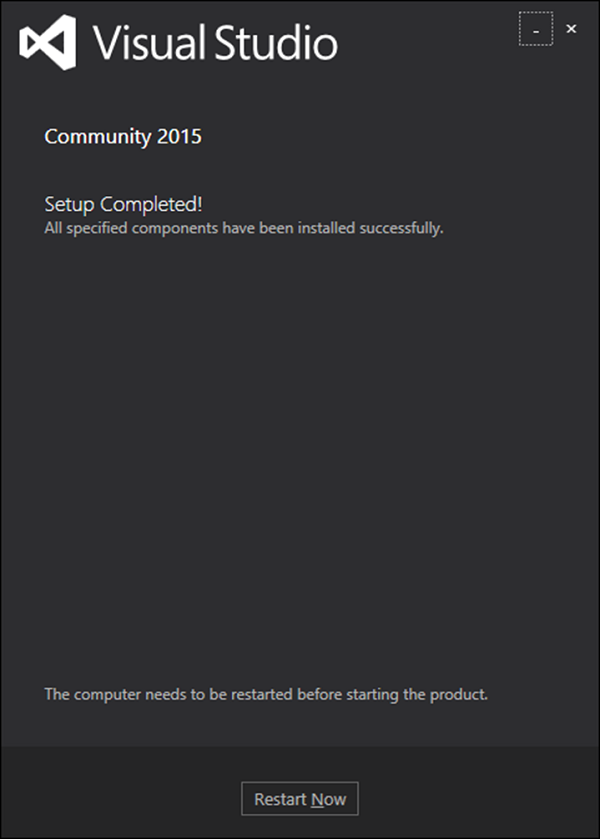
**步骤 4** - 关闭此对话框,如果需要,重新启动计算机。
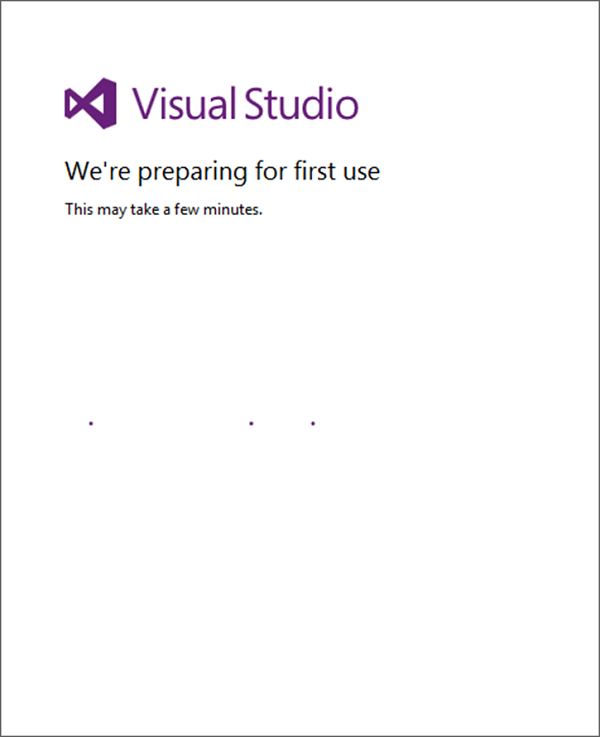
**步骤 5** - 现在从“开始”菜单打开 Visual Studio,它将打开以下对话框,并且第一次打开时需要一些时间进行准备,如下面的屏幕截图所示。
**步骤 6** - 完成所有这些操作后,您将看到 Visual Studio 的主窗口。
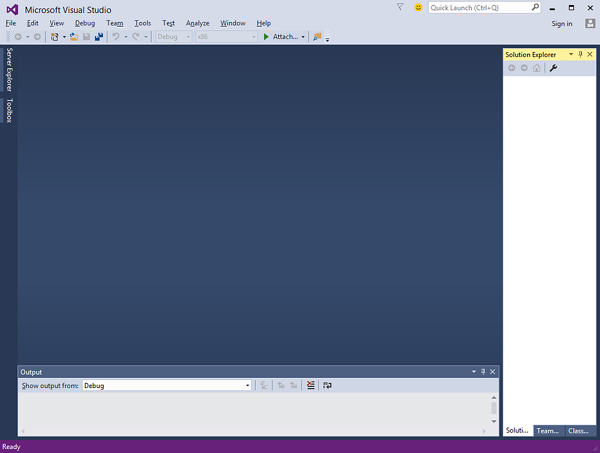
您现在可以开始 ASP.NET 网页开发了。