- Adobe Flex 教程
- Flex - 首页
- Flex - 概述
- Flex - 环境
- Flex - 应用程序
- Flex - 创建应用程序
- Flex - 部署应用程序
- Flex - 生命周期阶段
- Flex - 使用 CSS 样式化
- Flex - 使用皮肤样式化
- Flex - 数据绑定
- Flex - 基本控件
- Flex - 表单控件
- Flex - 复杂控件
- Flex - 布局面板
- Flex - 视觉效果
- Flex - 事件处理
- Flex - 自定义控件
- Flex - RPC 服务
- Flex - FlexUnit 集成
- Flex - 调试应用程序
- Flex - 国际化
- Flex - 打印支持
- Adobe Flex 资源
- Flex - 快速指南
- Flex - 有用资源
- Flex - 讨论
Flex - 菜单控件
简介
菜单控件创建一个可单选的选项或菜单项的弹出菜单。弹出的菜单可以根据需要具有任意级别的子菜单。
类声明
以下是mx.controls.Menu类的声明:
public class Menu
   extends List
      implements IFocusManagerContainer
公共属性
| 序号 | 属性及描述 |
|---|---|
| 1 | dataDescriptor : IMenuDataDescriptor 访问和操作数据提供程序中数据的对象。 |
| 2 | hasRoot : Boolean [只读] 一个标志,指示当前数据提供程序具有根节点;例如,分层结构中的单个顶级节点。 |
| 3 | parentMenu : Menu 菜单层次结构链中的父菜单,其中当前菜单是父菜单的子菜单。 |
| 4 | showRoot : Boolean 一个布尔标志,指定是否显示数据提供程序的根节点。 |
公共方法
| 序号 | 方法及描述 |
|---|---|
| 1 | Menu() 构造函数。 |
| 2 | createMenu(parent:DisplayObjectContainer, mdp:Object, showRoot:Boolean = true):Menu [静态] 创建并返回 Menu 类的一个实例。 |
| 3 | hide():void 隐藏 Menu 控件及其任何子菜单(如果 Menu 控件可见)。 |
| 4 | popUpMenu(menu:Menu, parent:DisplayObjectContainer, mdp:Object):void [静态] 设置现有 Menu 控件的数据提供程序,并将 Menu 控件放置在指定的父容器中。 |
| 5 | show(xShow:Object = null, yShow:Object = null):void 显示 Menu 控件。 |
受保护的方法
| 序号 | 方法及描述 |
|---|---|
| 1 | makeListData(data:Object, uid:String, rowNum:int):BaseListData [覆盖] 创建一个新的 MenuListData 实例,并根据输入数据提供程序项填充字段。 |
| 2 | measure():void [覆盖] 根据菜单项的宽度和高度计算菜单的首选宽度和高度。 |
| 3 | setMenuItemToggled(item:Object, toggle:Boolean):void 切换菜单项。 |
事件
| 序号 | 事件及描述 |
|---|---|
| 1 | change 由于用户交互导致选择更改时调度。 |
| 2 | itemClick 选择菜单项时调度。 |
| 3 | itemRollOut 用户将鼠标移出菜单项时调度。 |
| 4 | itemRollOver 用户将鼠标悬停在菜单项上时调度。 |
| 5 | menuHide 关闭菜单或子菜单时调度。 |
| 6 | menuShow 打开菜单或子菜单时调度。 |
继承的方法
此类继承自以下类:
- mx.controls.List
- mx.controls.listClasses.ListBase
- mx.core.ScrollControlBase
- mx.core.UIComponent
- mx.core.FlexSprite
- flash.display.Sprite
- flash.display.DisplayObjectContainer
- flash.display.InteractiveObject
- flash.display.DisplayObject
- flash.events.EventDispatcher
- Object
Flex 菜单控件示例
让我们按照以下步骤来检查 Flex 应用程序中菜单控件的使用情况,方法是创建一个测试应用程序:
| 步骤 | 描述 |
|---|---|
| 1 | 在包com.tutorialspoint.client下创建一个名为HelloWorld的项目,如Flex - 创建应用程序章节中所述。 |
| 2 | 修改HelloWorld.mxml,如下所述。保持其余文件不变。 |
| 3 | 编译并运行应用程序,以确保业务逻辑按要求工作。 |
以下是修改后的 mxml 文件src/com.tutorialspoint/HelloWorld.mxml的内容。
<?xml version = "1.0" encoding = "utf-8"?>
<s:Application xmlns:fx = "http://ns.adobe.com/mxml/2009"
   xmlns:s = "library://ns.adobe.com/flex/spark"
   xmlns:mx = "library://ns.adobe.com/flex/mx"
   width = "100%" height = "100%" minWidth = "500" minHeight = "500">

   <fx:Style source = "/com/tutorialspoint/client/Style.css" />
   <fx:Script>
      <![CDATA[
         import mx.controls.Menu;
         import mx.events.MenuEvent;

         protected var menu:Menu;
         protected function showMenu(event:MouseEvent):void {
            menu = Menu.createMenu(null, menuData, false);
            menu.labelField = "@label";
            menu.show(mainContainer.x+menuPanel.x+ 2,
            mainContainer.y +menuPanel.y+32);
            menu.addEventListener(MenuEvent.CHANGE,onMenuChange);
         }

         protected function hideMenu(event:MouseEvent):void {
            menu.hide();
         }

         protected function onMenuChange(event:MenuEvent):void {
            lblSelected.text =  event.label;
         }
      ]]>
   </fx:Script>

   <fx:Declarations>
      <fx:XML format = "e4x" id = "menuData">
         <root>
            <menuitem label = "Menu Item A" >
               <menuitem label = "SubMenu Item A 1" enabled = "false" />
               <menuitem label = "SubMenu Item A 2" />
            </menuitem>

            <menuitem label = "Menu Item B" type = "check" toggled = "true" />
            <menuitem label = "Menu Item C" type = "check" toggled = "false" />
            <menuitem type = "separator" />

            <menuitem label = "Menu Item D" >
               <menuitem label = "SubMenu Item D 1" type = "radio"
                  groupName = "one" />
               <menuitem label = "SubMenu Item D 2" type = "radio"
                  groupName = "one" toggled = "true" />
               <menuitem label = "SubMenu Item D 3" type = "radio"
                  groupName = "one" />
            </menuitem>
         </root>
      </fx:XML>
   </fx:Declarations>

   <s:BorderContainer width = "630" height = "480" id = "mainContainer"
      styleName = "container">
      <s:VGroup width = "100%" height = "100%" gap = "50"
         horizontalAlign = "center" verticalAlign = "middle">
         <s:Label id = "lblHeader" text = "Complex Controls Demonstration"
            fontSize = "40" color = "0x777777" styleName = "heading" />

         <s:Panel id = "menuPanel" title = "Using Menu" width = "500"
            height = "300">
            <s:layout>
               <s:VerticalLayout  gap = "10" verticalAlign = "middle"
                  horizontalAlign = "center" />
            </s:layout>

            <s:HGroup>
               <s:Button label = "Show Menu" click = "showMenu(event)" />
               <s:Button label = "Hide Menu" click = "hideMenu(event)" />
            </s:HGroup>

            <s:HGroup>
               <s:Label text = "Menu Item selected:" />
               <s:Label id = "lblSelected" fontWeight = "bold" />
            </s:HGroup>
         </s:Panel>
      </s:VGroup>
   </s:BorderContainer>
</s:Application>
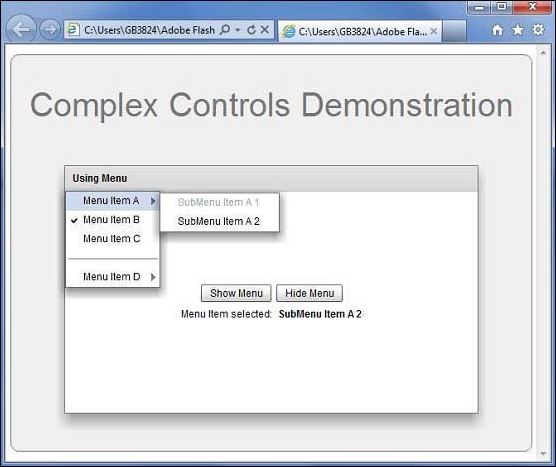
完成所有更改后,让我们像在Flex - 创建应用程序章节中一样,在普通模式下编译并运行应用程序。如果应用程序一切正常,它将产生以下结果:[ 在线尝试 ]