- Plotly 教程
- Plotly - 首页
- Plotly - 简介
- Plotly - 环境设置
- Plotly - 在线和离线绘图
- 在 Jupyter Notebook 中内联绘图
- Plotly - 包结构
- Plotly - 导出为静态图像
- Plotly - 图例
- Plotly - 格式化轴和刻度
- Plotly - 子图和嵌入图
- Plotly - 条形图和饼图
- Plotly - 散点图、Scattergl 图和气泡图
- Plotly - 点图和表格
- Plotly - 直方图
- Plotly - 箱线图、小提琴图和等高线图
- Plotly - Distplots、密度图和误差条形图
- Plotly - 热图
- Plotly - 极坐标图和雷达图
- Plotly - OHLC 图、瀑布图和漏斗图
- Plotly - 3D 散点图和曲面图
- Plotly - 添加按钮/下拉菜单
- Plotly - 滑块控件
- Plotly - FigureWidget 类
- Plotly 与 Pandas 和 Cufflinks
- Plotly 与 Matplotlib 和 Chart Studio
- Plotly 有用资源
- Plotly - 快速指南
- Plotly - 有用资源
- Plotly - 讨论
Plotly - 导出为静态图像
离线图形的输出可以导出到各种光栅和矢量图像格式。为此,我们需要安装两个依赖项 – **orca** 和 **psutil**。
Orca
Orca 代表 **开源报表创建应用程序**。它是一个 Electron 应用程序,可以从命令行生成 Plotly 图形、Dash 应用程序和仪表板的图像和报表。Orca 是 Plotly 图像服务器的支柱。
psutil
psutil **(python 系统和进程实用程序)** 是一个跨平台库,用于在 Python 中检索有关正在运行的进程和系统利用率的信息。它实现了 **UNIX** 命令行工具提供的许多功能,例如:**ps、top、netstat、ifconfig、who** 等。psutil 支持所有主要的 операционные системы,如 Linux、Windows 和 MacOs
安装 Orca 和 psutil
如果您使用的是 Anaconda Python 发行版,则可以使用 **conda 包管理器** 非常轻松地安装 orca 和 psutil,如下所示:
conda install -c plotly plotly-orca psutil
由于 orca 在 PyPi 存储库中不可用。您可以改用 **npm 实用程序** 来安装它。
npm install -g electron@1.8.4 orca
使用 pip 安装 psutil
pip install psutil
如果您无法使用 npm 或 conda,也可以从以下网站下载 orca 的预构建二进制文件,该网站位于 https://github.com/plotly/orca/releases。
要将 Figure 对象导出为 png、jpg 或 WebP 格式,首先,导入 **plotly.io** 模块
import plotly.io as pio
现在,我们可以按如下方式调用 **write_image()** 函数:
pio.write_image(fig, ‘sinewave.png’)
pio.write_image(fig, ‘sinewave.jpeg’)
pio.write_image(fig,’sinewave.webp)
orca 工具还支持将 Plotly 导出为 svg、pdf 和 eps 格式。
Pio.write_image(fig, ‘sinewave.svg’)
pio.write_image(fig, ‘sinewave.pdf’)
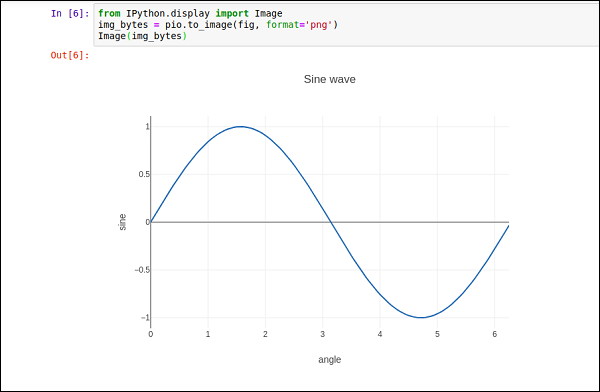
在 **Jupyter notebook** 中,可以通过以下方式内联显示 **pio.to_image()** 函数获得的图像对象: