
- Plotly 教程
- Plotly - 主页
- Plotly - 介绍
- Plotly - 环境设置
- Plotly - 在线和离线绘图
- 使用 Jupyter Notebook 内联绘图
- Plotly - 软件包结构
- Plotly - 导出为静态图片
- Plotly - 图例
- Plotly - 格式化轴和刻度
- Plotly - 子图和内嵌图
- Plotly - 条形图和饼图
- Plotly - 散点图、Scattergl 图和气泡图
- Plotly - 点图和表格
- Plotly - 直方图
- Plotly - 箱线图、提琴图和等值线图
- Plotly - 分布图、密度图和误差棒图
- Plotly - 热图
- Plotly - 极坐标图和雷达图
- Plotly - OHLC 图、瀑布图和漏斗图
- Plotly - 3D 散点和曲面图
- Plotly - 添加按钮/下拉框
- Plotly - 滑块控件
- Plotly - FigureWidget 类
- Plotly 与 Pandas 和 Cufflinks
- Plotly 与 Matplotlib 和 Chart Studio
- Plotly 有用资源
- Plotly - 快速指南
- Plotly - 有用资源
- Plotly - 讨论
Plotly - 图例
默认情况下,带有多个迹线的 Plotly 图会自动显示图例。如果它只有一个迹线,则不会自动显示。要显示,请将 showlegend 布局对象的设置为 True。
layout = go.Layoyt(showlegend = True)
图例的默认标签是迹线对象名称。要明确设置图例标签,请设置迹线的名称属性。
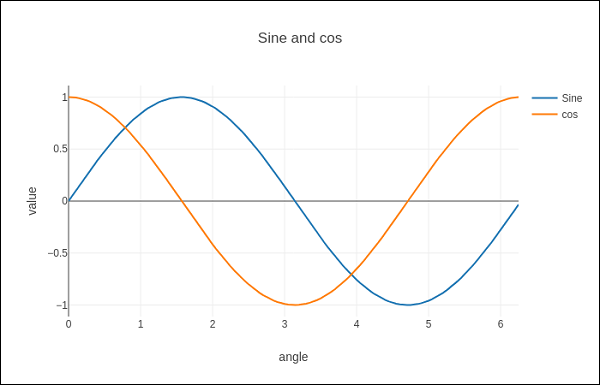
在以下示例中,绘制了两个带有名称属性的散点图。
import numpy as np
import math #needed for definition of pi

xpoints = np.arange(0, math.pi*2, 0.05)
y1 = np.sin(xpoints)
y2 = np.cos(xpoints)
trace0 = go.Scatter(
   x = xpoints,
   y = y1,
   name='Sine'
)
trace1 = go.Scatter(
   x = xpoints,
   y = y2,
   name = 'cos'
)
data = [trace0, trace1]
layout = go.Layout(title = "Sine and cos", xaxis = {'title':'angle'}, yaxis = {'title':'value'})
fig = go.Figure(data = data, layout = layout)
iplot(fig)
图如下所示 −
广告