- Plotly 教程
- Plotly - 首页
- Plotly - 简介
- Plotly - 环境设置
- Plotly - 在线和离线绘图
- 在 Jupyter Notebook 中内联绘图
- Plotly - 包结构
- Plotly - 导出为静态图像
- Plotly - 图例
- Plotly - 格式化坐标轴和刻度
- Plotly - 子图和内嵌图
- Plotly - 条形图和饼图
- Plotly - 散点图、Scattergl 图和气泡图
- Plotly - 点图和表格
- Plotly - 直方图
- Plotly - 箱线图、小提琴图和等高线图
- Plotly - 分布图、密度图和误差条形图
- Plotly - 热力图
- Plotly - 极坐标图和雷达图
- Plotly - OHLC 图、瀑布图和漏斗图
- Plotly - 3D 散点图和曲面图
- Plotly - 添加按钮/下拉菜单
- Plotly - 滑块控件
- Plotly - FigureWidget 类
- Plotly 与 Pandas 和 Cufflinks
- Plotly 与 Matplotlib 和 Chart Studio
- Plotly 有用资源
- Plotly - 快速指南
- Plotly - 有用资源
- Plotly - 讨论
Plotly - 在线和离线绘图
本章将讨论在线和离线绘图的设置。让我们首先学习在线绘图的设置。
在线绘图设置
在线绘图的数据和图形将保存到您的Plotly 账户中。在线绘图通过两种方法生成,这两种方法都会为绘图创建一个唯一的URL 并将其保存到您的 Plotly 账户中。
py.plot() − 返回唯一的 URL,并可以选择打开该 URL。
py.iplot() − 在Jupyter Notebook中工作时,用于在 Notebook 中显示绘图。
我们现在将显示一个简单的弧度角与其正弦值的绘图。首先,使用 numpy 库中的arange()函数获取 0 到 2π 之间的角度的 ndarray 对象。此 ndarray 对象用作图形中x 轴的值。通过以下语句获取 x 中角度的对应正弦值,这些值需要显示在y 轴上:
import numpy as np
import math #needed for definition of pi
xpoints = np.arange(0, math.pi*2, 0.05)
ypoints = np.sin(xpoints)
接下来,使用graph_objs 模块中的Scatter()函数创建一个散点图迹。
trace0 = go.Scatter(
   x = xpoints,
   y = ypoints
)
data = [trace0]
将上述列表对象作为参数传递给plot()函数。
py.plot(data, filename = 'Sine wave', auto_open=True)
将以下脚本保存为plotly1.py
import plotly
plotly.tools.set_credentials_file(username='lathkar', api_key='********************')
import plotly.plotly as py
import plotly.graph_objs as go
import numpy as np
import math #needed for definition of pi

xpoints = np.arange(0, math.pi*2, 0.05)
ypoints = np.sin(xpoints)
trace0 = go.Scatter(
   x = xpoints, y = ypoints
)
data = [trace0]
py.plot(data, filename = 'Sine wave', auto_open=True)
从命令行执行上述脚本。生成的绘图将如以下所示的 URL 在浏览器中显示。
$ python plotly1.py
High five! You successfully sent some data to your account on plotly.
View your plot in your browser at https://plot.ly/~lathkar/0
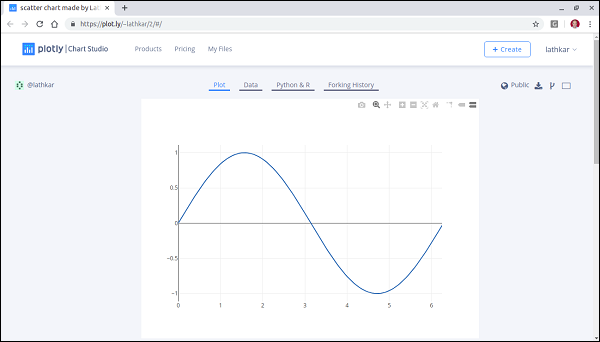
在显示的图形上方,您会找到“绘图”、“数据”、“Python”和“R 分支历史记录”选项卡。
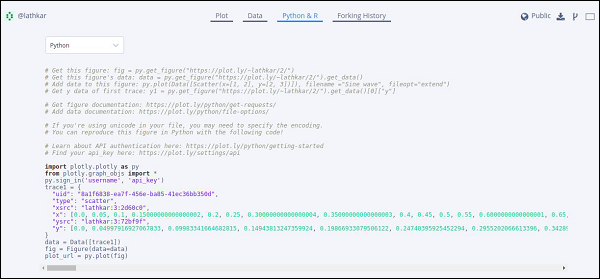
当前,选中了“绘图”选项卡。“数据”选项卡显示一个包含 x 和y 数据点的网格。“Python 和 R”选项卡允许您查看当前绘图的 Python、R、JSON、Matlab 等代码。以下快照显示了如上生成的绘图的 Python 代码:
离线绘图设置
Plotly 允许您离线生成图形并将它们保存到本地机器。plotly.offline.plot()函数创建一个独立的 HTML 文件,该文件将保存在本地并在您的 Web 浏览器中打开。
在Jupyter Notebook中离线工作时,使用plotly.offline.iplot()在 Notebook 中显示绘图。
注意 − 离线绘图需要 Plotly 1.9.4+版本。
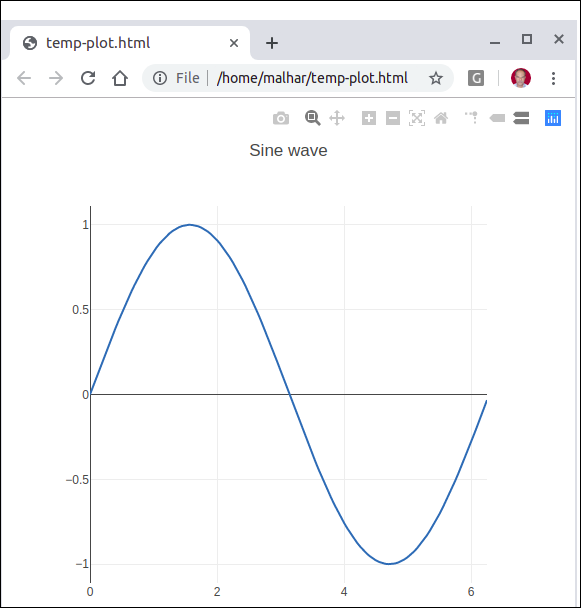
更改脚本中的plot() 函数语句并运行。一个名为temp-plot.html的 HTML 文件将被创建在本地并在 Web 浏览器中打开。
plotly.offline.plot(
   { "data": data,"layout": go.Layout(title = "hello world")}, auto_open = True)