
- Silverlight 教程
- Silverlight - 首页
- Silverlight - 概览
- Silverlight - 环境设置
- Silverlight - 入门
- Silverlight - XAML 概览
- Silverlight - 项目类型
- Silverlight - 固定布局
- Silverlight - 动态布局
- 受约束与不受约束
- Silverlight - CSS
- Silverlight - 控件
- Silverlight - 按钮
- Silverlight - 内容模型
- Silverlight - ListBox
- Silverlight - 模板
- Silverlight - 可视化状态
- Silverlight - 数据绑定
- Silverlight - 浏览器集成
- Silverlight - 浏览器外
- Silverlight - 应用程序和资源
- Silverlight - 文件访问
- Silverlight - 视图模型
- Silverlight - 输入处理
- Silverlight - 隔离存储
- Silverlight - 文本
- Silverlight - 动画
- Silverlight - 视频和音频
- Silverlight - 打印
- Silverlight 有用资源
- Silverlight - 快速指南
- Silverlight - 有用资源
- Silverlight - 讨论
受约束布局与不受约束布局
Silverlight 中的布局始终以两种模式之一发生,要么是受约束的,要么是不受约束的。受约束布局是指容器强制指定宽度或高度的一种布局。例如,Web 浏览器通常使用 CSS 始终确定 Silverlight 插件的整体尺寸。
一些重要特性包括:
顶级元素的布局在水平和垂直方向上都受到约束。无论它生成什么布局,最终都必须得到浏览器强制指定的大小结果。
某些元素最终会采用**不受约束**的布局,这意味着这些元素可以自由选择自己的大小。例如,垂直**StackPanel**内的元素在垂直方向上不受约束。
StackPanel 会根据需要为它们提供尽可能大的高度。事实上,即使没有足够的空间,它也会这样做。它会告诉元素它们拥有所需的高度,然后裁剪任何不适合的部分。
大多数 Silverlight 用户界面包含这两种布局样式的混合。无论其父级是否施加约束,**StackPanel**始终会在堆叠方向上执行**不受约束**的布局。当高度或宽度设置为**Auto**时,Grid 行或列也是如此。
假设您有一个元素,它位于一个强制指定固定水平宽度的容器内。默认情况下,您的元素将被拉伸以填充空间。如果将对齐方式设置为左、右或居中,则会删除约束。
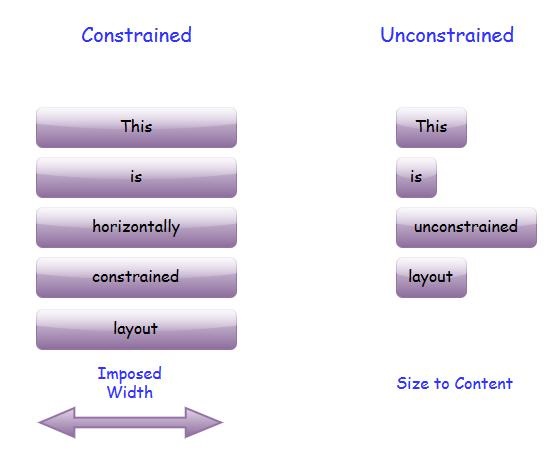
元素将只占用它需要的宽度。当然,您可以使用固定宽度或高度引入约束。
不受约束的布局有时称为**适合内容**,因为不受约束的元素的大小通常由其内容决定。
适合内容是 Silverlight 布局中的一个重要概念。它使布局能够根据显示的信息自适应调整。
| 序号 | 控件和描述 |
|---|---|
| 1 | GridSplitter
约束可以来自包含的浏览器,也可以来自设计中的固定尺寸。但是,有时让用户施加约束也很有用。 |
| 2 | ScrollViewer
某些用户界面最终需要显示比可用空间容纳的更多信息。对此的一种常见解决方案是提供一个可滚动区域。Silverlight 使用 ScrollViewer 使这变得非常容易。 |
| 3 | Border
在布局用户界面时,另一个需要牢记的有用元素是 Border。 |
全屏模式
Silverlight 插件能够接管整个屏幕。您可以在辅助类上设置一个属性以进入全屏模式。但是,出于安全目的,有一些约束。为了防止网站能够随意接管屏幕,并执行一些恶意操作,例如伪造提示以获取用户的密码。
要进入全屏模式,您需要从应用程序对象获取 Host.Content 属性,并将它的 IsFullScreen 属性设置为 true。
让我们来看一个简单的示例,它切换属性,以便它在全屏和正常模式之间来回切换。
<UserControl x:Class = "FullScreenExample.MainPage"
   xmlns = "http://schemas.microsoft.com/winfx/2006/xaml/presentation"
   xmlns:x = "http://schemas.microsoft.com/winfx/2006/xaml"
   xmlns:d = "http://schemas.microsoft.com/expression/blend/2008"
   xmlns:mc = "http://schemas.openxmlformats.org/markup-compatibility/2006"
   mc:Ignorable = "d"
   d:DesignHeight = "300" d:DesignWidth = "400">

   <Border BorderBrush = "Gray" BorderThickness = "4" CornerRadius = "30" Padding = "20">

      <Border.Background>
         <LinearGradientBrush StartPoint = "0,0" EndPoint = "0,1">
            <GradientStop Offset = "0" Color = "Wheat" />
            <GradientStop Offset = "1" Color = "BurlyWood" />
         </LinearGradientBrush>
      </Border.Background>

      <Grid x:Name = "LayoutRoot">
         <Button x:Name = "fullScreenButton" HorizontalAlignment = "Center"
            VerticalAlignment = "Center" FontSize = "30" Width = "300"
            Height = "100" Content = "Go Full Screen" Click = "Button_Click" />
      </Grid>

   </Border>

</UserControl>
这是一段 C# 代码,它启动从全屏返回到正常的操作。您可以通过处理**Host.Content**对象的**FullScreenChanged**事件来了解何时发生这种情况。
using System;
using System.Windows;
using System.Windows.Controls;

namespace FullScreenExample {

   public partial class MainPage : UserControl {

      public MainPage() {
         InitializeComponent();
         App.Current.Host.Content.FullScreenChanged += Content_FullScreenChanged;
      }

      void Content_FullScreenChanged(object sender, EventArgs e) {

         if (Application.Current.Host.Content.IsFullScreen) {
            fullScreenButton.Content = "Return to Normal";
         } else {
            fullScreenButton.Content = "Go Full Screen";
         }
      }

      private void Button_Click(object sender, RoutedEventArgs e) {
         var content = Application.Current.Host.Content;
         content.IsFullScreen = !content.IsFullScreen;
      }

   }
}
编译并执行上述代码后,您将看到以下输出。
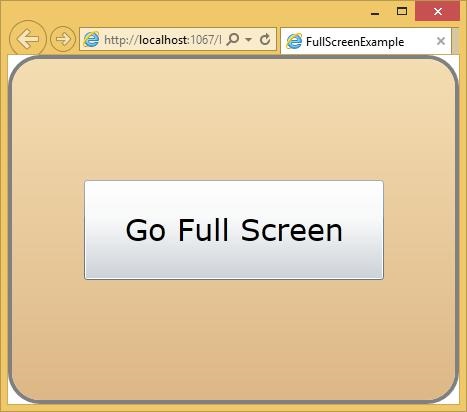
当用户点击**进入全屏**按钮时,它将切换到全屏模式。
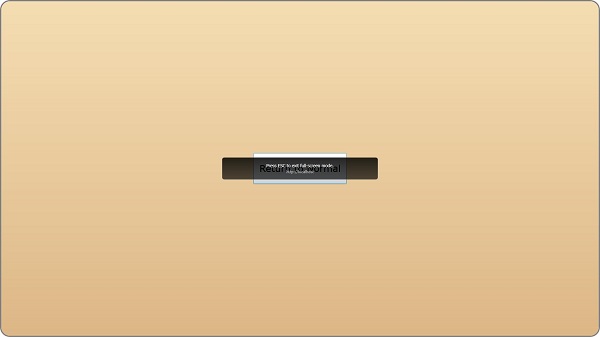
请注意,按钮的文本已更改。现在显示**返回正常**。如果再次点击它或按 Escape 键,它将从全屏模式退出。