- Silverlight 教程
- Silverlight - 首页
- Silverlight - 概述
- Silverlight - 环境设置
- Silverlight - 入门
- Silverlight - XAML 概述
- Silverlight - 项目类型
- Silverlight - 固定布局
- Silverlight - 动态布局
- 受约束与不受约束
- Silverlight - CSS
- Silverlight - 控件
- Silverlight - 按钮
- Silverlight - 内容模型
- Silverlight - 列表框
- Silverlight - 模板
- Silverlight - 可视状态
- Silverlight - 数据绑定
- Silverlight - 浏览器集成
- Silverlight - 浏览器外
- Silverlight - 应用程序、资源
- Silverlight - 文件访问
- Silverlight - 视图模型
- Silverlight - 输入处理
- Silverlight - 隔离存储
- Silverlight - 文本
- Silverlight - 动画
- Silverlight - 视频和音频
- Silverlight - 打印
- Silverlight 有用资源
- Silverlight - 快速指南
- Silverlight - 有用资源
- Silverlight - 讨论
Silverlight - 单选按钮
RadioButton(单选按钮)是一种按钮,允许用户从一组选项中选择一个选项。用户只能从相关的选项列表中选择一个选项,这些选项是互斥的。它只有两个选项:
- 选中
- 清除
RadioButton 也派生自 ToggleButton,并使用相同的 IsChecked 属性以及相同的 Checked、Unchecked 和 Indeterminate 事件。除此之外,RadioButton 还添加了一个名为 GroupName 的属性,允许您控制单选按钮如何分组。
通常,单选按钮由其容器分组。这意味着,如果您将三个 RadioButton 控件放置在一个 StackPanel 中,它们将形成一个组,从中您只能选择三个中的一个。
另一方面,如果您将单选按钮的组合放置在两个单独的 StackPanel 控件中,则您将有两个独立的组。
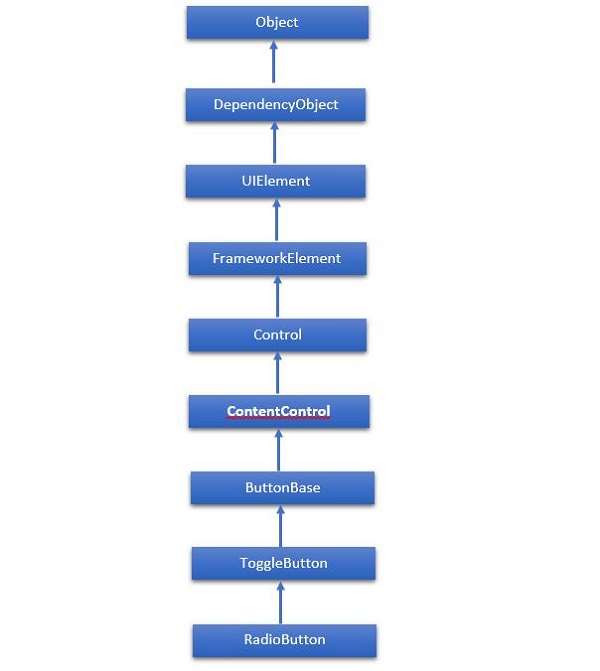
RadioButton 类的层次继承如下:
以下是 RadioButton 最常用的属性。
| 序号 | 属性及描述 |
|---|---|
| 1 | Background 获取或设置一个画刷,该画刷提供控件的背景。(继承自 Control) |
| 2 | BorderBrush 获取或设置一个画刷,该画刷描述控件的边框填充。(继承自 Control) |
| 3 | BorderThickness 获取或设置控件的边框粗细。(继承自 Control) |
| 4 | Content 获取或设置 ContentControl 的内容。(继承自 ContentControl) |
| 5 | ClickMode 获取或设置一个值,该值指示 Click 事件何时发生,以设备行为表示。(继承自 ButtonBase) |
| 6 | ContentTemplate 获取或设置用于显示 ContentControl 内容的数据模板。(继承自 ContentControl) |
| 7 | FontFamily 获取或设置用于在控件中显示文本的字体。(继承自 Control) |
| 8 | FontSize 获取或设置此控件中文本的大小。(继承自 Control) |
| 9 | FontStyle 获取或设置呈现文本的样式。(继承自 Control) |
| 10 | FontWeight 获取或设置指定字体的粗细。(继承自 Control) |
| 11 | Foreground 获取或设置一个画刷,该画刷描述前景色。(继承自 Control) |
| 12 | Height 获取或设置 FrameworkElement 的建议高度。(继承自 FrameworkElement) |
| 13 | HorizontalAlignment 获取或设置应用于 FrameworkElement 的水平对齐特性,当它在布局父级(例如面板或项控件)中组合时。(继承自 FrameworkElement) |
| 14 | IsChecked 获取或设置 ToggleButton 是否被选中。(继承自 ToggleButton) |
| 15 | IsEnabled 获取或设置一个值,该值指示用户是否可以与控件交互。(继承自 Control) |
| 16 | IsPressed 获取一个值,该值指示 ButtonBase 当前是否处于按下状态。(继承自 ButtonBase) |
| 17 | IsThreeState 获取或设置一个值,该值指示控件是否支持三种状态。(继承自 ToggleButton) |
| 18 | Margin 获取或设置 FrameworkElement 的外部边距。(继承自 FrameworkElement) |
| 19 | Name 获取或设置对象的标识名称。当 XAML 处理器从 XAML 标记创建对象树时,运行时代码可以通过此名称引用 XAML 声明的对象。(继承自 FrameworkElement) |
| 20 | Opacity 获取或设置对象的透明度。(继承自 UIElement) |
| 21 | Resources 获取本地定义的资源字典。在 XAML 中,您可以将资源项作为 frameworkElement.Resources 属性元素的子对象元素建立,通过 XAML 隐式集合语法。(继承自 FrameworkElement) |
| 22 | Style 获取或设置在布局和渲染期间应用于此对象的实例样式。(继承自 FrameworkElement) |
| 23 | Template 获取或设置控件模板。控件模板定义 UI 中控件的可视外观,并在 XAML 标记中定义。(继承自 Control) |
| 24 | VerticalAlignment 获取或设置应用于 FrameworkElement 的垂直对齐特性,当它在父对象(例如面板或项控件)中组合时。(继承自 FrameworkElement) |
| 25 | Visibility 获取或设置 UIElement 的可见性。不可见的 UIElement 不会呈现,也不会将其所需大小传达给布局。(继承自 UIElement) |
| 26 | Width 获取或设置 FrameworkElement 的宽度。(继承自 FrameworkElement) |
以下是 RadioButton 最常用的方法。
| 序号 | 方法及描述 |
|---|---|
| 1 | ClearValue 清除依赖属性的本地值。(继承自 DependencyObject) |
| 2 | FindName 检索具有指定标识名称的对象。(继承自 FrameworkElement) |
| 3 | OnApplyTemplate 每当应用程序代码或内部进程(例如重建布局传递)调用 ApplyTemplate 时都会调用。简单来说,这意味着该方法在 UI 元素在您的应用程序中显示之前被调用。重写此方法以影响类的默认模板后逻辑。(继承自 FrameworkElement) |
| 4 | OnContentChanged 当 Content 属性的值更改时调用。(继承自 ContentControl) |
| 5 | OnDragEnter 在 DragEnter 事件发生之前调用。(继承自 Control) |
| 6 | OnDragLeave 在 DragLeave 事件发生之前调用。(继承自 Control) |
| 7 | OnDragOver 在 DragOver 事件发生之前调用。(继承自 Control) |
| 8 | OnDrop 在 Drop 事件发生之前调用。(继承自 Control) |
| 9 | OnGotFocus 在 GotFocus 事件发生之前调用。(继承自 Control) |
| 10 | OnKeyDown 在 KeyDown 事件发生之前调用。(继承自 Control) |
| 11 | OnKeyUp 在 KeyUp 事件发生之前调用。(继承自 Control) |
| 12 | OnLostFocus 在 LostFocus 事件发生之前调用。(继承自 Control) |
| 13 | OnToggle 当 ToggleButton 接收到切换刺激时调用。(继承自 ToggleButton) |
| 14 | SetBinding 使用提供的绑定对象将绑定附加到 FrameworkElement。(继承自 FrameworkElement) |
以下是 RadioButton 最常用的事件。
| 序号 | 事件及描述 |
|---|---|
| 1 | Checked 当 ToggleButton 被选中时触发。(继承自 ToggleButton) |
| 2 | Click 当按钮控件被点击时发生。(继承自 ButtonBase) |
| 3 | DataContextChanged 当 FrameworkElement.DataContext 属性的值发生更改时发生。(继承自 FrameworkElement) |
| 4 | DragEnter 当输入系统报告以该元素作为目标的基础拖动事件时发生。(继承自 UIElement) |
| 5 | DragLeave 当输入系统报告以该元素作为源的基础拖动事件时发生。(继承自 UIElement) |
| 6 | DragOver 当输入系统报告以该元素作为潜在放置目标的基础拖动事件时发生。(继承自 UIElement) |
| 7 | DragStarting 当拖动操作开始时发生。(继承自 UIElement) |
| 8 | GotFocus 当 UIElement 获取焦点时发生。(继承自 UIElement) |
| 9 | Holding 当在该元素的命中测试区域上发生未处理的 Hold 交互时发生。(继承自 UIElement) |
| 10 | Intermediate 当 ToggleButton 的状态切换到不确定状态时触发。(继承自 ToggleButton) |
| 11 | IsEnabledChanged 当 IsEnabled 属性发生更改时发生。(继承自 Control) |
| 12 | KeyDown 当 UIElement 具有焦点时按下键盘键时发生。(继承自 UIElement) |
| 13 | KeyUp 当 UIElement 具有焦点时释放键盘键时发生。(继承自 UIElement) |
| 14 | LostFocus 当 UIElement 失去焦点时发生。(继承自 UIElement) |
| 15 | SizeChanged 当 FrameworkElement 上的 ActualHeight 或 ActualWidth 属性的值发生更改时发生。(继承自 FrameworkElement) |
| 16 | Unchecked 当 ToggleButton 被取消选中时发生。(继承自 ToggleButton) |
示例
让我们来看一个简单的示例,其中包含不同的按钮。
<UserControl x:Class = "Buttons.MainPage"
   xmlns = "http://schemas.microsoft.com/winfx/2006/xaml/presentation"
   xmlns:x = "http://schemas.microsoft.com/winfx/2006/xaml"
   xmlns:d = "http://schemas.microsoft.com/expression/blend/2008"
   xmlns:mc = "http://schemas.openxmlformats.org/markup-compatibility/2006"
   mc:Ignorable = "d"
   d:DesignHeight = "300" d:DesignWidth = "400">

   <StackPanel x:Name = "LayoutRoot" Background = "White">
      <Button x:Name = "button" Content = "Click Me" HorizontalAlignment = "Left"
         Margin = "10" VerticalAlignment = "Top" Width = "75"/>

      <StackPanel>

         <Border Margin = "5" Padding = "5" BorderBrush = "Yellow" BorderThickness = "1"
            CornerRadius = "5">

            <StackPanel>
               <RadioButton Content = "Group 1"/>
               <RadioButton Content = "Group 1"/>
               <RadioButton Content = "Group 1"/>
               <RadioButton GroupName = "Group3" Content = "Group 3"/>
            </StackPanel>

         </Border>

         <Border Margin = "5" Padding = "5" BorderBrush = "Yellow" BorderThickness = "1"
            CornerRadius = "5">

            <StackPanel>
               <RadioButton Content = "Group 2"/>
               <RadioButton Content = "Group 2"/>
               <RadioButton Content = "Group 2"/>
               <RadioButton GroupName = "Group3" Content = "Group 3"/>
            </StackPanel>
         </Border>

      </StackPanel>

      <CheckBox x:Name = "checkBox1" Content = "Two States" HorizontalAlignment = "Left"
         VerticalAlignment = "Top" Checked = "HandleCheck" Margin = "10,0,0,0"
         Unchecked = "HandleUnchecked" Width = "90"/>

      <CheckBox x:Name = "checkBox2" Content = "Three States" HorizontalAlignment = "Left"
         VerticalAlignment = "Top" Width = "90" IsThreeState = "True" Margin = "10,0,0,0"
         Indeterminate = "HandleThirdState" Checked = "HandleCheck"
         Unchecked = "HandleUnchecked"/>

      <TextBox x:Name = "textBox1" HorizontalAlignment = "Left" Margin = "10,0,0,0"
         TextWrapping = "Wrap" VerticalAlignment = "Top" Width = "300"/>

      <TextBox x:Name = "textBox2" HorizontalAlignment = "Left"
         Margin = "10,0,0,0" Height = "23" TextWrapping = "Wrap"
         VerticalAlignment = "Top" Width = "300"/>

   </StackPanel>

</UserControl>
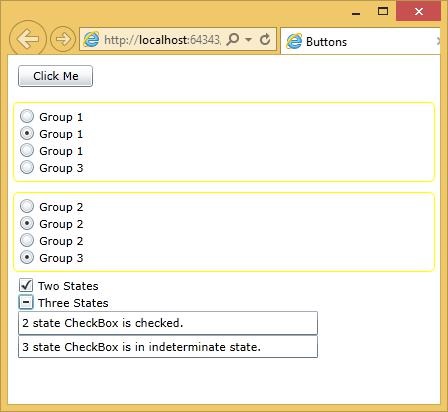
这里有两个容器包含单选按钮,但有三个组。每个组框底部的最后一个单选按钮是第三个组的一部分。还有两个状态和三个状态的复选框。
以下是 事件实现 的 C# 代码。
using System.Windows;
using System.Windows.Controls;

namespace Buttons {

   public partial class MainPage : UserControl {

      public MainPage() {
         InitializeComponent();
      }

      private void HandleCheck(object sender, RoutedEventArgs e) {
         CheckBox cb = sender as CheckBox;

         if (cb.Name == "checkBox1") textBox1.Text = "2 state CheckBox is checked.";
         else textBox2.Text = "3 state CheckBox is checked.";
      }

      private void HandleUnchecked(object sender, RoutedEventArgs e) {
         CheckBox cb = sender as CheckBox;

         if (cb.Name == "checkBox1") textBox1.Text = "2 state CheckBox is unchecked.";
         else textBox2.Text = "3 state CheckBox is unchecked.";
      }

      private void HandleThirdState(object sender, RoutedEventArgs e) {
         CheckBox cb = sender as CheckBox;
         textBox2.Text = "3 state CheckBox is in indeterminate state.";
      }

   }
}
当编译并执行上述代码时,将显示以下网页。