- Excel数据分析教程
- Excel数据分析 - 首页
- 数据分析 - 概述
- 数据分析 - 流程
- Excel数据分析 - 概览
- 使用区域名称
- 表格
- 使用文本函数清理数据
- 清理包含日期值的数据
- 处理时间值
- 条件格式
- 排序
- 筛选
- 使用区域计算小计
- 快速分析
- 查找函数
- 数据透视表
- 数据可视化
- 数据验证
- 财务分析
- 处理多个工作表
- 公式审计
- 查询
- 高级数据分析
- 高级数据分析 - 概述
- 数据整合
- 假设分析
- 使用数据表进行假设分析
- 假设分析方案管理器
- 使用目标求解进行假设分析
- 使用Excel Solver进行优化
- 将数据导入Excel
- 数据模型
- 使用数据透视表探索数据
- 使用PowerPivot探索数据
- 使用Power View探索数据
- 探索Power View图表中的数据
- 探索Power View地图中的数据
- 探索Power View多图数据
- 探索Power View磁贴数据
- 使用层次结构探索数据
- 美观的Power View报表
- 关键绩效指标
- Excel数据分析资源
- Excel数据分析 - 快速指南
- Excel数据分析 - 资源
- Excel数据分析 - 讨论
使用PowerPivot探索数据
PowerPivot是一款易于使用的Data Analysis工具,可以在Excel中使用。您可以使用PowerPivot访问和混合来自几乎任何数据源的数据。您可以使用PowerPivot创建您自己的引人入胜的报表。
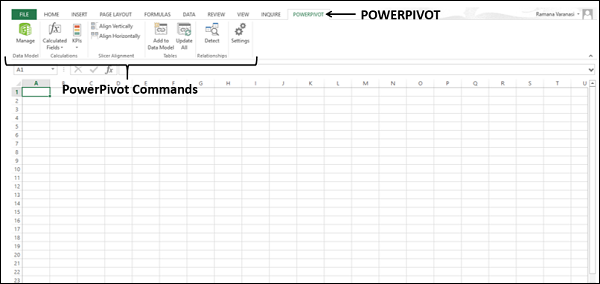
您可以从功能区上的PowerPivot选项卡访问PowerPivot命令。点击功能区上的PowerPivot选项卡。PowerPivot命令将显示在功能区上。您可以观察到与数据模型相关的命令也出现在这里。
将表格添加到数据模型
如果您已导入表格,则它们会添加到数据模型中。您可以从PowerPivot功能区管理数据模型。您可以使用PowerPivot按如下方式将表格添加到数据模型:
- 在工作簿中插入一个新的工作表。
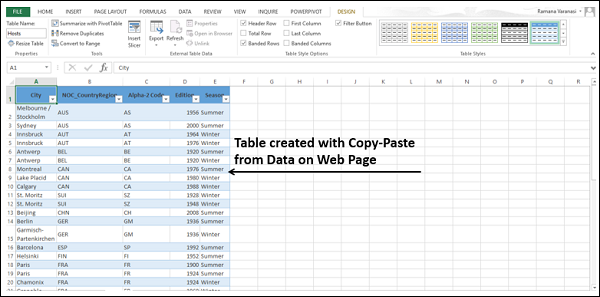
- 从网页复制数据并将其粘贴到工作表上。
- 使用粘贴的数据创建表格。
- 将表格命名为Hosts。
- 将工作表重命名为Hosts。
- 点击表格Hosts。
- 点击功能区上的POWERPIVOT选项卡。
- 在表格组中点击“添加到数据模型”。
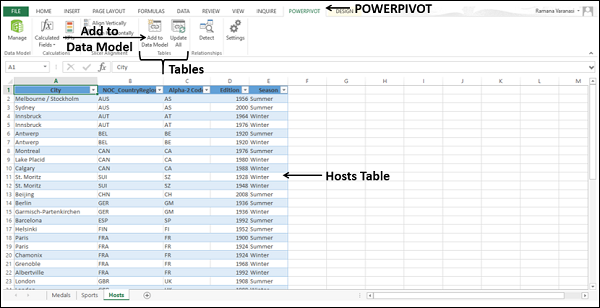
表格已添加到数据模型中。PowerPivot窗口出现。您将在数据模型表格中找到表格Hosts。
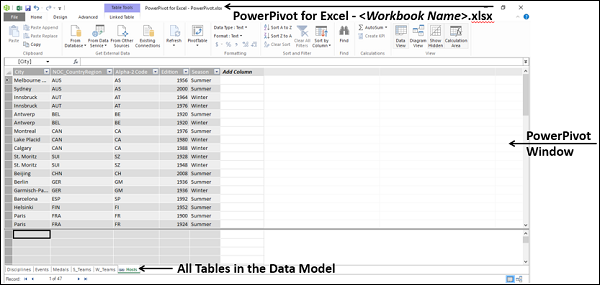
在数据模型中查看表格
- 点击功能区上的POWERPIVOT选项卡。
- 在数据模型组中点击“管理”。
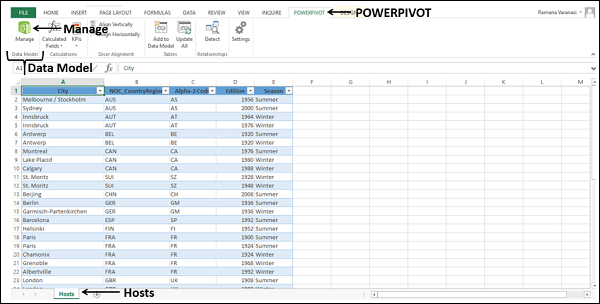
PowerPivot窗口以数据视图模式出现。
PowerPivot有两种视图:
数据视图 - 它显示数据模型中的所有表格,字段显示在列中,数据作为记录显示在行中,每个表格下方都有一个计算区域。表格选项卡看起来类似于Excel工作表选项卡,并带有名称。您可以通过点击选项卡在表格之间移动。
图表视图 - 它将所有表格显示为带表名标题的框,并将字段列在框中。您可以拖动表格以对齐它们,调整它们的大小以使所有字段可见,并通过单击字段并用线连接它们来创建关系。
您将在后面的章节中详细了解图表视图和关系。
在这里,请注意,数据模型中的所有表格都可以在PowerPivot窗口中看到,无论它们是否作为工作簿中的工作表存在。
查看表格之间的关系
只有在表格之间存在关系时,您才能使用来自不同表格的数据进行分析和报告。
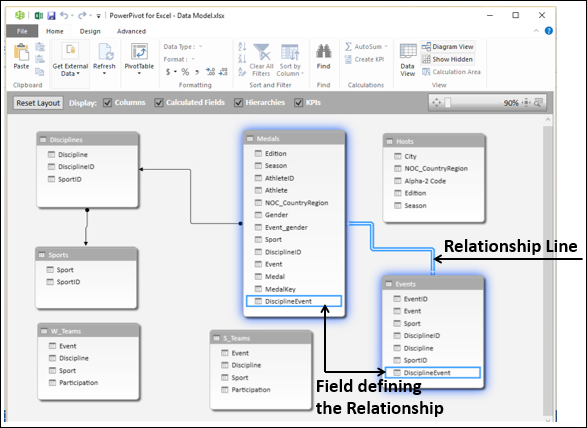
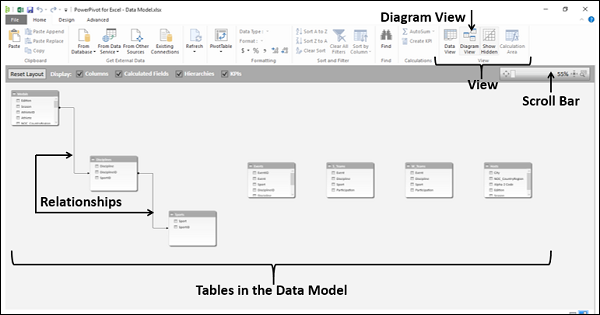
您可以从PowerPivot窗口的图表视图查看表格之间的关系。
点击“视图”组中的“图表视图”。
使用滚动条调整图表大小,以便您可以在图表中看到数据模型中的所有表格。
数据模型中的所有表格都将显示其字段列表。表格之间的关系用连接它们的线表示。
创建表格之间的关系
您可能希望在表格“奖牌”和“赛事”之间创建关系。为此,这两个表格中应该有一个公共字段,并且其中一个表格中包含唯一值。首先,您需要验证这一点。
- 点击“视图”组中的“数据视图”。
- 点击“赛事”选项卡以查看“赛事”表格。
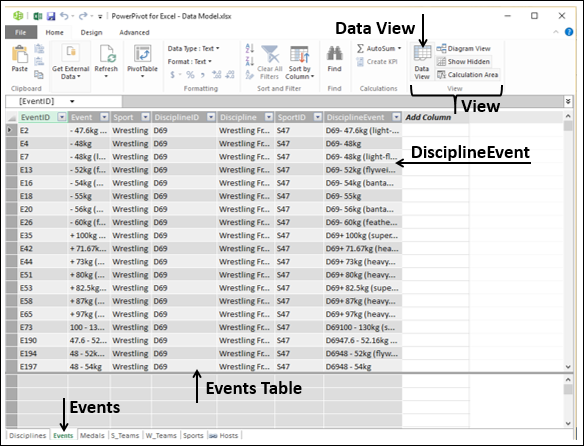
您可以观察到“赛事”表格中的“DisciplineEvent”字段具有唯一值(没有重复值)。
点击“奖牌”选项卡以查看“奖牌”表格。“DisciplineEvent”字段也存在于“奖牌”表格中。因此,您可以使用“DisciplineEvent”字段创建关系,如下所示:
点击“视图”组中的“图表视图”。
通过拖动重新排列视图中的表格,使“赛事”表格和“奖牌”表格彼此靠近。
调整表格大小,使所有字段可见。
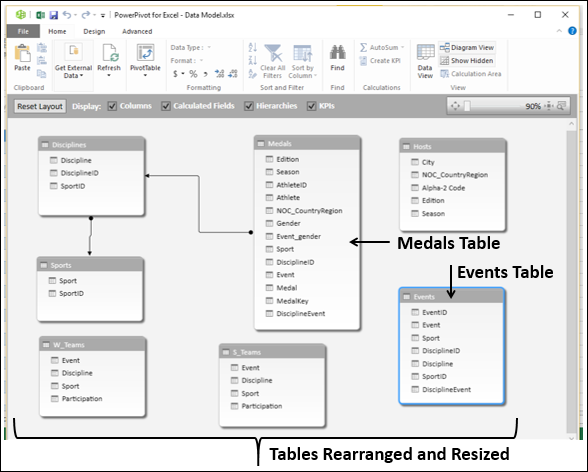
点击“赛事”表格中的“DisciplineEvent”字段,并将其拖到“奖牌”表格中的“DisciplineEvent”字段。
“赛事”表格和“奖牌”表格之间出现一条线,表示已建立关系。
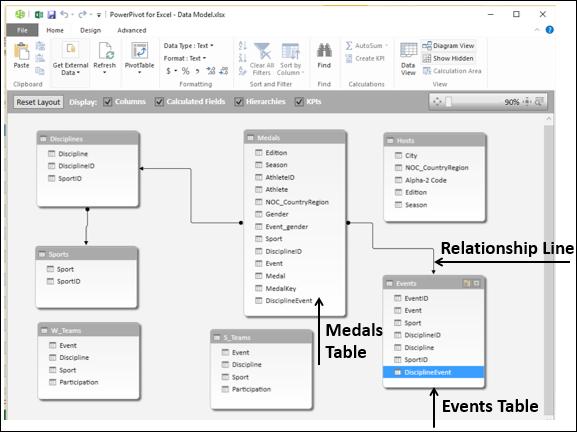
查看定义关系的字段
您可以查看用于创建两个表格之间关系的字段。
点击连接两个表格的关系线。关系线和定义两个表格之间关系的字段将突出显示。