
- Microsoft Expression Web 教程
- MS Expression Web - 首页
- MS Expression Web - 概述
- 环境设置
- MS Expression Web - 新建网站
- 空白网页
- 网页布局
- MS Expression Web - HTML 布局
- 水平导航
- 垂直导航
- MS Expression Web - 验证页面
- 动态网页模板
- MS Expression Web - 搜索页面
- MS Expression Web - 图片
- MS Expression Web - 超链接
- MS Expression Web - 视频
- SQL 数据源
- MS Expression Web - MS Word
- MS Expression Web - 网格视图
- MS Expression Web - 主页
- MS Expression Web - 数据表
- MS Expression Web - 发布
- 备份网站
- MS Expression Web - 附加组件
- MS Expression Web 资源
- MS Expression Web - 快速指南
- MS Expression Web - 资源
- MS Expression Web - 讨论
Microsoft Expression Web - 新建网站
在上一章节中,我们已经安装了 Microsoft Expression Web,现在我们准备开始使用它。在本节中,我们将学习如何从头创建一个新的网站。
创建网站
要创建一个新的网站,让我们打开 Microsoft Expression Web。
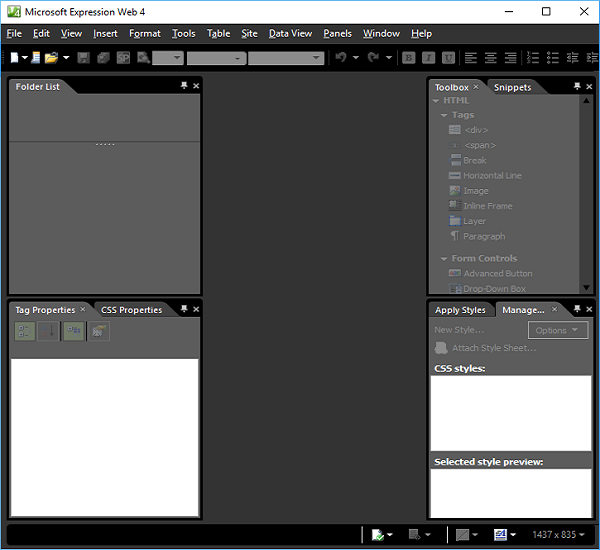
接下来,您需要按照以下步骤操作。
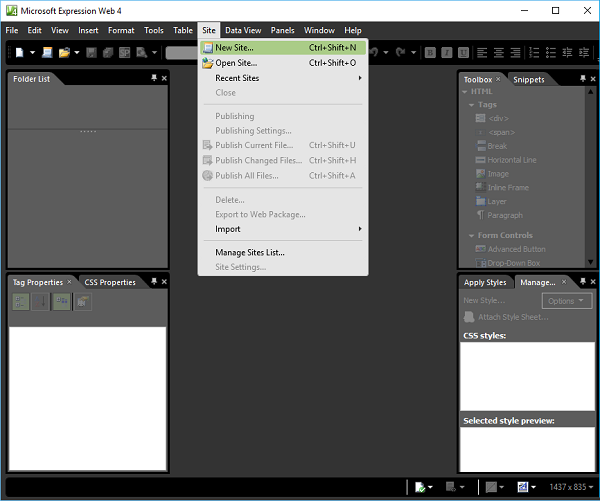
步骤 1 − 选择站点 → 新建站点…菜单选项。
步骤 2 − 它将打开以下对话框,您可以从中创建或导入不同类型的网站。
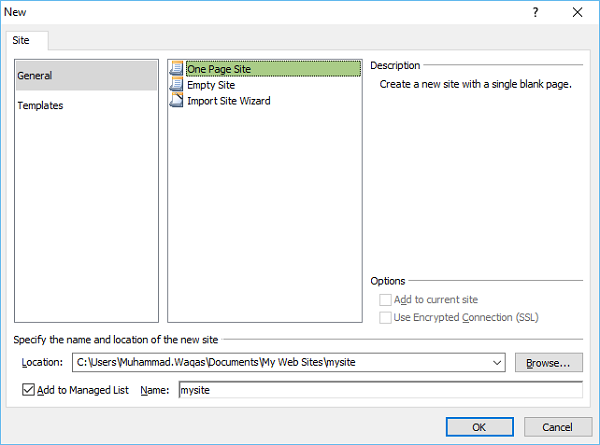
步骤 3 − 为简单起见,让我们选择常规 → 单页站点。
指定位置,或者您可以浏览到要创建新网站的位置。
在名称字段中输入您的网站名称,然后单击确定。
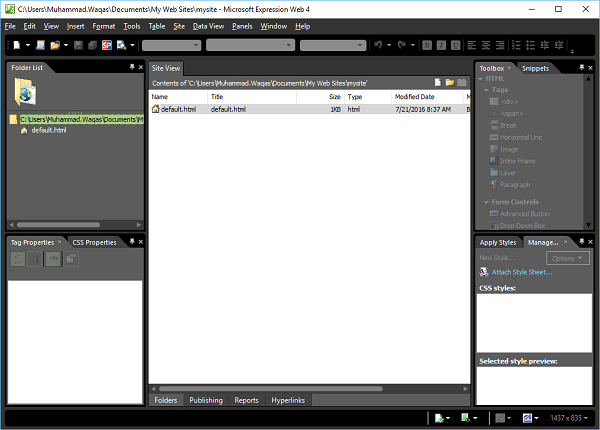
步骤 4 − 新建网站将创建一个名为default.htm的页面。让我们右键单击该文件并单击“重命名”选项将其重命名为index.html。
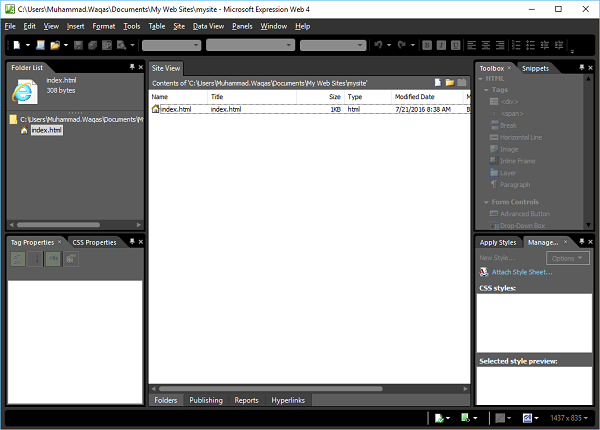
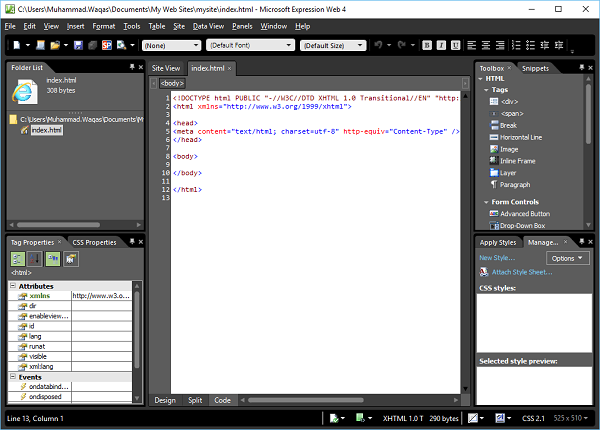
步骤 5 − Expression Web 中使用的默认文档类型为:
<!DOCTYPE html PUBLIC "-//W3C//DTD XHTML 1.0 Transitional//EN"
   "http://www.w3.org/TR/xhtml1/DTD/xhtml1-transitional.dtd">

<html xmlns = "http://www.w3.org/1999/xhtml">
您可以通过切换到代码视图来查看它。
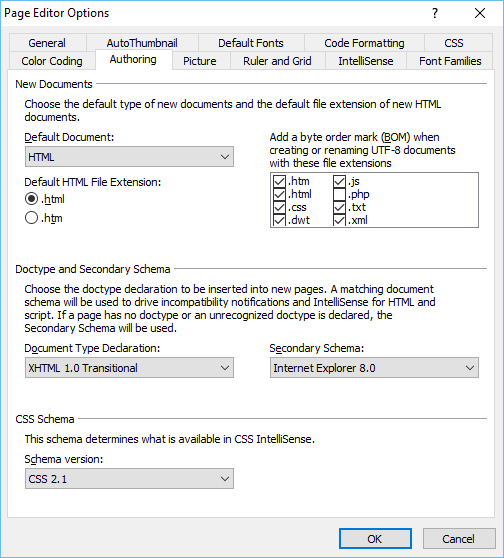
您可以从工具 → 页面编辑器选项 → 创作更改文档类型。
步骤 6 − 现在,让我们在body标签内添加<h1>标签和一些文本,如下面的代码所示。
<!DOCTYPE html PUBLIC "-//W3C//DTD XHTML 1.0 Transitional//EN"
   "http://www.w3.org/TR/xhtml1/DTD/xhtml1-transitional.dtd">

<html xmlns = "http://www.w3.org/1999/xhtml">
   <head>
      <meta content = "text/html; charset = utf-8" http-equiv = "Content-Type" />
   </head>

   <body>
      <h1>
         This my first Web page
      </h1>
   </body>
</html>
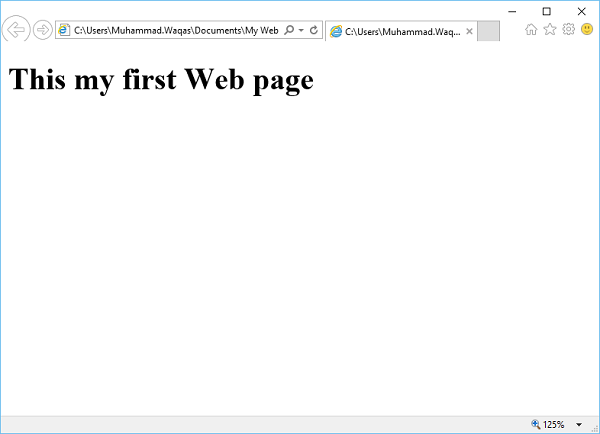
步骤 7 − 要在浏览器中查看我们的网页,让我们转到“文件”菜单并选择在浏览器中预览 → 任意浏览器,例如 Internet Explorer。
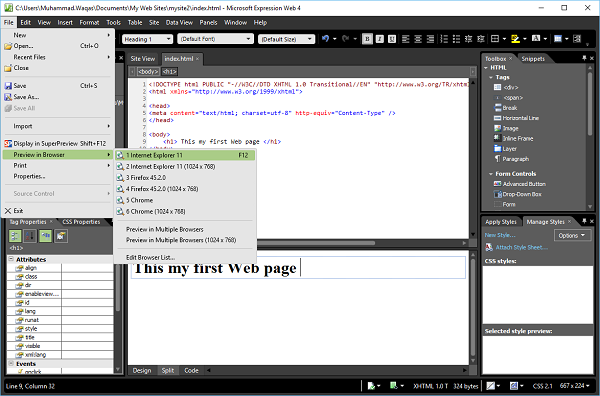
它将在 Internet Explorer 中打开我们的网页。
广告