- MS Access 教程
- MS Access - 首页
- MS Access - 概述
- MS Access - 关系数据库管理系统 (RDBMS)
- MS Access - 对象
- MS Access - 创建数据库
- MS Access - 数据类型
- MS Access - 创建表
- MS Access - 添加数据
- MS Access - 查询数据
- MS Access - 查询条件
- MS Access - 操作查询
- MS Access - 创建查询
- MS Access - 参数查询
- MS Access - 替代条件
- MS Access - 关联数据
- MS Access - 创建关系
- 一对一关系
- 一对多关系
- 多对多关系
- MS Access - 通配符
- MS Access - 计算表达式
- MS Access - 索引
- MS Access - 数据分组
- MS Access - 数据汇总
- MS Access - 连接
- MS Access - 重复记录查询向导
- 不匹配记录查询向导
- MS Access - 创建窗体
- MS Access - 修改窗体
- MS Access - 导航窗体
- MS Access - 组合框
- MS Access - SQL 视图
- MS Access - 格式设置
- MS Access - 控件和属性
- MS Access - 报表基础
- MS Access - 报表格式设置
- MS Access - 内置函数
- MS Access - 宏
- MS Access - 数据导入
- MS Access - 数据导出
- MS Access 有用资源
- MS Access - 快速指南
- MS Access - 有用资源
- MS Access - 讨论
MS Access - 格式设置
Access 中一个特别有用的格式设置工具是应用条件格式来突出显示特定数据的功能。让我们来看一个简单的条件格式示例。
示例
在这个例子中,我们将使用数据库中的窗体fSubCurrentProjects。
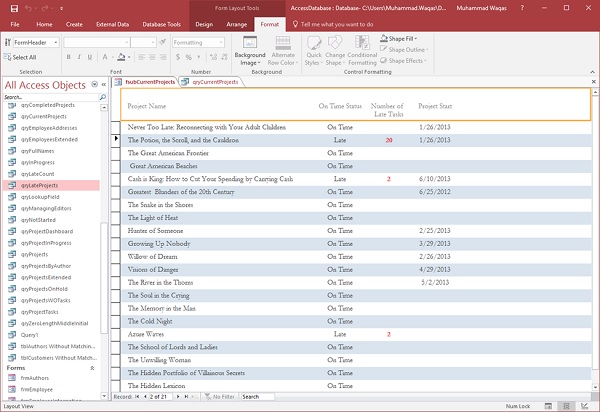
我们列出了数据库中的所有项目,并且还添加了几个新字段,例如按时状态和逾期任务数。此窗体是根据另一个查询创建的。
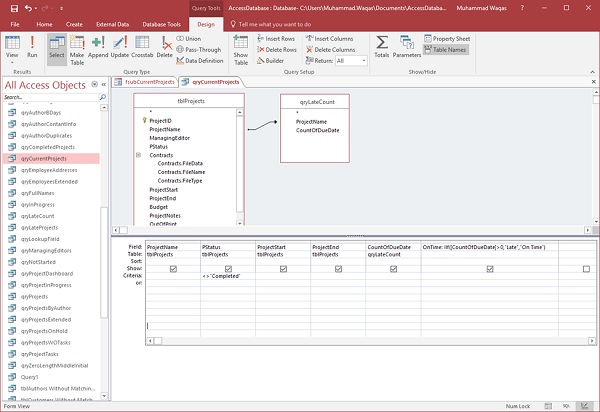
在这个查询中,我们有一个表和查询之间的连接,它将显示到期日期的计数,或者有多少项目的任务逾期。我们这里还有一个计算字段,它使用 IF 函数来确定到期日期的计数是否大于零。如果项目逾期,它将显示单词逾期;如果特定项目没有任何逾期任务,则显示按时。
示例 1
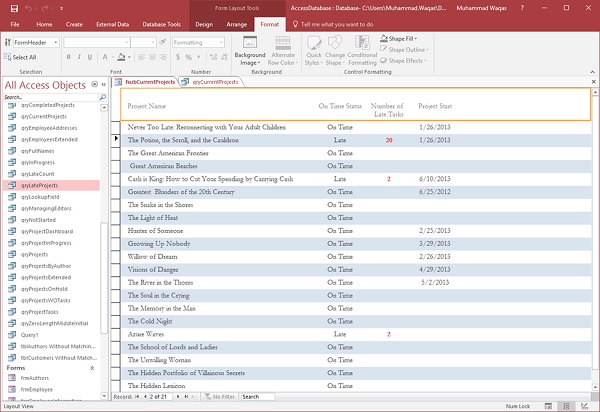
在这个例子中,我们将使用上面的窗体来了解如何使用条件格式来突出显示特定信息。我们现在将突出显示每个当前逾期的项目。要将条件格式应用于一个或多个字段,我们需要切换到布局视图。
现在,选择按时状态字段。
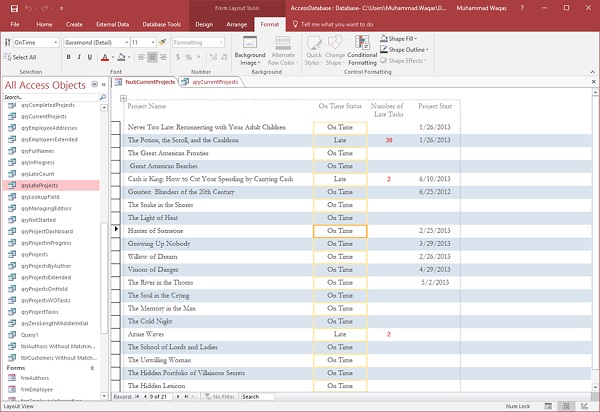
现在,转到“格式”选项卡。
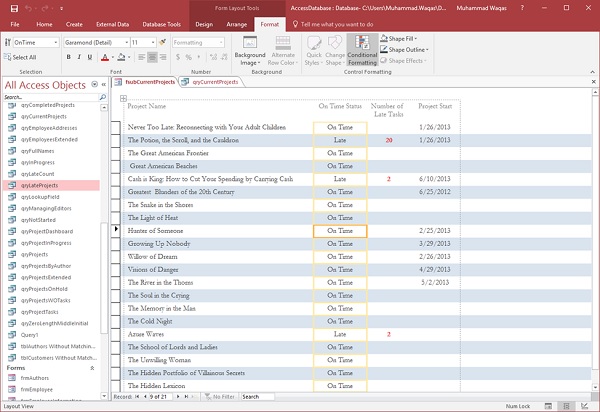
在“格式”选项卡上,您应该看到一个名为“控件格式”的组和一个用于条件格式的特殊按钮。现在让我们单击“条件格式”。
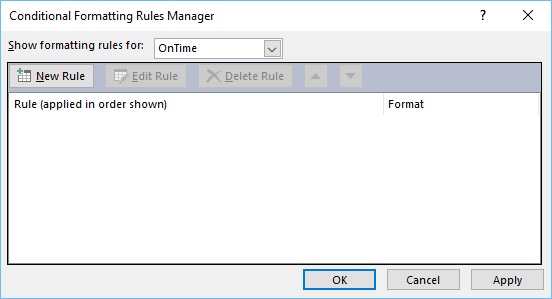
您现在将看到一个“条件格式规则管理器”,目前我们没有规则应用于此控件。现在让我们通过单击“新建规则”按钮创建一个新规则。
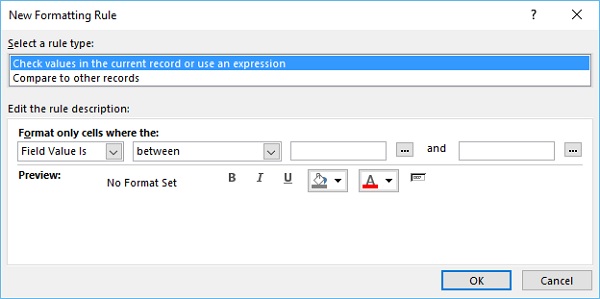
您现在将看到一个“新建格式规则”对话框。我们将首先指定要创建的规则类型,这里我们有两个选项。第一个选项是检查当前记录中的值或使用表达式,第二个选项是将此记录与其他记录进行比较。
我们现在在窗体中只有两个值之一;“按时”或“逾期”,这是来自给定查询的。现在让我们从第一个组合框中选择“字段值是”,然后从第二个组合框中选择“等于”。现在,在引号中键入单词“逾期”。
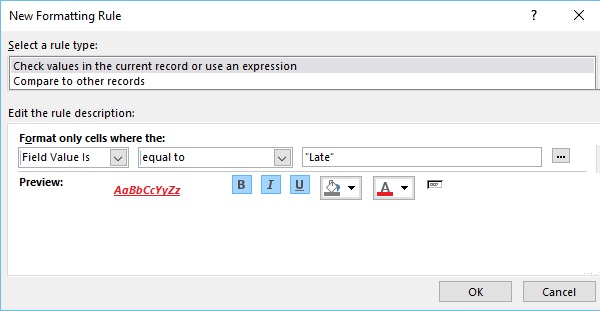
我们现在可以设置条件格式,如果字段中出现单词逾期,我们希望此字段的外观。现在让我们将字体颜色更改为红色,并使其加粗、斜体和下划线,这就是我们的条件规则。现在让我们单击确定,然后单击应用,再单击确定。
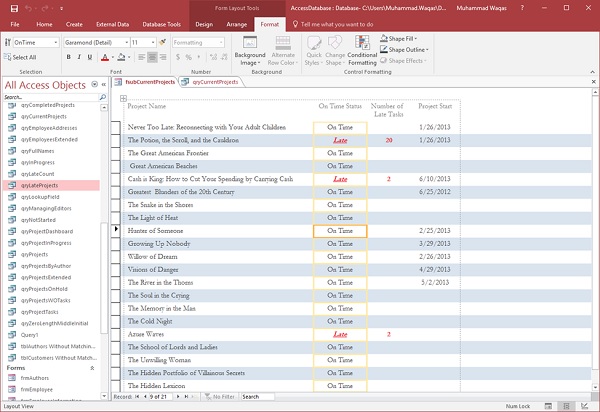
您可以看到单词逾期现在已格式化。这是一个创建非常基本的条件格式规则的示例。
示例 2
让我们来看另一个例子。在这里,我们将使项目的标题或名称为红色并加粗、斜体和下划线。选择窗体上的项目名称控件。
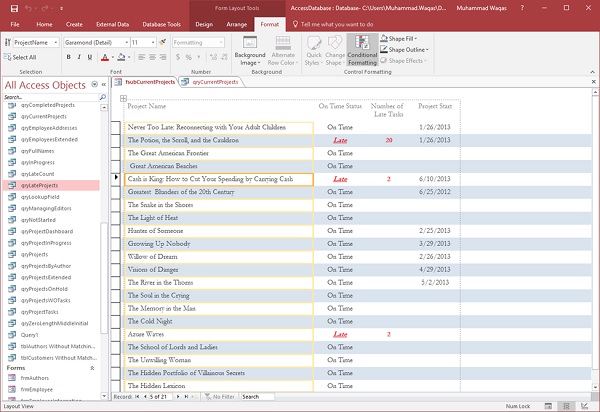
我们现在将返回到“格式”选项卡,单击“条件格式”,并为该特定控件创建一个新规则,如上面的屏幕截图所示。
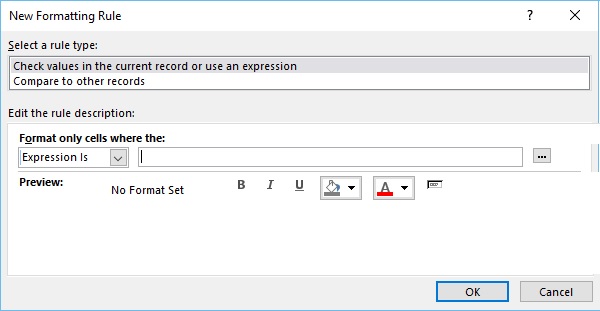
在这里,我们不会检查所选当前字段的值,而是会将其与窗体上的另一个字段进行比较。在第一个组合框中选择“表达式是”,然后单击末尾的……按钮,如上面的屏幕截图所示。
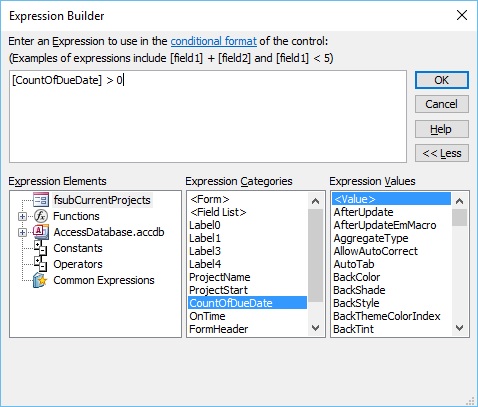
在“表达式类别”中,您拥有此窗体上的每个对象。双击CountofDueDate。这将把对该控件或该字段的引用发送到我们的表达式生成器和条件(如果它大于零)。现在,单击确定。
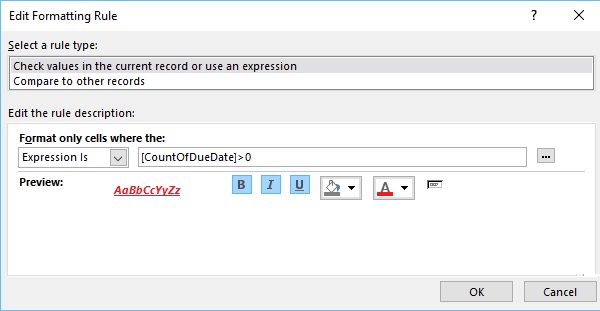
现在让我们单击确定,然后单击应用,再单击确定。
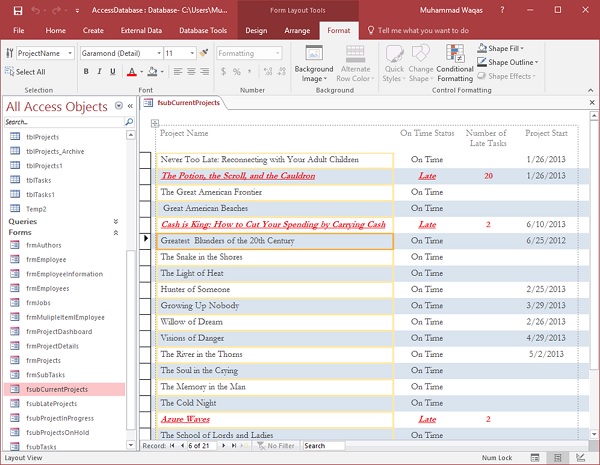
这是一个根据另一个字段中的值对字段进行条件格式设置的示例。
示例 3
让我们现在来看另一个条件格式的例子。让我们假设,我们想看看哪些项目逾期更多或逾期任务比其他逾期项目多。选择“条件格式”选项。
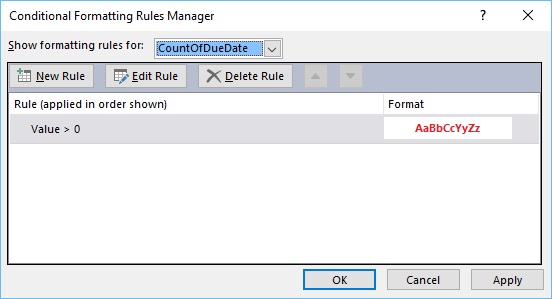
单击“新建规则”按钮以创建新规则,然后如上面的屏幕截图所示单击“确定”。
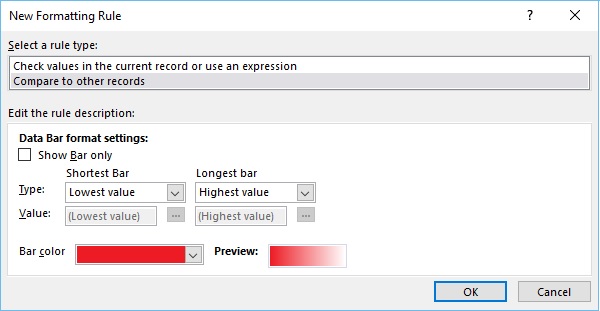
在“新建格式规则”中,我们现在将选择规则类型“与其他记录比较”。让我们进一步将条形颜色更改为红色。我们希望最短的条形代表最低值,最长的条形代表最高值。现在让我们单击确定,然后单击应用,再单击确定。
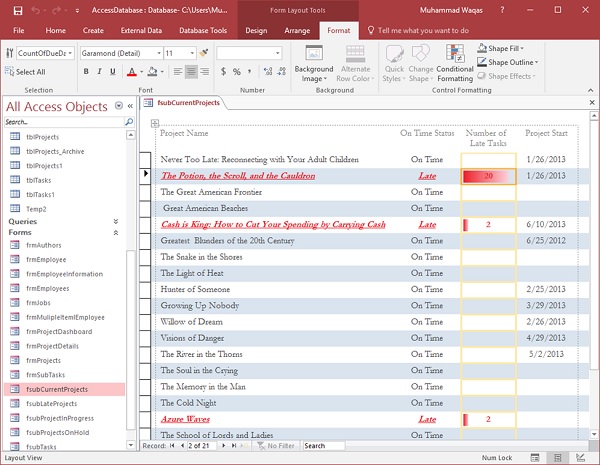
您现在可以看到应用的条件着色,如上面的屏幕截图所示。现在让我们转到窗体视图。