
- MS Access 教程
- MS Access - 首页
- MS Access - 概述
- MS Access - 关系数据库管理系统 (RDBMS)
- MS Access - 对象
- MS Access - 创建数据库
- MS Access - 数据类型
- MS Access - 创建表
- MS Access - 添加数据
- MS Access - 查询数据
- MS Access - 查询条件
- MS Access - 操作查询
- MS Access - 创建查询
- MS Access - 参数查询
- MS Access - 备选条件
- MS Access - 关联数据
- MS Access - 创建关系
- 一对一关系
- 一对多关系
- 多对多关系
- MS Access - 通配符
- MS Access - 计算表达式
- MS Access - 建立索引
- MS Access - 数据分组
- MS Access - 数据汇总
- MS Access - 连接
- MS Access - 重复记录查询向导
- 不匹配记录查询向导
- MS Access - 创建窗体
- MS Access - 修改窗体
- MS Access - 导航窗体
- MS Access - 组合框
- MS Access - SQL 视图
- MS Access - 格式设置
- MS Access - 控件和属性
- MS Access - 报表基础
- MS Access - 报表格式设置
- MS Access - 内置函数
- MS Access - 宏
- MS Access - 数据导入
- MS Access - 数据导出
- MS Access 有用资源
- MS Access - 快速指南
- MS Access - 有用资源
- MS Access - 讨论
MS Access 一对一关系
现在让我们了解一下 MS Access 中的一对一关系。这种关系用于将一个表中的一条记录与另一个表中的一条且只有一条记录相关联。
现在让我们转到“数据库工具”选项卡。
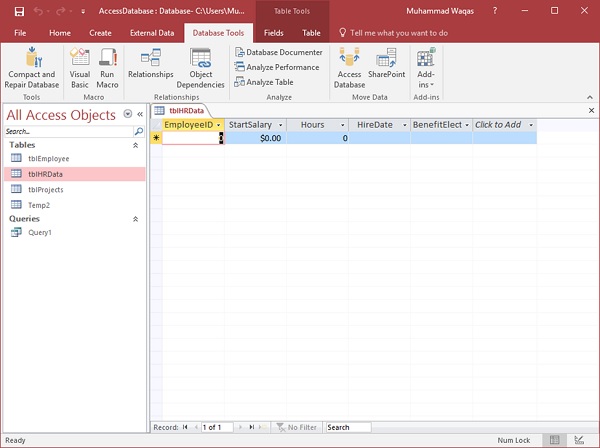
单击“关系”选项。
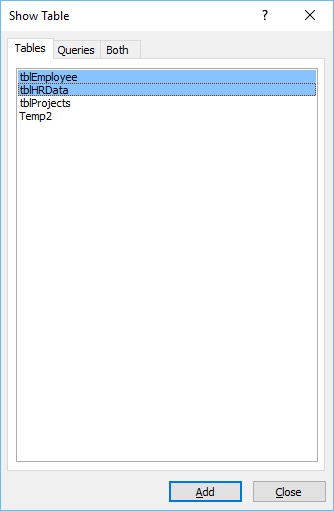
选择tblEmployees和tblHRData,然后单击“添加”按钮将其添加到我们的视图中,然后关闭“显示表”对话框。
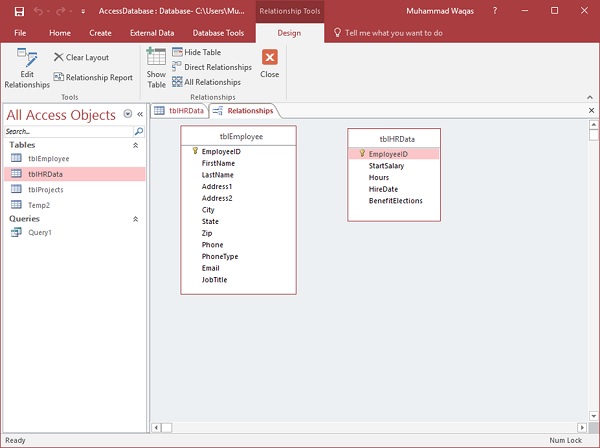
要在这两个表之间创建关系,请使用鼠标,单击并按住tblEmployees中的EmployeeID字段,然后将其拖放到我们要关联的字段上,方法是将鼠标悬停在tblHRData中的EmployeeID上。释放鼠标按钮后,Access 将打开以下窗口:
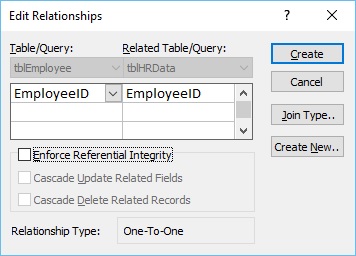
上面的窗口将 tblEmployees 的 EmployeeID 与 tblHRData 的 EmployeeID 关联起来。现在让我们单击“创建”按钮,这两个表现在已经关联。
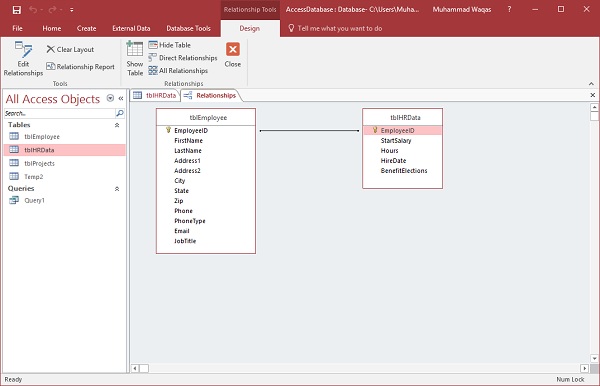
关系现在会自动保存,无需单击“保存”按钮。现在我们已经创建了最基本的关系,让我们现在转到表端查看此关系发生了什么。
让我们打开tblEmployees表。
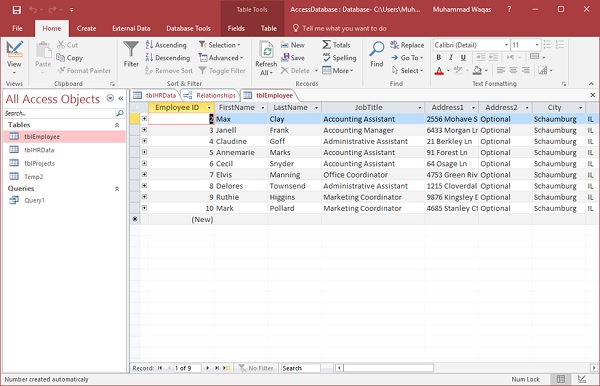
在这里,在每条记录的左侧,默认情况下您会看到一个小加号。创建关系时,Access 将自动向该表添加一个子数据表。
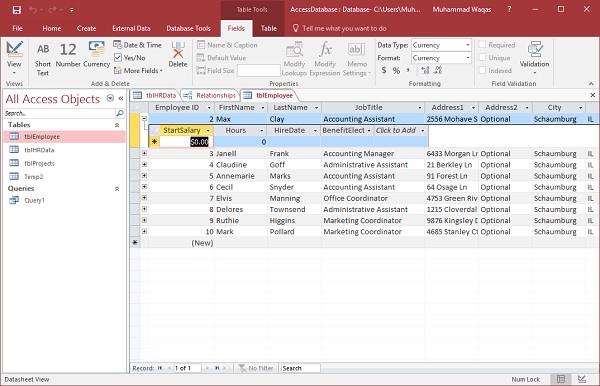
让我们单击加号,您将看到与该记录相关的资料位于tblHRData表中。
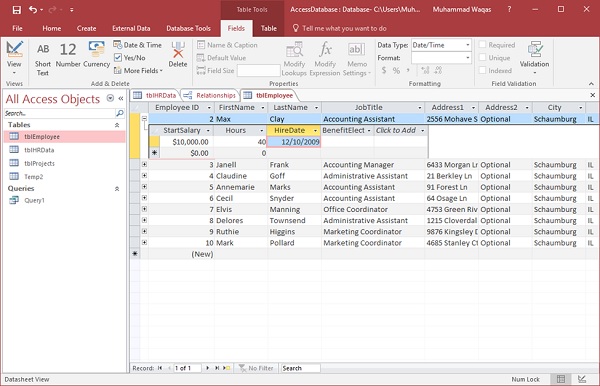
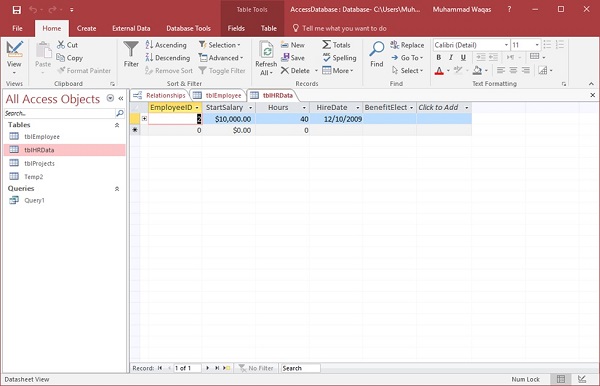
单击“保存”图标并打开tblHRData,您将看到我们输入的数据已在此处。
广告