
- MS Access 教程
- MS Access - 首页
- MS Access - 概述
- MS Access - 关系数据库管理系统 (RDBMS)
- MS Access - 对象
- MS Access - 创建数据库
- MS Access - 数据类型
- MS Access - 创建表
- MS Access - 添加数据
- MS Access - 查询数据
- MS Access - 查询条件
- MS Access - 操作查询
- MS Access - 创建查询
- MS Access - 参数查询
- MS Access - 其他条件
- MS Access - 关联数据
- MS Access - 创建关系
- 一对一关系
- 一对多关系
- 多对多关系
- MS Access - 通配符
- MS Access - 计算表达式
- MS Access - 索引
- MS Access - 分组数据
- MS Access - 数据汇总
- MS Access - 连接
- MS Access - 重复记录查询向导
- 不匹配记录查询向导
- MS Access - 创建窗体
- MS Access - 修改窗体
- MS Access - 导航窗体
- MS Access - 组合框
- MS Access - SQL视图
- MS Access - 格式设置
- MS Access - 控件和属性
- MS Access - 报表基础
- MS Access - 报表格式设置
- MS Access - 内置函数
- MS Access - 宏
- MS Access - 数据导入
- MS Access - 数据导出
- MS Access 有用资源
- MS Access - 快速指南
- MS Access - 有用资源
- MS Access - 讨论
MS Access - 参数查询
查询最大的优点是可以保存并反复运行相同的查询,但是如果只是更改条件就反复运行相同的查询,那么您可能需要考虑让查询接受参数。
如果您经常需要运行特定查询的不同变体,请考虑使用参数查询。
参数查询以交互方式检索信息,提示最终用户在运行查询之前提供条件。
您还可以指定参数应接受的数据类型。
您可以为任何参数设置数据类型,但这对于数值、货币或日期/时间数据尤其重要。
当您指定参数应接受的数据类型时,如果用户输入错误的数据类型(例如,在预期为货币时输入文本),则会看到更有帮助的错误消息。
如果参数设置为接受文本数据,则任何输入都将解释为文本,并且不会显示任何错误消息。
示例
现在让我们通过创建一个参数查询来看一个简单的示例。让我们打开您的数据库,并在“创建”选项卡中选择“查询设计”。
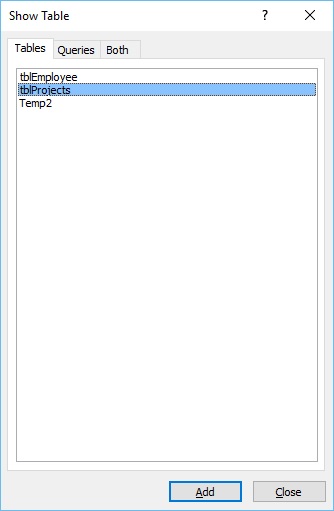
双击tblProjects并关闭显示对话框。
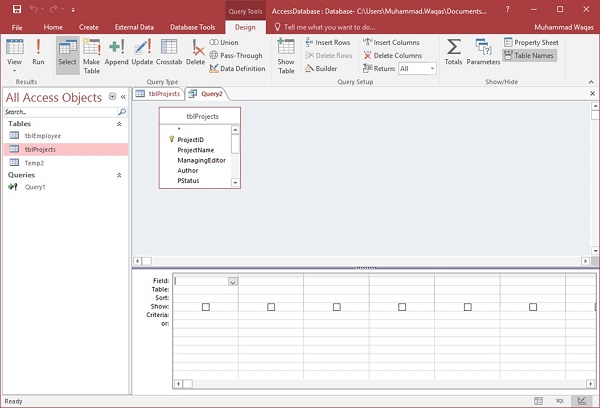
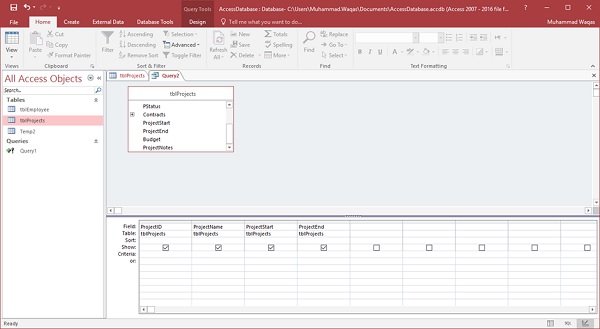
选择您想作为查询结果显示的字段,如下面的屏幕截图所示。
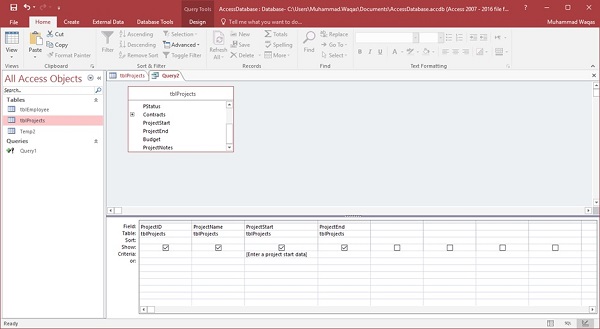
在查询设计网格中,“项目开始”列的“条件”行中,键入[输入项目开始日期]。“[输入项目开始日期]”字符串是您的参数提示。方括号表示您希望查询请求输入,显示的文本输入项目开始日期是参数提示。
现在让我们运行您的查询,您将看到以下提示。
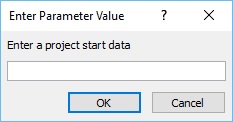
现在让我们输入以下日期。
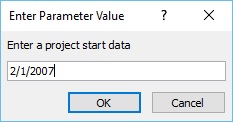
单击“确定”以确认。
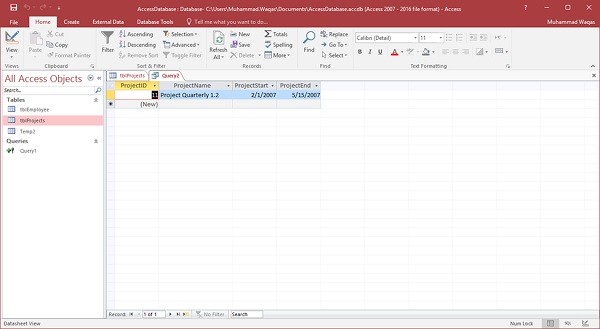
结果,您将看到 2007年2月1日开始的项目的详细信息。让我们转到设计视图并再次运行查询。
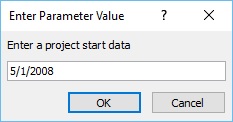
如上面的屏幕截图所示输入日期,然后单击“确定”。现在,您将看到 2008年5月1日开始的项目的详细信息。
广告