
- MS Access 教程
- MS Access - 首页
- MS Access - 概述
- MS Access - RDBMS
- MS Access - 对象
- MS Access - 创建数据库
- MS Access - 数据类型
- MS Access - 创建表
- MS Access - 添加数据
- MS Access - 查询数据
- MS Access - 查询条件
- MS Access - 操作查询
- MS Access - 创建查询
- MS Access - 参数查询
- MS Access - 备选条件
- MS Access - 关联数据
- MS Access - 创建关系
- 一对一关系
- 一对多关系
- 多对多关系
- MS Access - 通配符
- MS Access - 计算表达式
- MS Access - 索引
- MS Access - 分组数据
- MS Access - 汇总数据
- MS Access - 连接
- MS Access - 重复查询向导
- 不匹配查询向导
- MS Access - 创建窗体
- MS Access - 修改窗体
- MS Access - 导航窗体
- MS Access - 组合框
- MS Access - SQL 视图
- MS Access - 格式化
- MS Access - 控件和属性
- MS Access - 报表基础
- MS Access - 格式化报表
- MS Access - 内置函数
- MS Access - 宏
- MS Access - 数据导入
- MS Access - 数据导出
- MS Access 有用资源
- MS Access - 快速指南
- MS Access - 有用资源
- MS Access - 讨论
MS Access - 宏
在本章中,我们将介绍 Access 中宏的基础知识。宏是一种工具,允许您自动化任务并向您的窗体、报表和控件添加功能。
Access 中的宏与 Word 或 Excel 中的宏的工作方式略有不同,在 Word 或 Excel 中,您实际上是记录一系列击键并稍后回放它们。
Access 宏是由一组预定义的操作构建的,允许您自动化常见任务,并向控件或对象添加功能。
宏可以是可从导航窗格中查看的独立对象,也可以直接嵌入到窗体或报表中。创建了表、窗体和报表等数据库对象后,宏可以提供一种快速简便的方法来将所有这些对象绑定在一起,以创建一个任何人都可以使用甚至可以修改的简单数据库应用程序,并且只需很少的培训即可。
宏提供了一种无需编写或甚至了解 VBA 代码即可运行命令的方法,并且您可以仅使用宏实现很多功能。
创建宏
让我们从创建一个非常简单的宏开始,该宏在单击命令按钮时打开一个窗体。为此,我们需要打开您的数据库和 frmEmployeeData 窗体,我们在其中创建了两个选项卡。
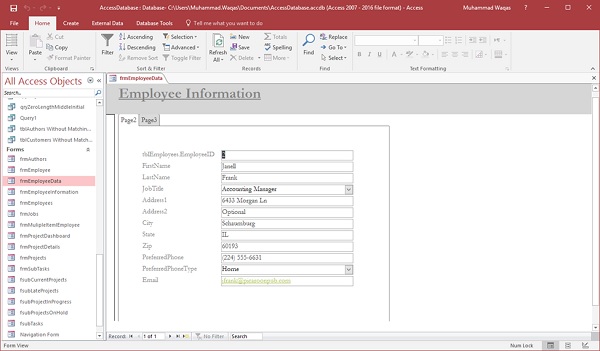
在此窗体中,我们可以添加一个按钮,允许用户打开所有作业信息。
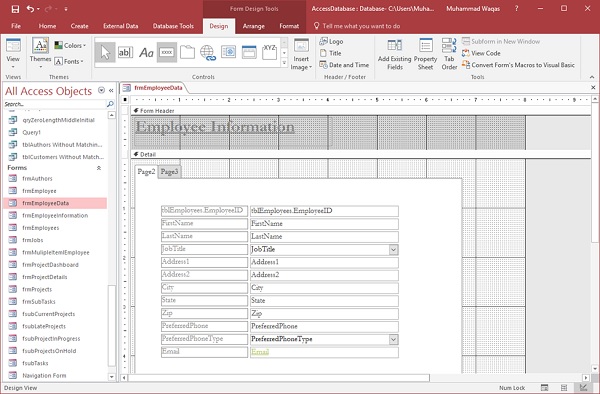
现在让我们转到此窗体的设计视图,并从“控件”菜单中添加按钮窗体。释放鼠标后,您将看到“命令按钮向导”对话框。
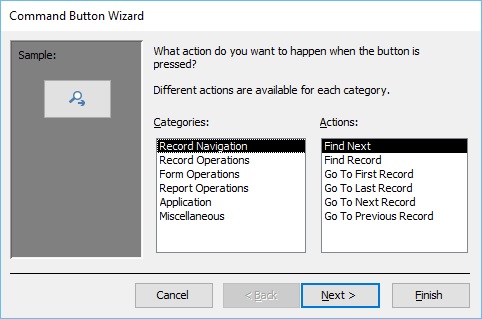
有两种方法可以构建该宏操作,但最简单的方法是简单地使用“命令按钮向导”。
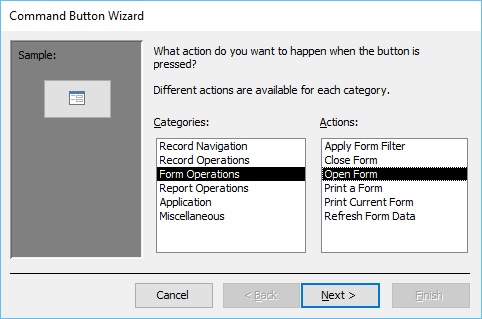
对于打开窗体等常见操作,请从“类别”列表中选择“窗体操作”,然后从“操作”列表中选择“打开窗体”,然后单击“下一步”,如上图所示。
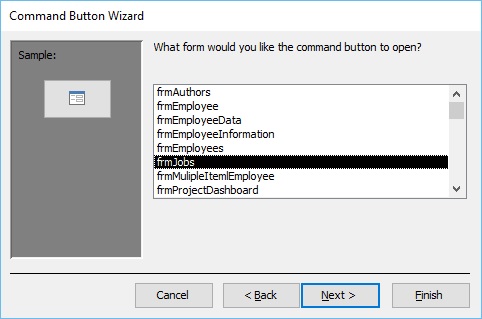
您需要指定要使用命令按钮打开哪个窗体。现在,让我们选择**frmJobs** 并单击**下一步**。
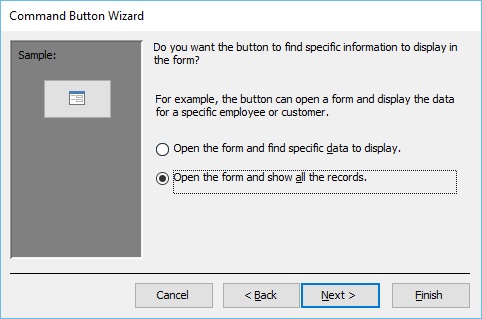
在此屏幕中,我们有两个选项,我们可以**打开窗体并显示非常特定的记录**,或者我们可以**打开窗体并显示所有记录**。让我们选择第二个选项并单击“下一步”,如上图所示。
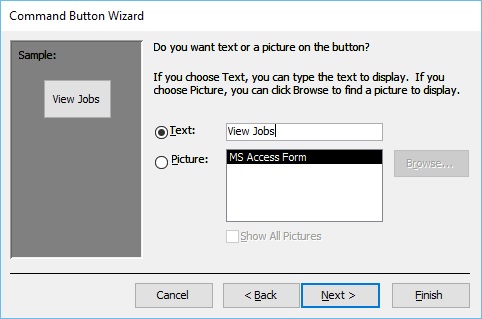
我们可以让命令按钮本身显示图片,或者您可以选择“显示文本”。在这里,我们希望显示文本“查看作业”,然后单击“下一步”。
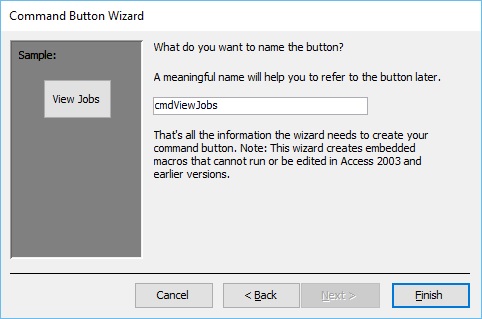
您现在可以为您的命令按钮提供一个有意义的名称,如上图所示。这可以在其他代码或其他宏中使用。让我们将其命名为**cmdViewJobs** 并单击**完成**。
现在转到窗体视图。
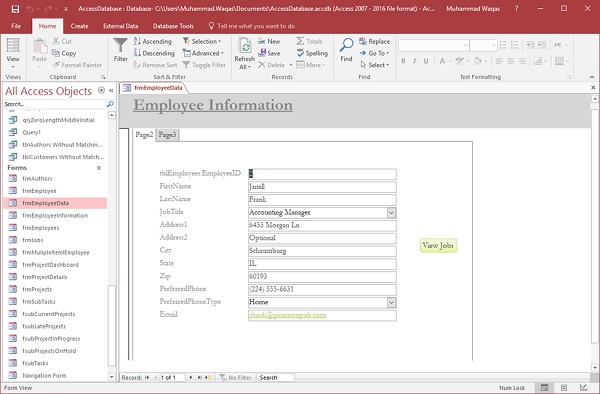
您现在将在窗体上看到一个“查看作业”按钮。让我们点击它。
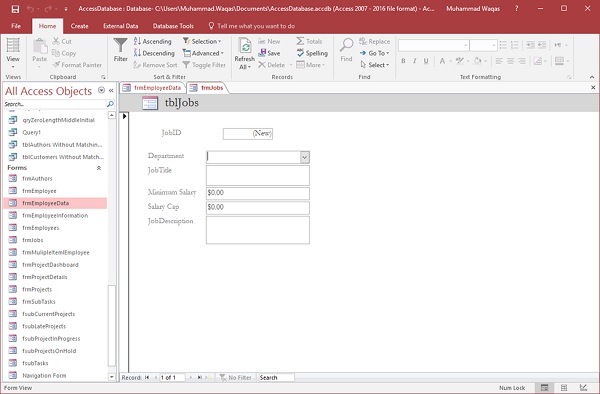
现在您有一个窗体打开了,但您将看不到任何信息。让我们返回 frmEmployeeData 窗体设计视图。确保选中命令按钮,然后单击“属性表”上的“事件”选项卡。
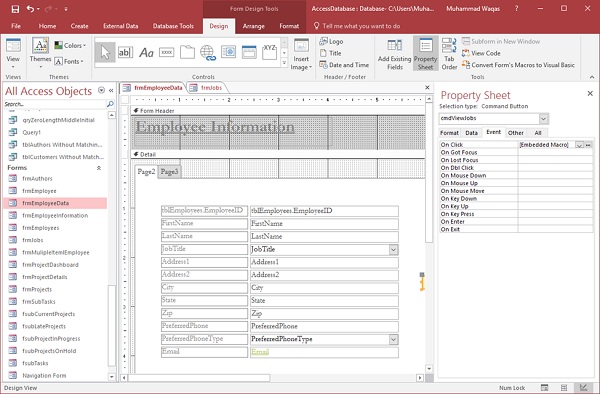
单击后,您将看到向导创建的嵌入式宏。如果您现在想修改此宏,请单击“...”按钮以打开向导生成的宏。
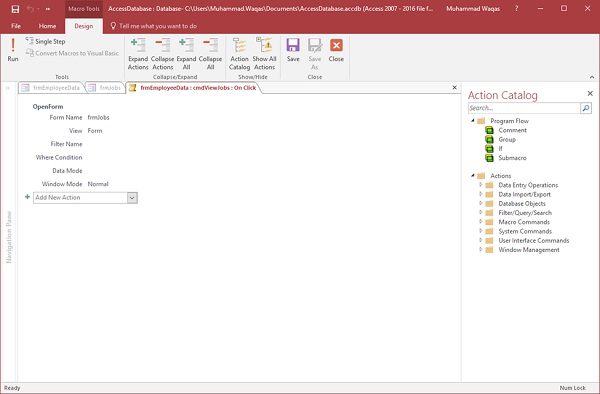
这是宏设计器,在右侧,您将看到“操作目录”。这是所有操作在文件夹中存放的位置。您有数据输入选项、数据导入/导出等,在左侧的主区域,您还有另一个宏。它仅包含一个操作,单击该操作,您可以查看该特定操作的其他属性。
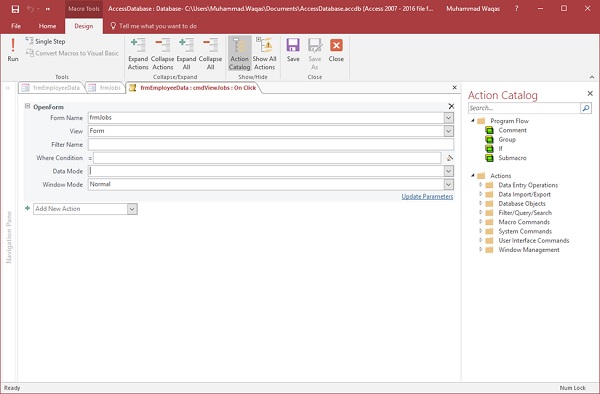
您将看到窗体名称,您可以点击该下拉箭头以查看数据库中可用的窗体。您可以更改该窗体的查看方式,您可以将其打开到窗体视图、设计视图、打印预览,您可以选择。您可以应用过滤器名称或“Where”条件。在这里,我们想要更改数据模式,因为 frmJobs 设置为添加模式,该模式仅允许添加新记录。我们可以在此宏中通过将其更改为编辑模式来覆盖它。
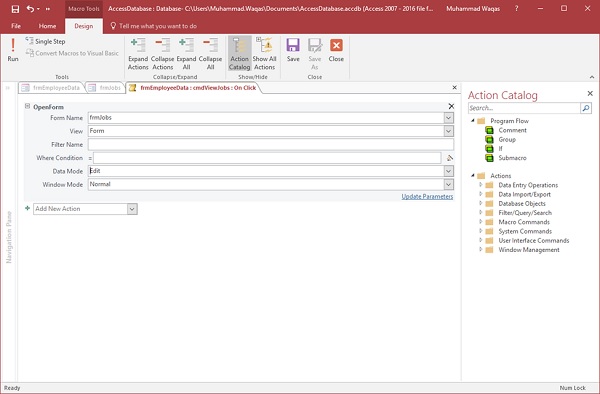
现在保存您的宏,然后关闭宏设计器并返回到窗体视图。
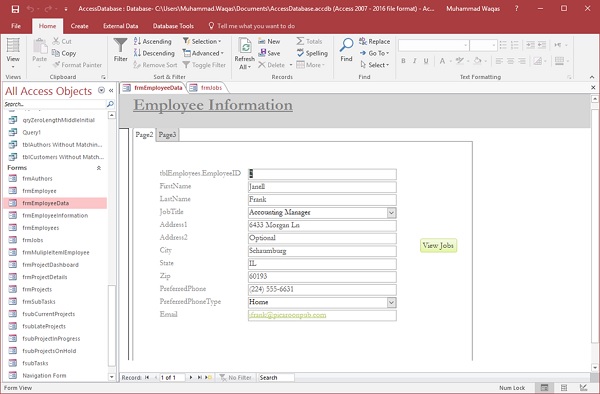
让我们再次单击“查看作业”。
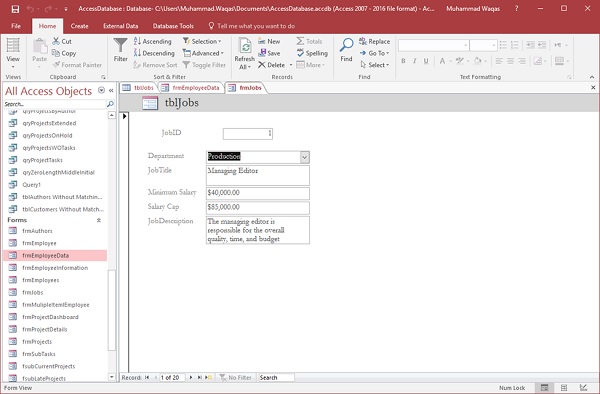
您现在可以看到它打开了您的 frmJobs 窗体,并允许您滚动浏览数据库中所有可用的作业。