
- SAP C4C 教程
- SAP C4C - 首页
- SAP C4C - 简介
- SAP C4C - 架构
- SAP C4C - 公有云与私有云
- SAP C4C - 用户界面
- SAP C4C - 工作中心
- 项目实施与范围界定
- SAP C4C - 微调
- 组织管理
- SAP C4C - 个性化设置
- SAP C4C - 自适应
- SAP C4C - 报表
- SAP C4C - 创建自定义报表
- SAP C4C - 数据源
- SAP C4C - 服务级别
- SAP C4C - 服务类别
- SAP C4C - 用户管理
- SAP C4C - 业务角色
- SAP C4C - 工作分配
- SAP C4C - 社交功能
- 数据迁移与工作流
- SAP C4C - 定价
- SAP C4C - 销售周期
- SAP C4C - 零售
- 与CRM和ERP集成
- SAP C4C - 与Outlook集成
- SAP C4C - 移动端
- SAP C4C - Mashups(混合应用)
- SAP C4C 有用资源
- SAP C4C - 问答
- SAP C4C - 快速指南
- SAP C4C - 有用资源
- SAP C4C - 讨论
SAP C4C - 自适应
本章将学习C4C管理员在Silverlight UI界面中进行的自定义设置。管理员可以限制最终用户个性化其屏幕,也可以为所有用户进行个性化设置。此过程称为自适应。
自适应是指一组工具,管理员可以使用这些工具添加或修改字段、更改主屏幕布局、将屏幕布局分配给特定角色、限制下拉列表值以及修改输出表单。您还可以将自适应更改从一个C4C系统迁移到另一个C4C系统。
屏幕自适应功能允许更改在Cloud for Customer环境中显示给所有用户的字段和屏幕。这是一个重要的功能。如果需要捕获一些关键的业务数据,可以使用此功能将其显示在所有用户的屏幕上。
以下步骤将指导您完成自适应过程。
步骤 1
要在Silverlight UI中执行自适应,请转到自适应→公司设置。
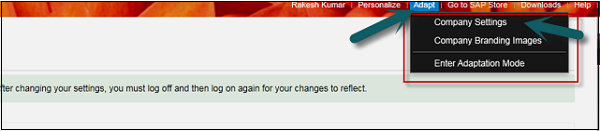
步骤 2
单击常规选项卡。您可以限制各个用户个性化其屏幕。要限制,请选中禁用用户个性化功能复选框。
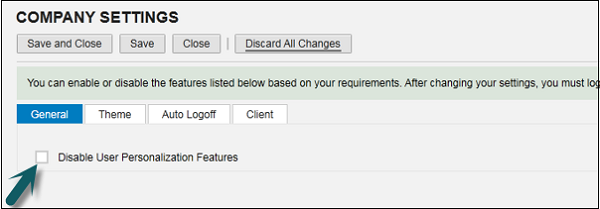
步骤 3
单击“主题”选项卡。您可以从下拉选项中选择主题,您选择的主题将自动反映在C4C环境中的所有用户配置文件中。
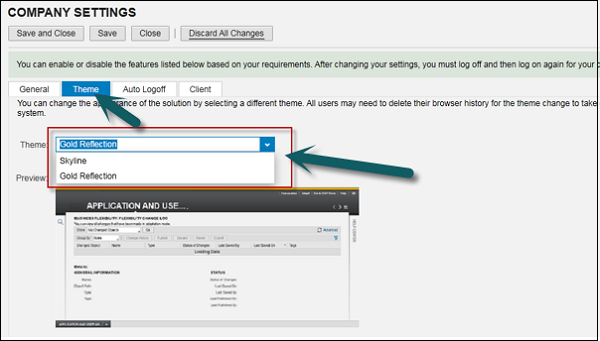
步骤 4
单击“自动注销”。在此选项卡下,您可以从下拉列表中定义用户非活动时的自动注销时间段。出于安全原因,如果用户在系统中处于非活动状态一段时间,则会自动从系统注销。您可以在此处定义非活动时间的持续时间。
如果您将此选项留空,则默认情况下,非活动用户将在1小时后自动注销。
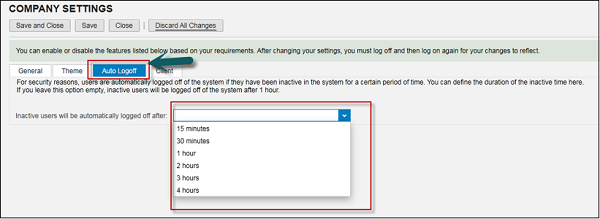
步骤 5
单击下一个选项卡-客户端。在HTML和Silverlight之间选择首选客户端。您可以更改首选客户端。下次用户登录系统时,将使用首选客户端。
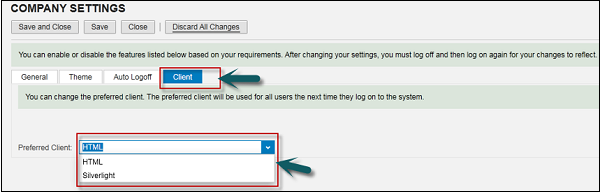
步骤 6
完成所有更改后,从以下选项中选择-保存并关闭、保存、关闭和放弃所有更改,如下面的屏幕截图所示。
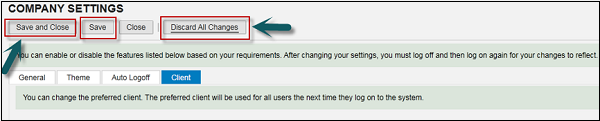
C4C 自适应 - 扩展字段
扩展字段是管理员可以添加到解决方案中的附加字段,以满足特定的业务需求。如果适用,这些功能会将新字段添加到数据迁移工作表的末尾。
首次创建扩展字段时,您需要导航到要显示该字段的屏幕,并将其添加到屏幕的某个部分。每个屏幕部分都基于底层的业务上下文。业务上下文通常对应于业务文档或其他对象的一部分。例如,销售报价的抬头数据。业务上下文用于确定可以将字段添加到哪些其他屏幕。此外,它还用于确定表单模板、分析数据源和报表、企业搜索类别以及可以添加字段的扩展方案。
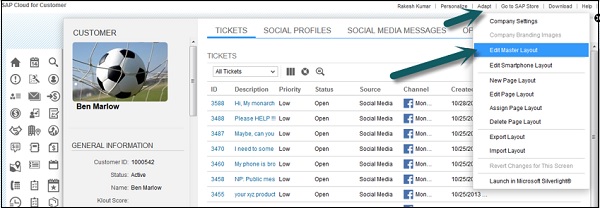
要添加新字段,首先需要导航到相关屏幕,并通过“自适应”→“编辑主布局”进入自适应模式。屏幕区域是应创建新字段的区域,即帐户详细信息区域。