

- SAP C4C 教程
- SAP C4C - 主页
- SAP C4C - 简介
- SAP C4C - 架构
- SAP C4C - 公共版与私有版
- SAP C4C - 用户界面
- SAP C4C - 工作中心
- 项目实施与范围界定
- SAP C4C - 微调
- 组织管理
- SAP C4C - 个性化
- SAP C4C - 适配
- SAP C4C - 报表
- SAP C4C - 创建自定义报表
- SAP C4C - 数据源
- SAP C4C - 服务级别
- SAP C4C - 服务类别
- SAP C4C - 用户管理
- SAP C4C - 业务角色
- SAP C4C - 工作分配
- SAP C4C - 社交
- 数据迁移与工作流
- SAP C4C - 定价
- SAP C4C - 销售周期
- SAP C4C - 零售
- 与CRM和ERP集成
- SAP C4C - 与Outlook集成
- SAP C4C - 移动
- SAP C4C - Mashups
- SAP C4C 有用资源
- SAP C4C - 问答
- SAP C4C - 快速指南
- SAP C4C - 有用资源
- SAP C4C - 讨论
SAP C4C - 业务角色
您可以创建业务角色并将其分配给工作中心以执行其工作职能。为了帮助标准化系统访问,可以创建业务角色。这使您能够以模板的形式预定义访问权限,以便您可以将其分配给执行类似业务任务的多个业务用户。
创建业务角色
按照以下步骤创建业务角色。
步骤 1
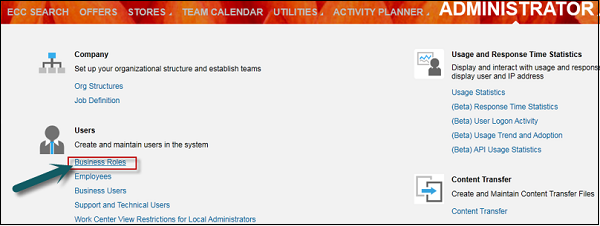
要在 C4C 系统中创建业务角色,请转到**管理 → 常规设置**。

步骤 2
点击**业务角色**。
步骤 3
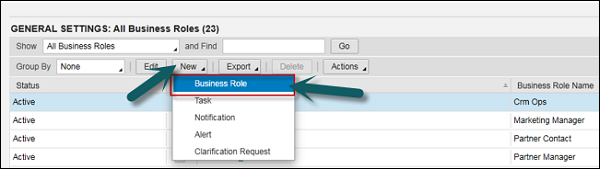
点击**新建**。选择**业务角色**。
步骤 4
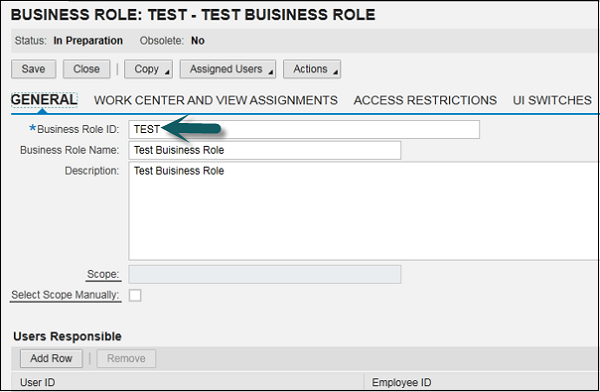
输入所有必需的字段,例如业务角色 ID、业务角色名称和描述等。
步骤 5
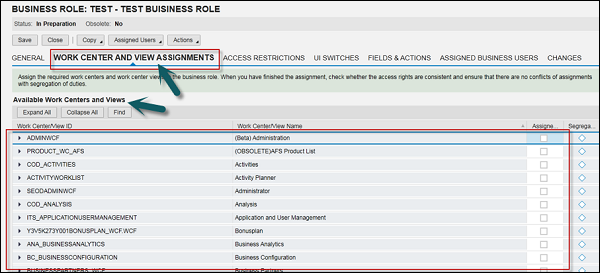
点击**工作中心和视图分配**,根据需要选择工作中心。
将所需的工作中心和工作中心视图分配给业务角色。完成分配后,请检查访问权限是否一致,并确保没有与职责分离的分配冲突。

步骤 6
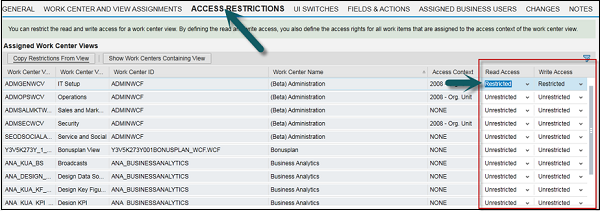
导航到访问限制,输入读访问和写访问的值。您可以限制工作中心视图的读和写访问权限。通过定义读和写访问权限,您还定义了分配给工作中心视图的访问上下文的全部工作项的访问权限。
步骤 7
导航到**UI 开关**。UI 开关由自定义开发定义,可用于隐藏、设为只读或强制用户界面的字段、按钮或部分。您可以在此处将任何已开发的 UI 开关分配给业务角色。使用 UI 开关可以将 UI 的特定版本分配给业务角色,进而分配给分配了该业务角色的用户。

步骤 8
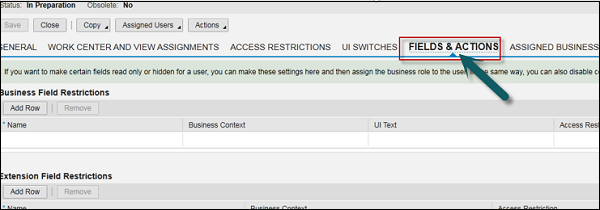
导航到**字段和操作**。如果要将某些字段设为用户只读或隐藏,可以在此处进行这些设置,然后将业务角色分配给用户。同样,您也可以禁用用户的某些操作。
步骤 9
点击**操作**并选择**激活**。点击**保存**。

创建模板后,您可以直接将其分配给用户或直接从现有用户复制访问权限。指定的 Work Center 和视图将自动填充。
这是一种节省时间且易于应对大量用户的方法。
广告